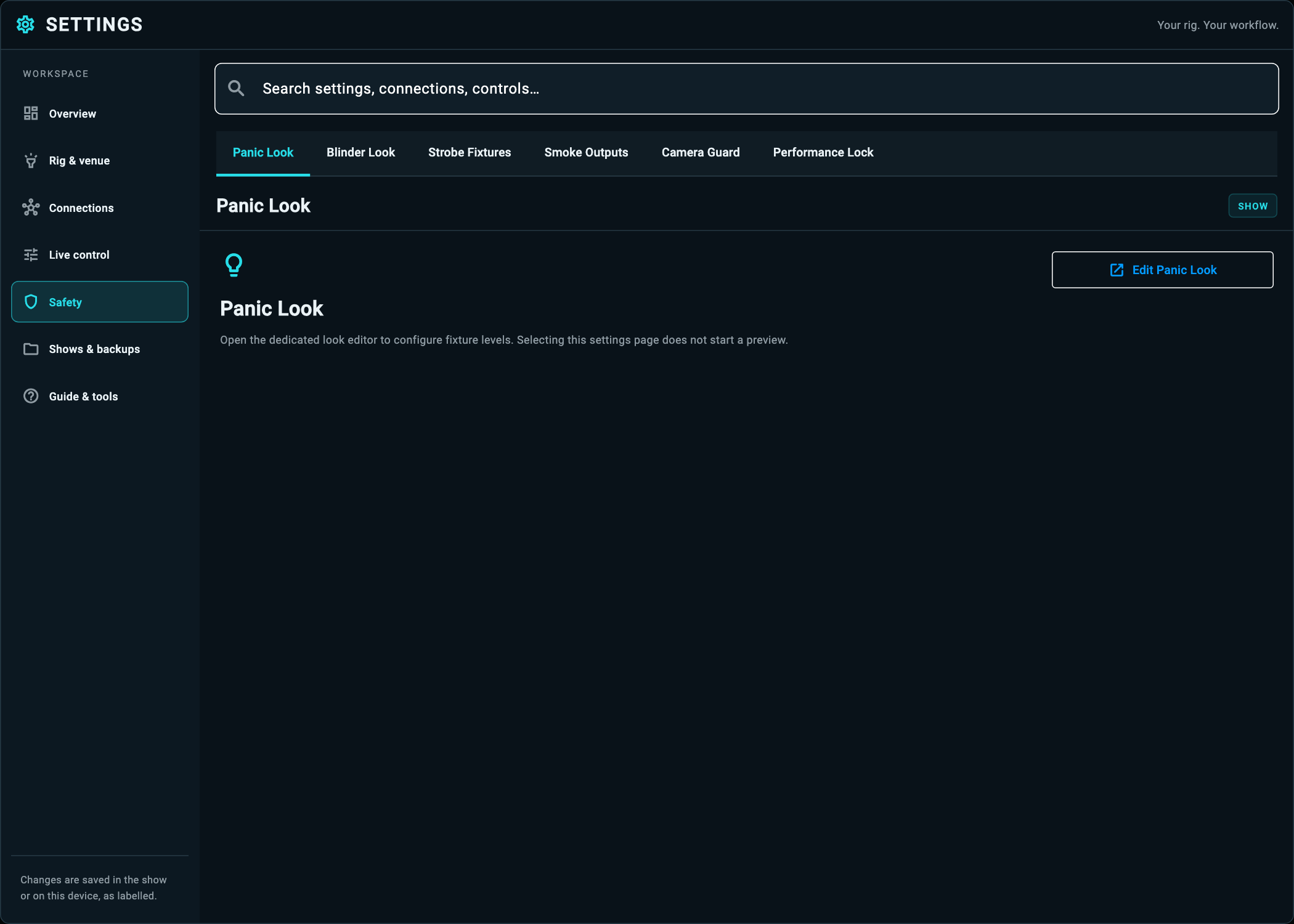
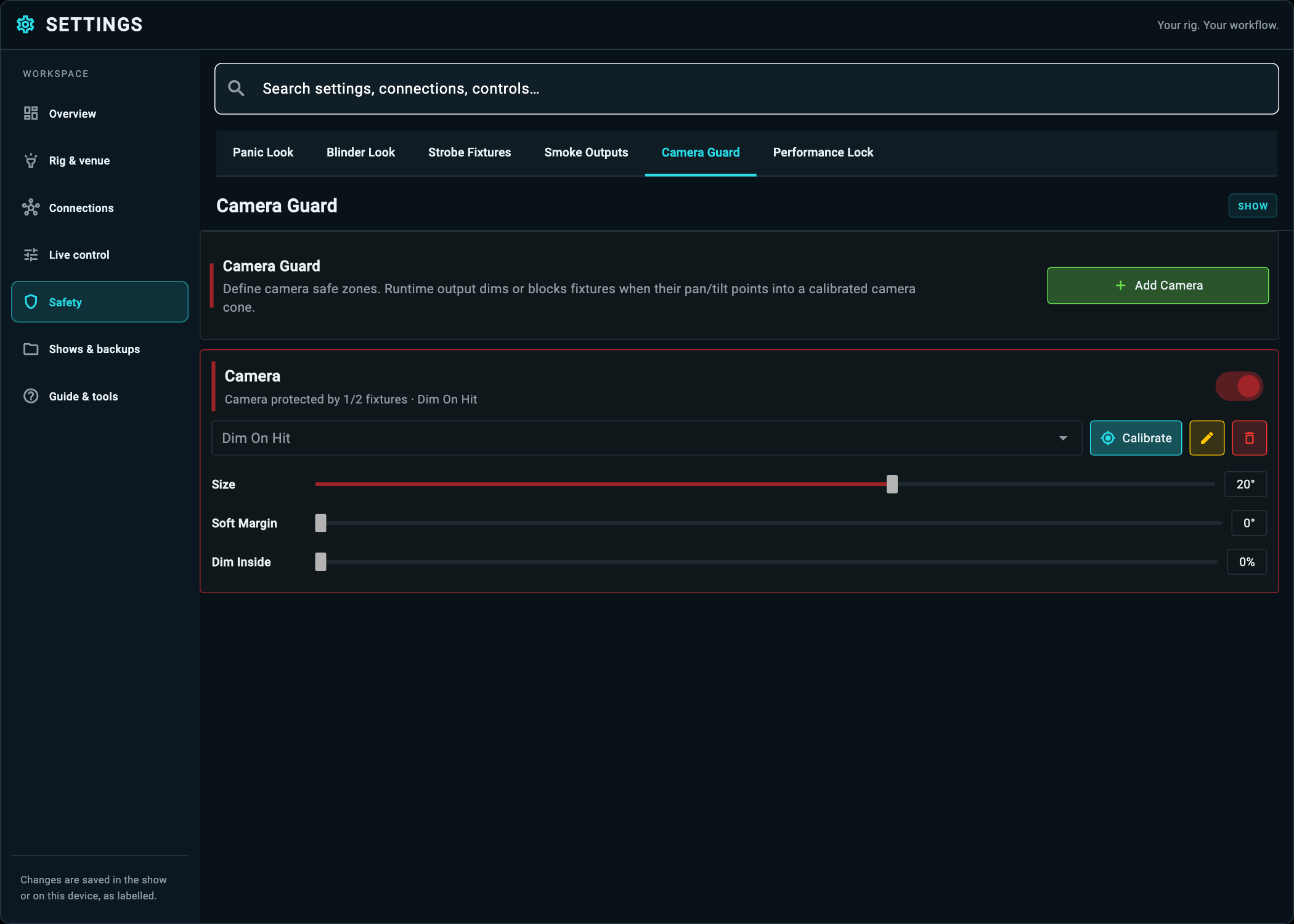
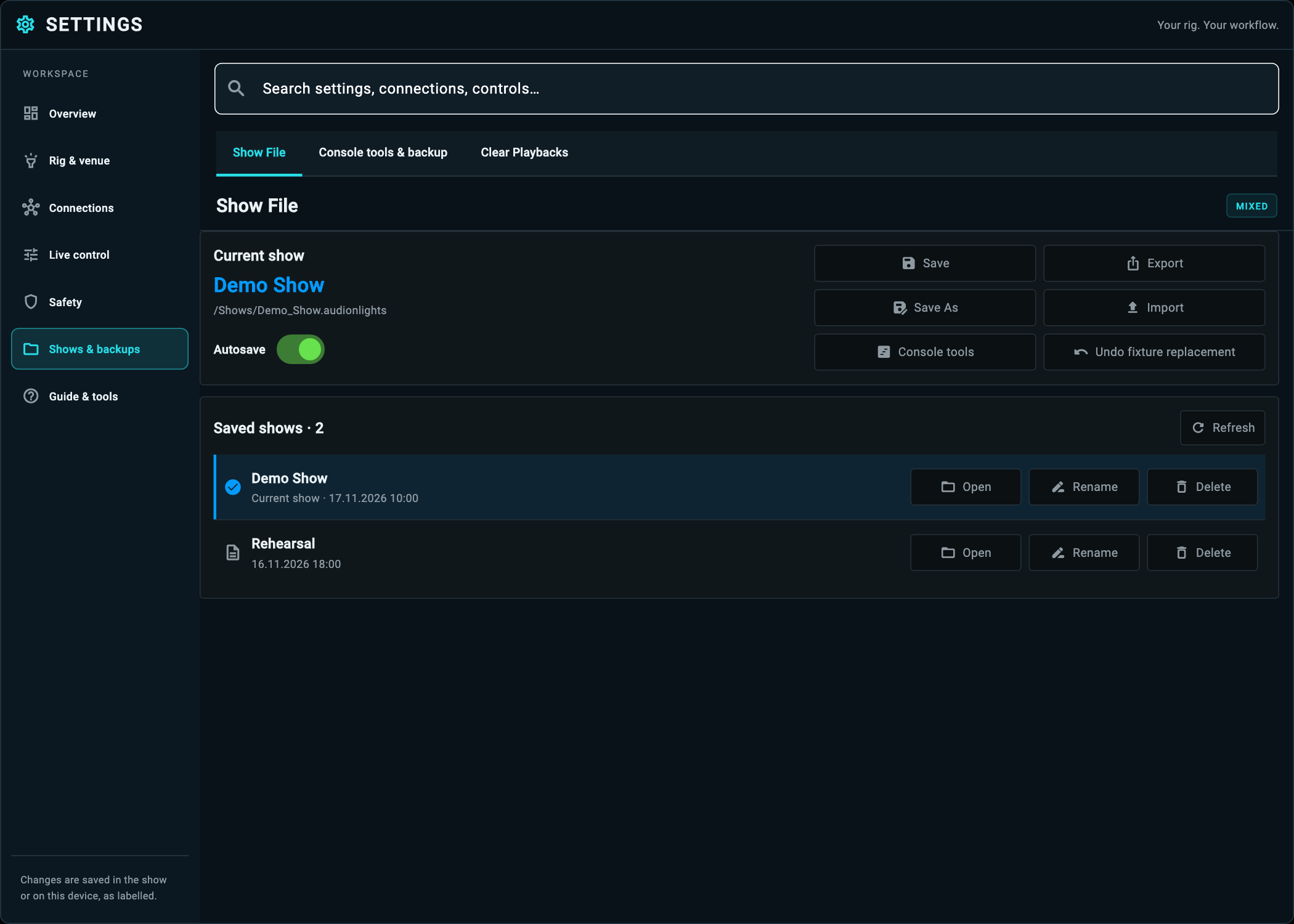
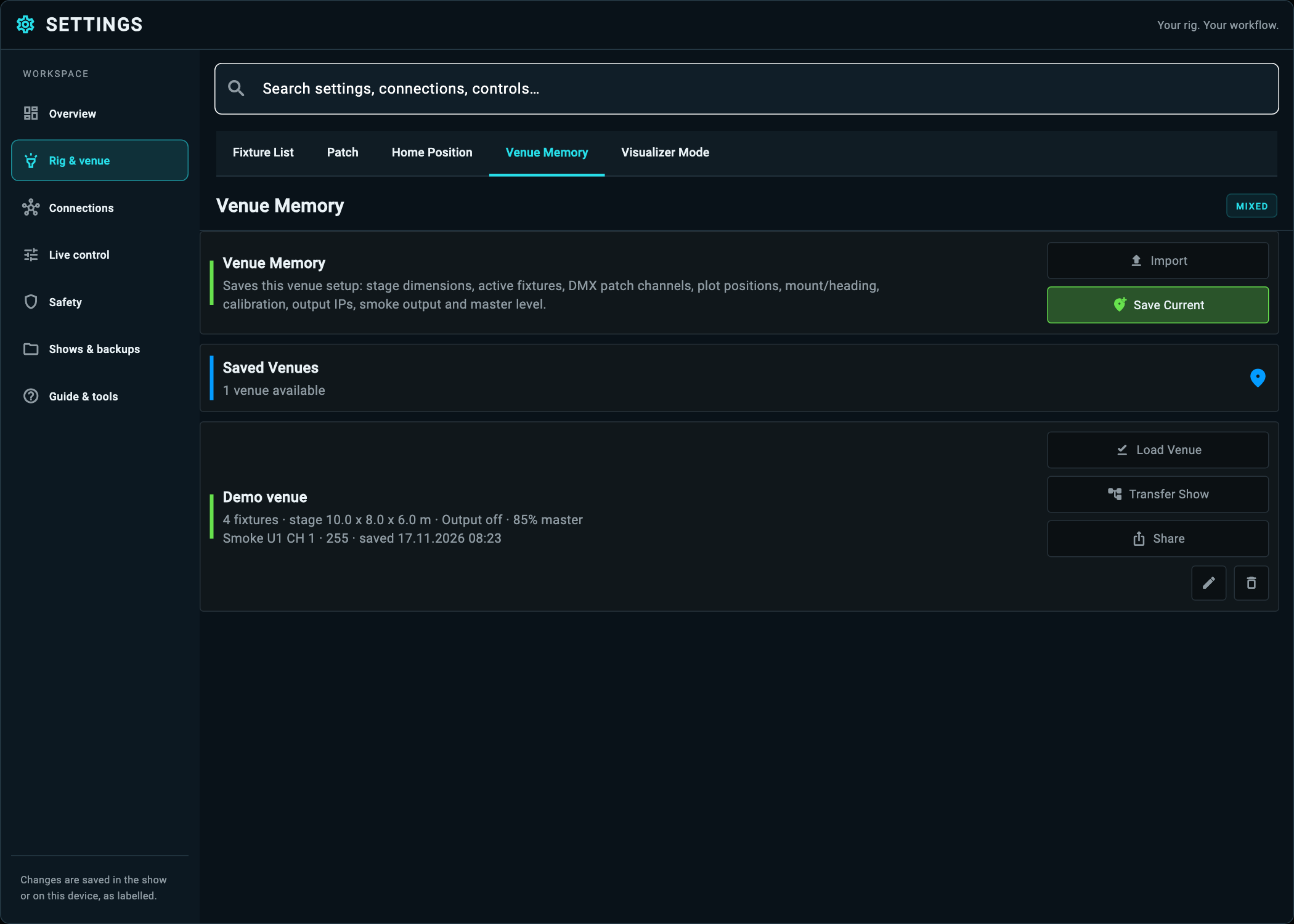
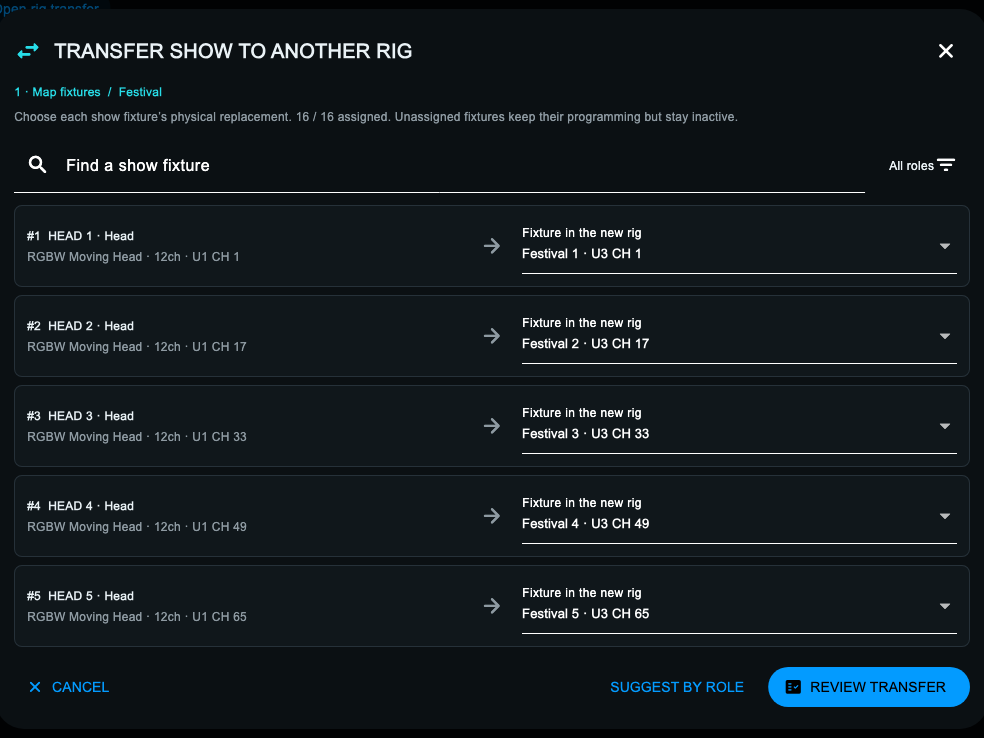
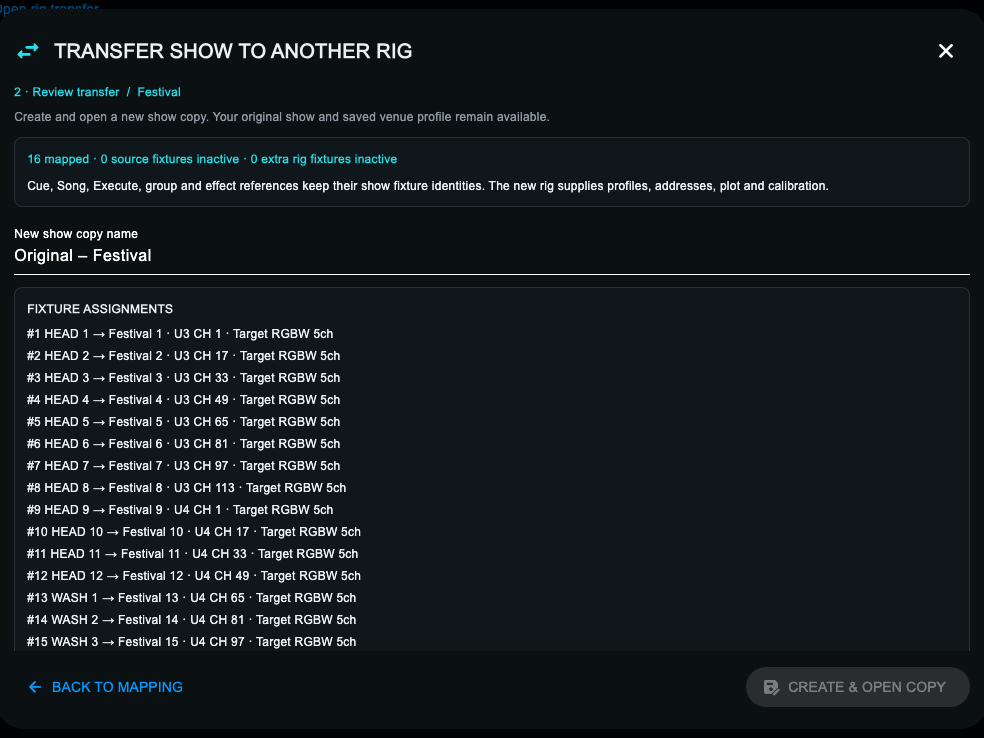
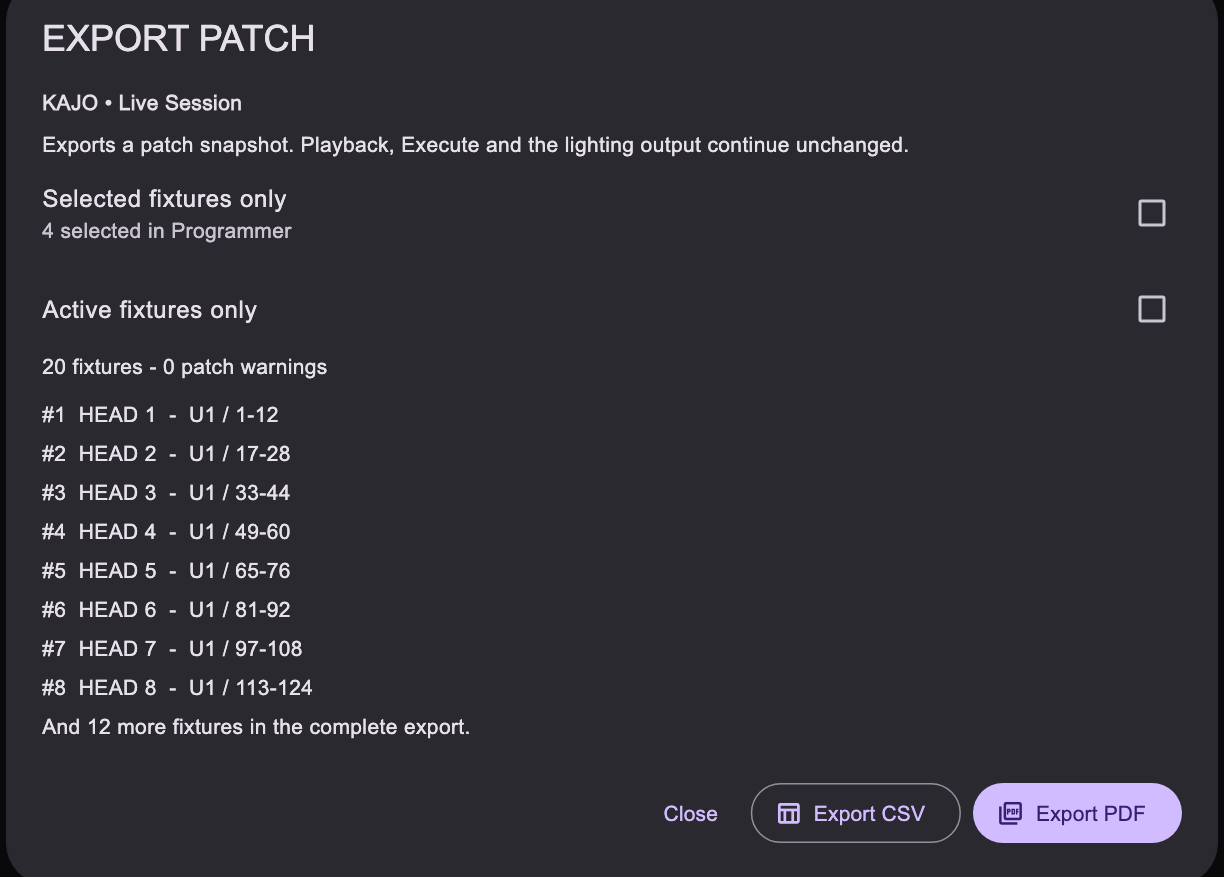
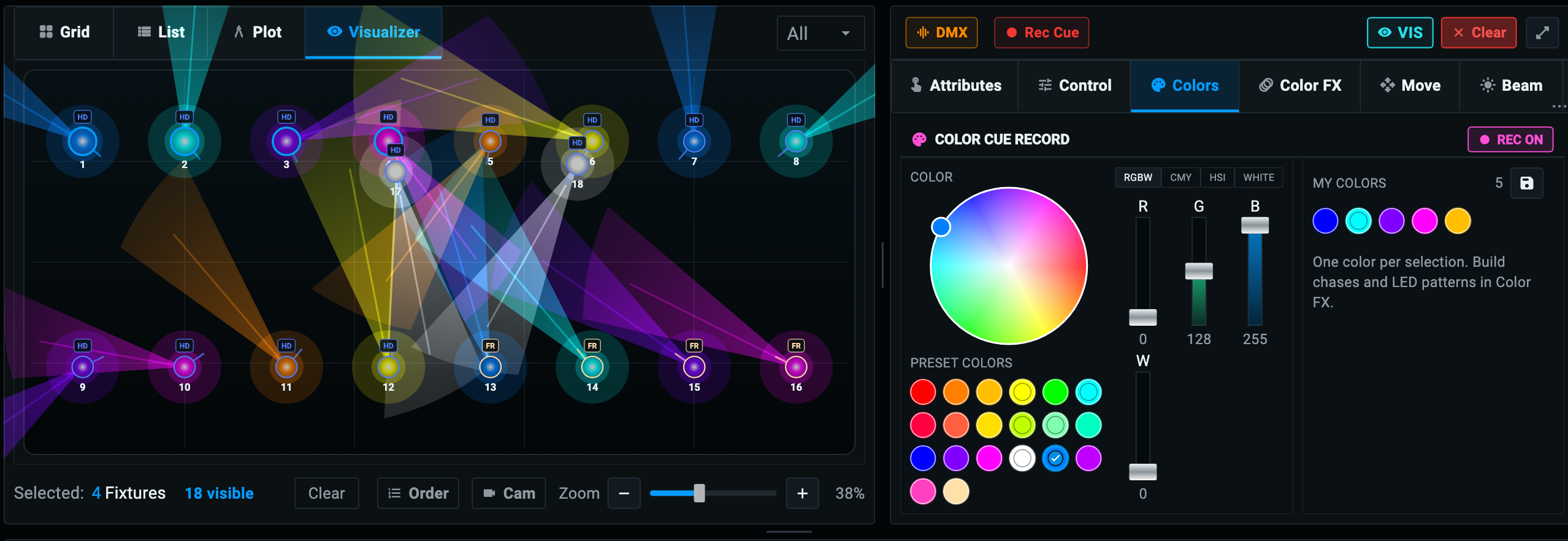
Start with one fixture. Check its address, profile and connection separately before adding the whole rig. KAJO sends lighting data through a DMX network node or a supported USB-DMX interface.
Click to enlargeKAJO desk with demonstration data. Earlier 2.3.5 screenshot; appearance may differ in 2.3.5.
Step by step
Choose the DMX mode and start address on the fixture itself and write them down.
Patch the same manufacturer, model and mode in KAJO. Set the universe and matching start address.
Open Connections. Choose Art-Net, sACN or USB-DMX and configure its destination.
Select the fixture in Programmer. Tap LIVE to enter the visualizer-only sandbox, indicated by VIS.
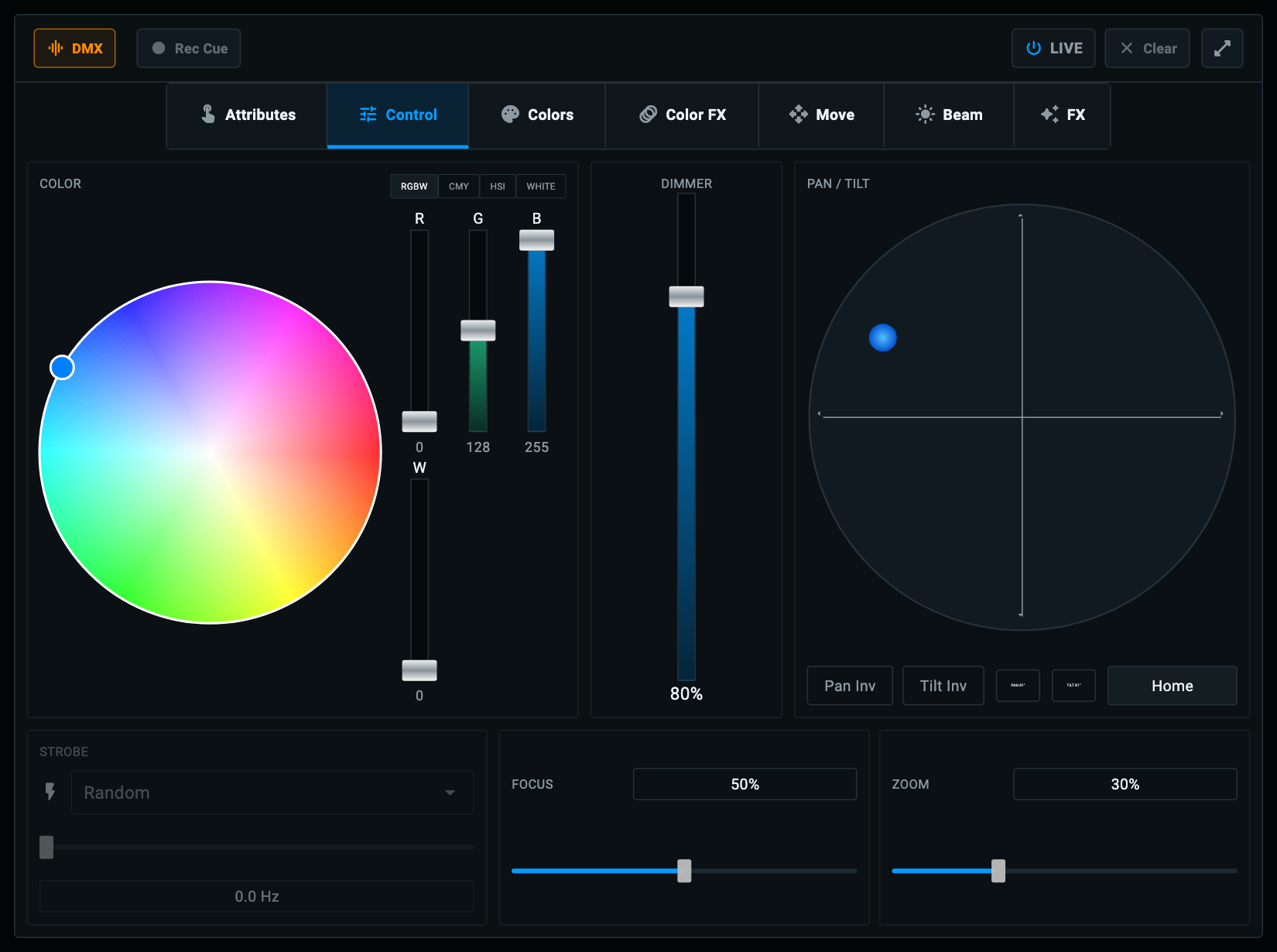
Raise Dimmer on Control to about 30% and select White on Colors. Check the preview.
Press and hold VIS / LIVE to send the selected fixtures to real DMX output. A red LIVE button indicates live output.
The desk keeps fixture selection, programming and show operation visible together. Drag the center dividers to resize the workspace. Both side rails stay fixed so the master and live controls remain accessible.
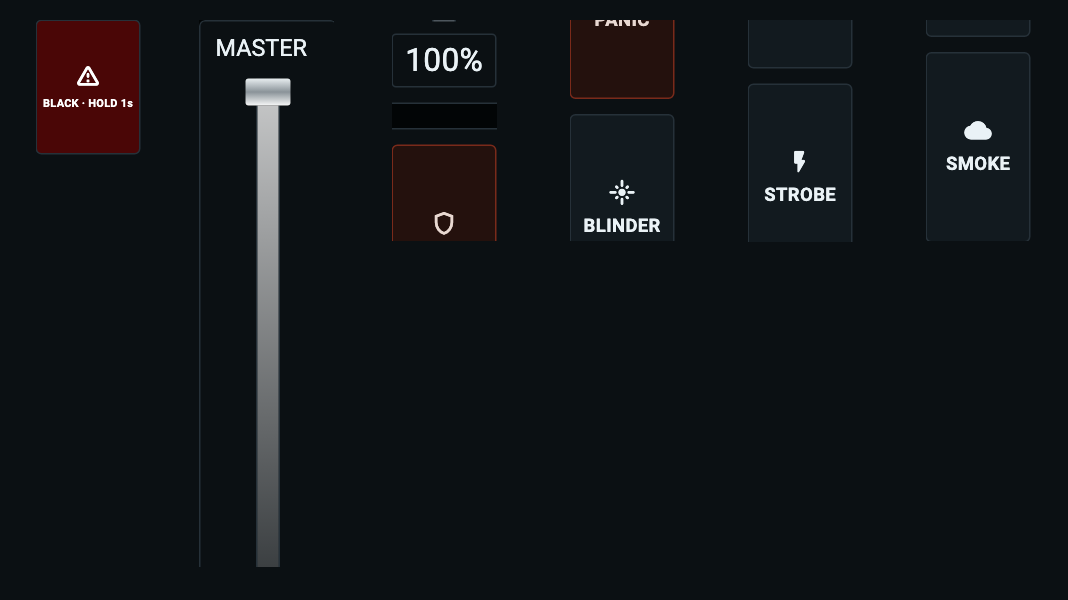
Click to enlargeSelection and programming above, Playback and transport below; BLACK, Master and performance controls on the right. Earlier version 2.3.5 screenshot; appearance may differ in 2.4.
Controls and meanings
Control
Meaning
PGM / Programmer
Select fixtures on the left and adjust their attributes on the right.
Execute
Live buttons, Layout editing and banks A-D.
Cues
The cue library, Songs, Setlist and Macros.
Groups
Fixture, Color and Position groups, plus Look Palettes.
Effects
Movement, color, LED and other effects, Pixel Map, FX Builder and curves.
Settings
A full-center settings workspace: task navigation on the left, search and page tabs above.
Bottom and right rails
Playback faders and transport at the bottom. BLACK is at the top right above Master; PANIC, BLINDER, STROBE and SMOKE occupy the lower right block.
Search finds content inside the currently loaded show without firing it. Use it to inspect a cue, fixture, Execute slot or saved effect while the show keeps running.
Step by step
Open the magnifier or press Ctrl/Cmd+K.
Enter a name, fixture ID, parameter or Execute slot such as B1. Use a category to narrow results.
Select a result to inspect its details. This does not start content, change your fixture selection or jump the workspace.
Use Refresh after changes if the results need updating.
Controls and meanings
Control
Meaning
Search scope
Fixtures and supported parameters, cues, Execute slots, groups/palettes, Songs/Setlists, effects, Pixel Maps, macros and workspace/settings names.
Matching
All search words must match the same item. Names are case- and accent-insensitive; exact names and numbers rank higher.
Fixture library
The complete external profile library is not included; use Add Fixture for that search.
Top bar > star; Search & favorites > Favorites; Ctrl/Cmd+Shift+K
Favorites collects up to 64 frequently used controls in the current show. It stores control targets and names rather than copying cue values or an output snapshot.
Step by step
Find an item with Search and star an available control in its details.
Open Favorites with the star icon, its tab or Ctrl/Cmd+Shift+K.
Adjust the horizontal fader and read its units: percent, BPM or a wheel channel’s DMX value.
Rename, move up/down or remove controls as needed; save the show to keep them.
Controls and meanings
Control
Meaning
Master / Tempo
Global live controls; changing them does not rewrite stored cue levels.
Execute level
A particular bank/slot’s saved level. Adjusting it does not change banks or start/stop the pad.
Playback intensity
Targets a loaded cue by identity. It is unavailable if ambiguous or its fader role is no longer intensity.
Fixture attributes
Supported profile parameters use Programmer behavior. They do not change fixture selection or enable LIVE automatically.
Missing or changed target
The control is disabled with a reason. A deleted cue or rebound pad is not silently replaced by another target.
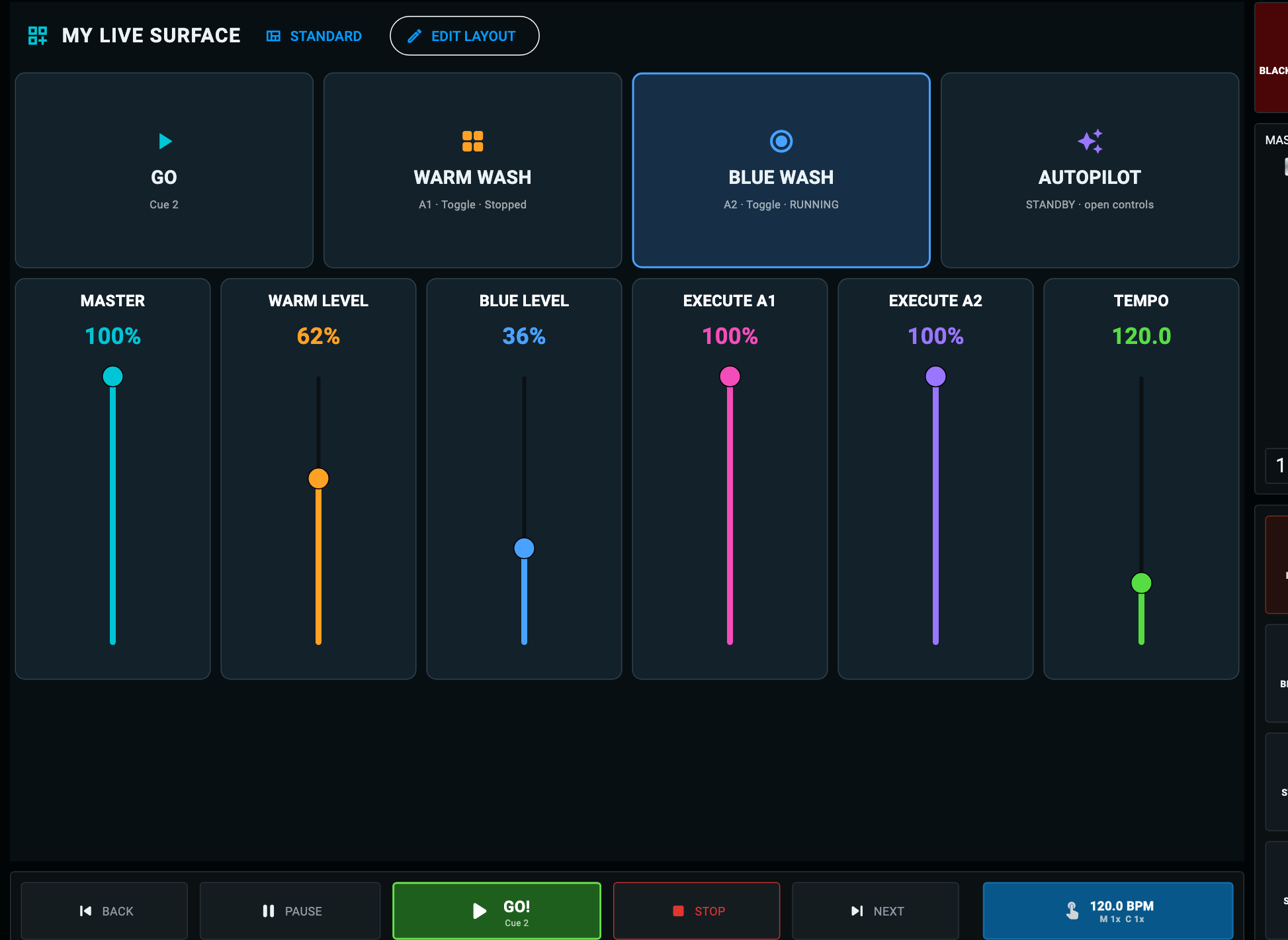
The standard desk is the default. Enable Custom live surface on this device to build a compact performance page of buttons and faders. The layout is stored with the show; the switch that enables it belongs to this device.
Click to enlargeCustom live surface: buttons and faders in a demonstration show. Open Edit Layout to edit. Captured from version 2.4.
Step by step
Enable Custom live surface, then choose OPEN LIVE SURFACE or its top-bar icon.
Enter Edit and add a button or fader. Search for the intended cue, Execute pad or supported control, then check its target.
Drag and resize tiles; choose names and colors that are easy to recognize during the show. Up to 48 controls can be placed. Use Undo/Redo for layout changes.
Leave Edit before performing. Test each target, held Flash/Bump control and release, and save the show.
Choose STANDARD to return to the standard desk. This retains your custom layout for later.
Controls and meanings
Control
Meaning
Buttons
Playback cues, Execute pads and supported transport or Autopilot controls. The Autopilot button opens its live controls.
Faders
Master, tempo and supported Playback, Execute or fixture levels. Units and behavior follow the selected target.
Edit / perform
Editing a tile does not fire its target. Performance Lock blocks layout changes while allowing permitted live controls.
Changed targets
A missing cue or rebound Execute pad is disabled rather than silently controlling a different item.
A show is the complete workspace. A cue is named, replayable content and may include only some fixtures and attributes. Playback and Execute use cues, but their current running state is separate from the saved library.
Controls and meanings
Control
Meaning
Patch
The fixture identity, channel meanings and destination universe/address.
Programmer
Working values and generators. Selecting a fixture does not automatically record every attribute.
Cue
Recorded fixture/attribute content, effects and cue settings. Zero is a real stored value, not a missing value.
Playback
A running list, per-cue faders, order and GO / PAUSE / STOP.
Execute
A button linked to a cue, effect, Pixel Map, macro or another supported source.
Song / Setlist
A song groups cue links and timing; a setlist arranges songs for performance.
Show File
Save, reopen, transfer and back up the complete workspace.
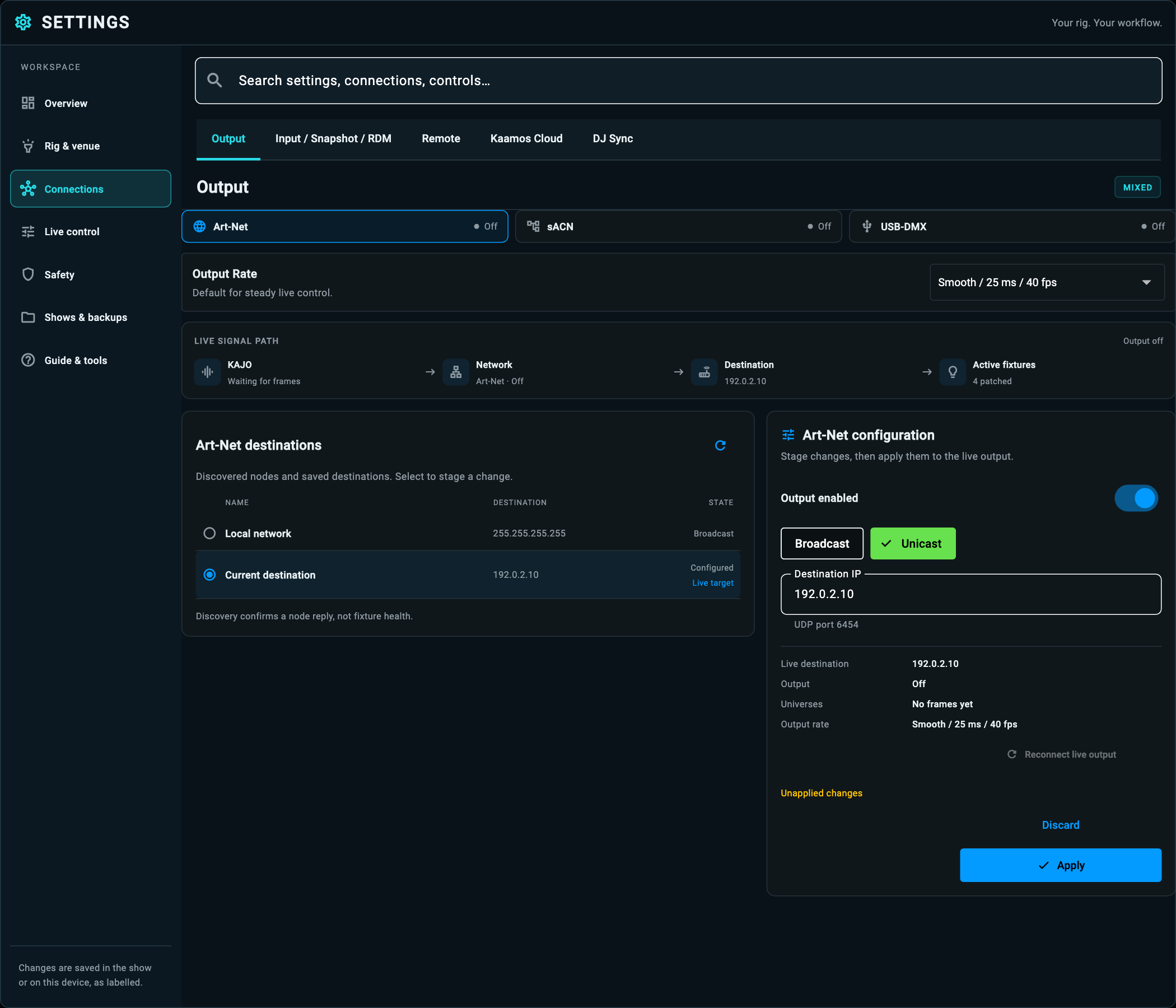
Art-Net sends DMX universes over the local network to a node or compatible fixture. Match the controller, node and network settings. Addresses in the screenshots are examples.
Click to enlargeConnections > Output > Art-Net: destinations and the local configuration draft. Apply commits the draft. Captured from version 2.4.
Reading this view
Control
Meaning
Upper tabs
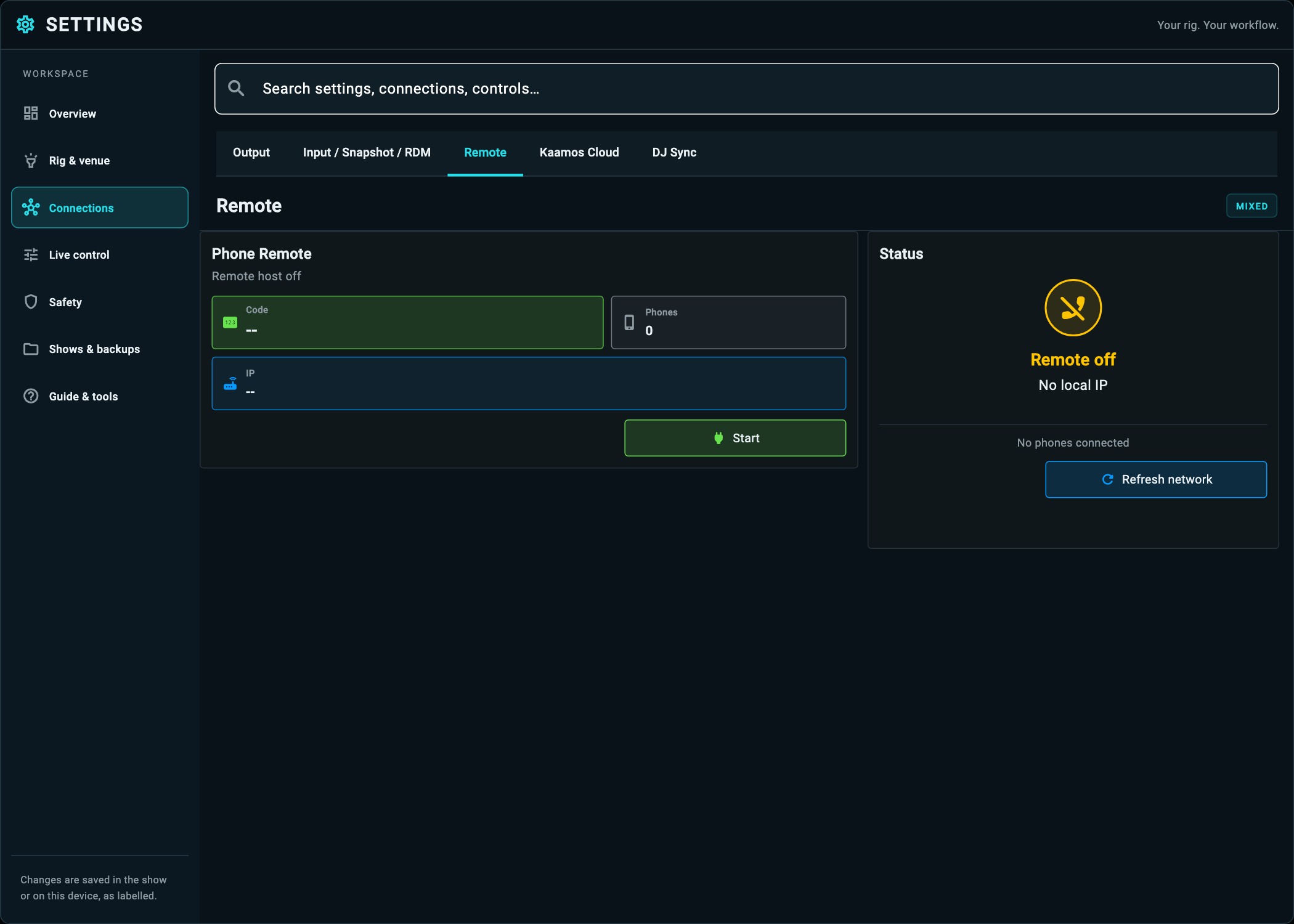
Output, Input / Snapshot / RDM, Remote, Kaamos Cloud and DJ Sync share one level.
Output draft
Output enabled and destination changes reach output only with Apply. Discard abandons local edits.
Output Rate
Smooth, Fast and Eco are in the dropdown on the same Output page.
Step by step
Connect the console and node to a suitable local network. Check the node IP address and subnet mask.
Open Settings > Connections > Output and choose Art-Net. Selecting the protocol alone does not enable its output.
Set Output enabled and Broadcast or Unicast. Choose a discovered or saved destination, or enter Destination IP.
Check Unapplied changes and commit the draft with Apply. Discard abandons it; leaving the page does not apply it.
Check the node universe-to-port routing and test one fixture at low brightness.
Controls and meanings
Control
Meaning
Target IP / unicast
Send directly to a known receiver.
Broadcast
Send to the network broadcast address. Both the network and iOS permissions must allow it.
Universe
Normal patch selectors expose universes 1–16. Art-Net Port-Address is the raw wire value: KAJO U1 uses 1 by default. Check the node mapping; do not automatically subtract one.
Status, FPS, latency
Transmission diagnostics. They do not prove that a physical fixture has the correct mode or address.
Output Rate
The shared dropdown on Output offers Smooth, Fast or Eco. Changing rate does not apply an unfinished destination-address draft.
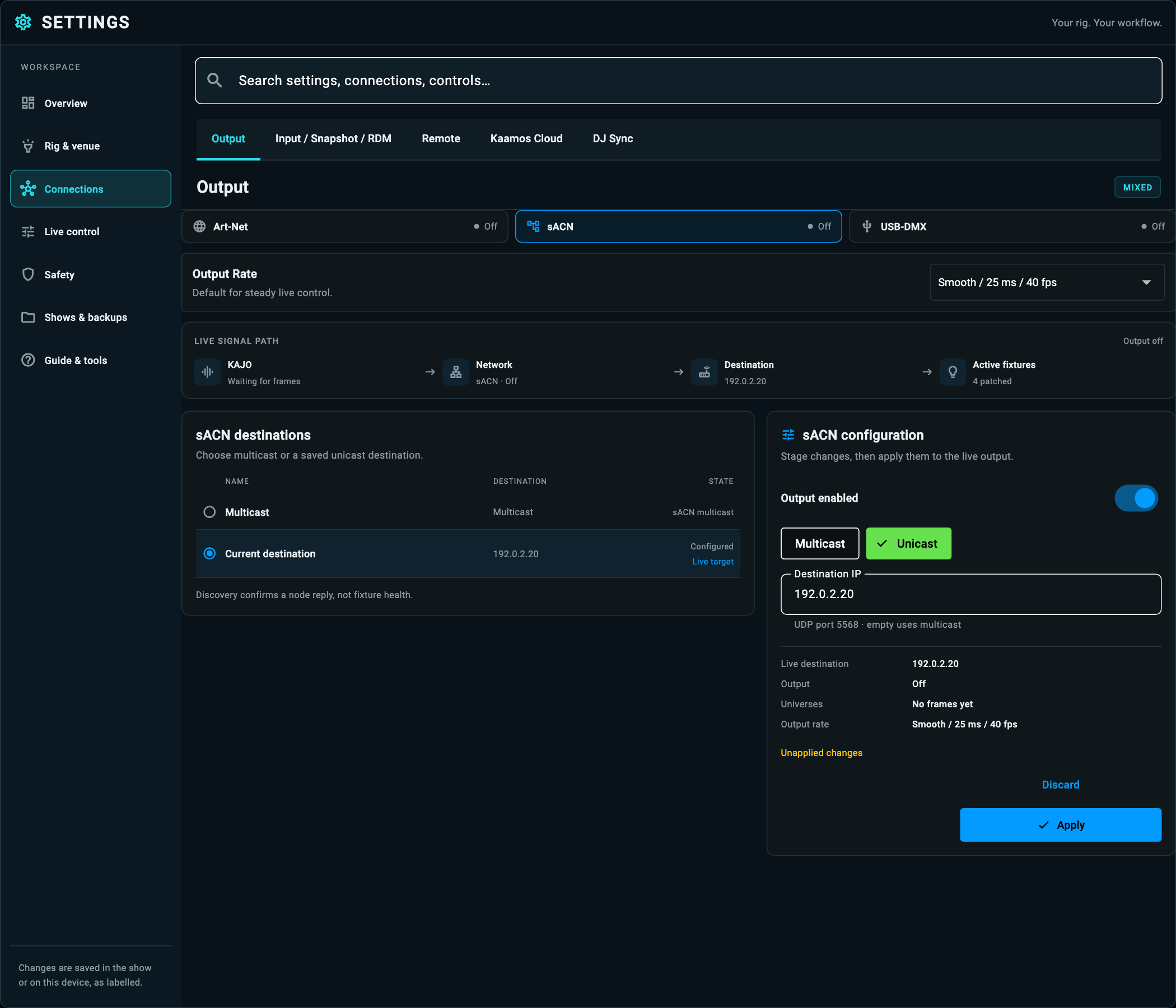
sACN is an alternative network DMX output. Use it when the receiving node or lighting network is configured for sACN. Choose the protocol deliberately and avoid conflicting controllers on the same output.
Click to enlargeConnections > Output > sACN: choose the protocol within the same Output page. Captured from version 2.4.
Step by step
Open Settings > Connections > Output and choose sACN.
Set Output enabled and Multicast or Unicast, including the destination IP when required.
Commit with Apply or abandon with Discard. Match the patch universe to the receiver and physical port.
Test one universe and fixture before running the full show. Output Rate is on the same Output page.
Controls and meanings
Control
Meaning
Multicast
The network must deliver traffic to the correct receivers. Router and Wi-Fi settings affect this.
Unicast target
Use the receiver IP when your setup uses direct targeting.
Multiple controllers
Check the node merge and signal-loss behavior. KAJO cannot determine a node's internal settings.
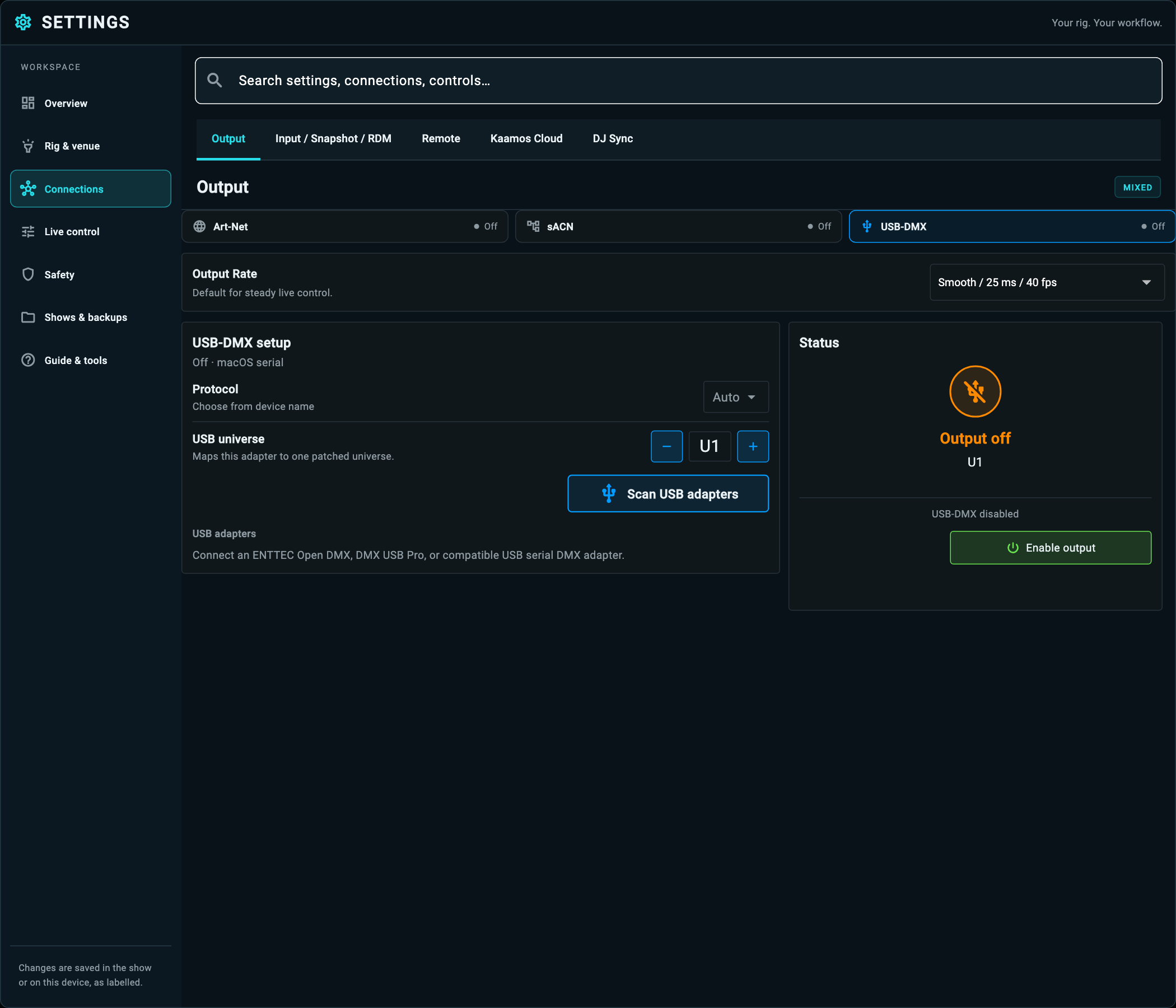
USB-DMX uses a supported local interface instead of a network node. In version 2.3.4, serial USB output is available on macOS and Android USB host devices. This implementation does not support iPadOS USB serial output.
Click to enlargeConnections > Output > USB-DMX: device, protocol and universe controls with the shared Output Rate selector. Captured from version 2.4.
Step by step
Connect a supported adapter. Open Settings > Connections > Output and choose USB-DMX.
Scan and select the correct port or device.
Choose Auto or the correct protocol: DMX USB Pro or Open DMX.
Select the universe routed to that interface, connect and run a small output test.
Controls and meanings
Control
Meaning
DMX USB Pro
ENTTEC Pro-style framed serial protocol. A USB connector alone does not guarantee compatibility.
Open DMX
FTDI serial output with DMX break timing. The device and platform must support this operation.
Universe
An interface carries its selected universe. Sixteen patch universes do not imply sixteen physical USB outputs.
Status
Check the connection, transmitted frames and errors before a show.
Output Rate
The shared rate selector remains on Output when USB-DMX is selected.
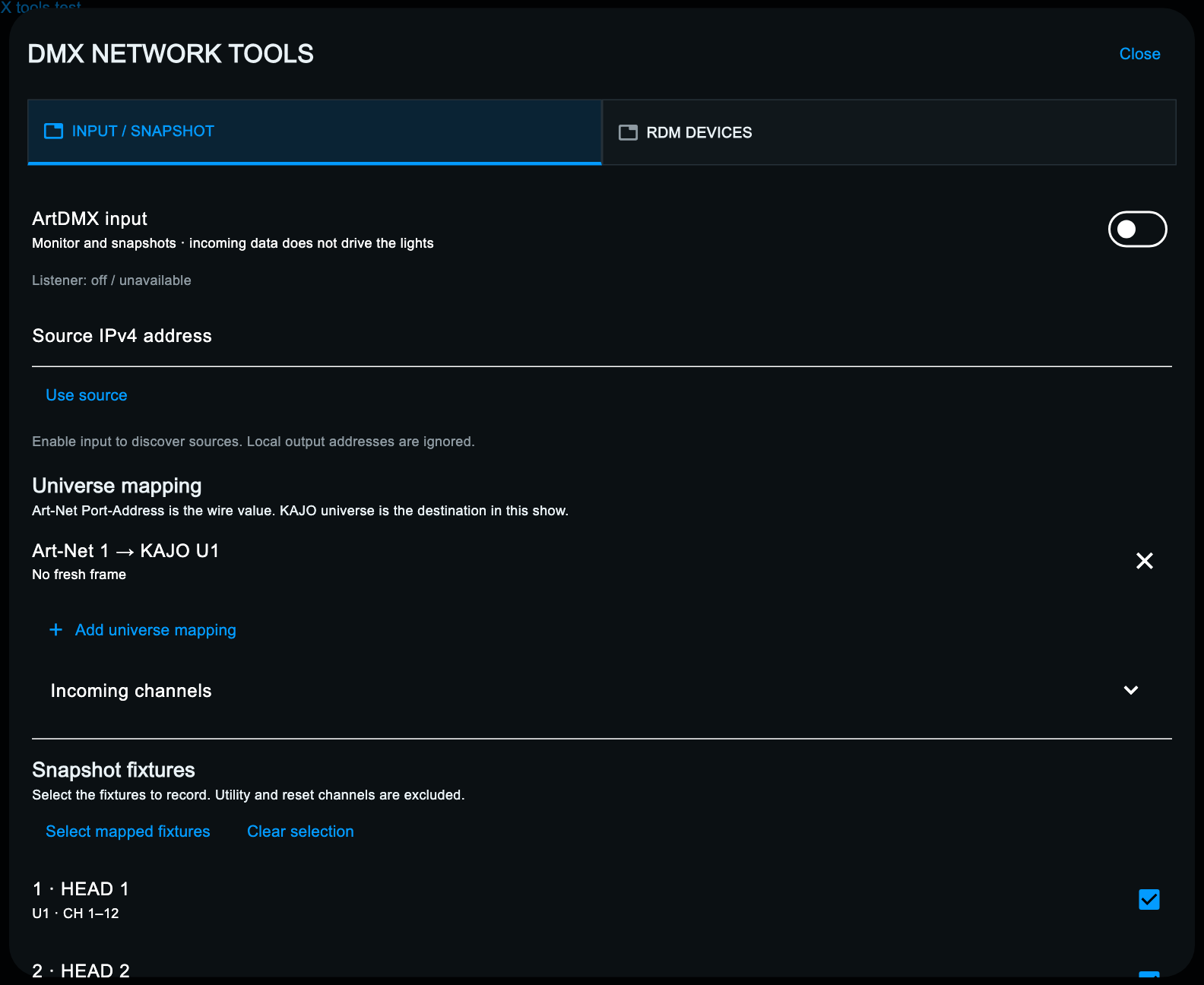
Monitor one external Art-Net source and capture a static lighting snapshot for selected patched fixtures. Input is Off by default and never merges directly into live output.
Click to enlargeDMX tools > INPUT / SNAPSHOT starts disabled. Select an external source and universe mapping. Captured from version 2.4.
Step by step
Enable ArtDMX input. Select the external console IP; after typing an address, press Use source. Local KAJO source addresses are ignored.
Add Universe mapping rows. Enter the raw Art-Net Port-Address and its destination KAJO universe. The default 1 → U1 matches KAJO output; a sender using wire address 0 must be mapped explicitly.
Inspect Incoming channels, packet age and channel coverage. Select the intended active fixtures in the Patch.
Choose Capture snapshot. Review the frozen source and fixture ranges, name the cue and choose Create Cue.
Start the new cue deliberately from Playback or Execute. Close the tool when input monitoring is finished.
Controls and meanings
Control
Meaning
Numbering
Wire Port-Address is 0–32767; KAJO universe is 1–64. Input mapping does not alter output routing.
Complete data
Stale, short or conflicting input and overlapping patch ranges prevent capture. Each selected fixture must be fully covered.
Static snapshot
The cue stores supported static channel values, not the external console’s effects or animation clocks. Utility/reset and unsupported channels are excluded.
Running show
Capture does not alter Programmer or running Playback/Execute. Creating the cue is one Undo step and does not start it.
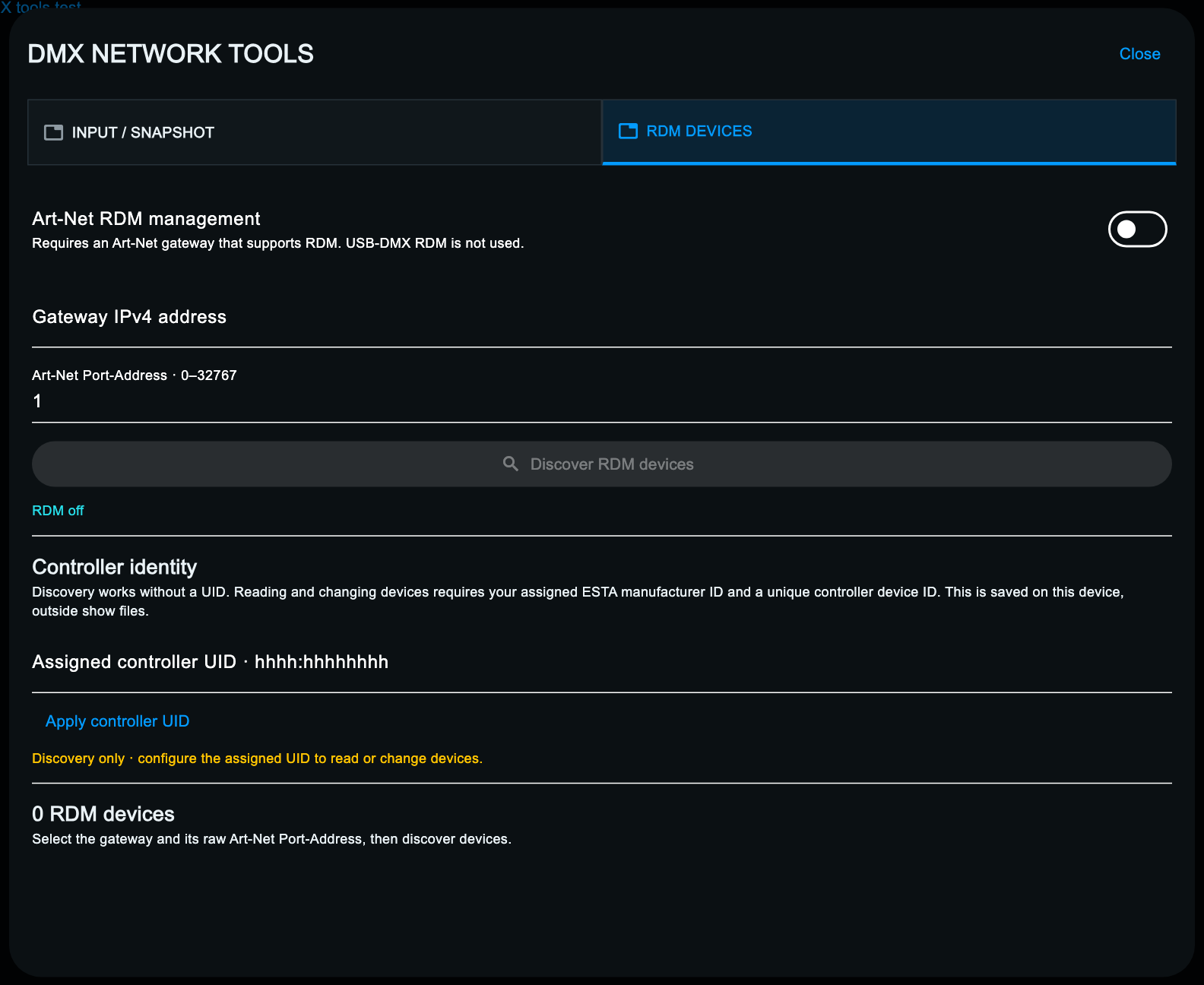
Use a compatible Art-Net RDM gateway to discover root devices, read their details, identify a fixture or change its physical DMX start address.
Click to enlargeRDM DEVICES separates discovery and physical device management from DMX snapshots. Captured from version 2.4.
Step by step
Enable Art-Net RDM management. Enter the unicast gateway IP and raw Art-Net Port-Address, then choose Discover RDM devices.
For device reads or changes, enter a unique Controller UID containing your assigned ESTA manufacturer ID, then choose Apply controller UID. Discovery alone does not need this UID.
Select a discovered device and choose Read device. Check its name, personality, footprint, address and Identify state.
Use Identify · 5 s to locate the fixture. Stop Identify ends it manually; check that OFF is confirmed.
For Set DMX address, check the exact gateway and device, review the fresh footprint and enter an address that fits within 512 channels. Confirm the readback, then update KAJO Patch separately.
Controls and meanings
Control
Meaning
Controller UID
Configured explicitly and retained on this device, outside the show and Venue files. KAJO does not invent or borrow a manufacturer ID.
Identify cleanup
KAJO requests OFF and readback before closing or changing the endpoint. If the gateway disappears, an unconfirmed OFF remains visible.
Address change
Changes the physical device only; it does not rewrite the KAJO patch or cue programming.
Supported scope
Art-Net RDM gateway root devices; no USB-RDM, RDMnet, subdevices or extended ACK_TIMER/ACK_OVERFLOW exchange.
A profile describes the function of each DMX channel. Its mode must match the mode selected on the fixture. A mismatch can make a color control move the head or trigger a built-in program.
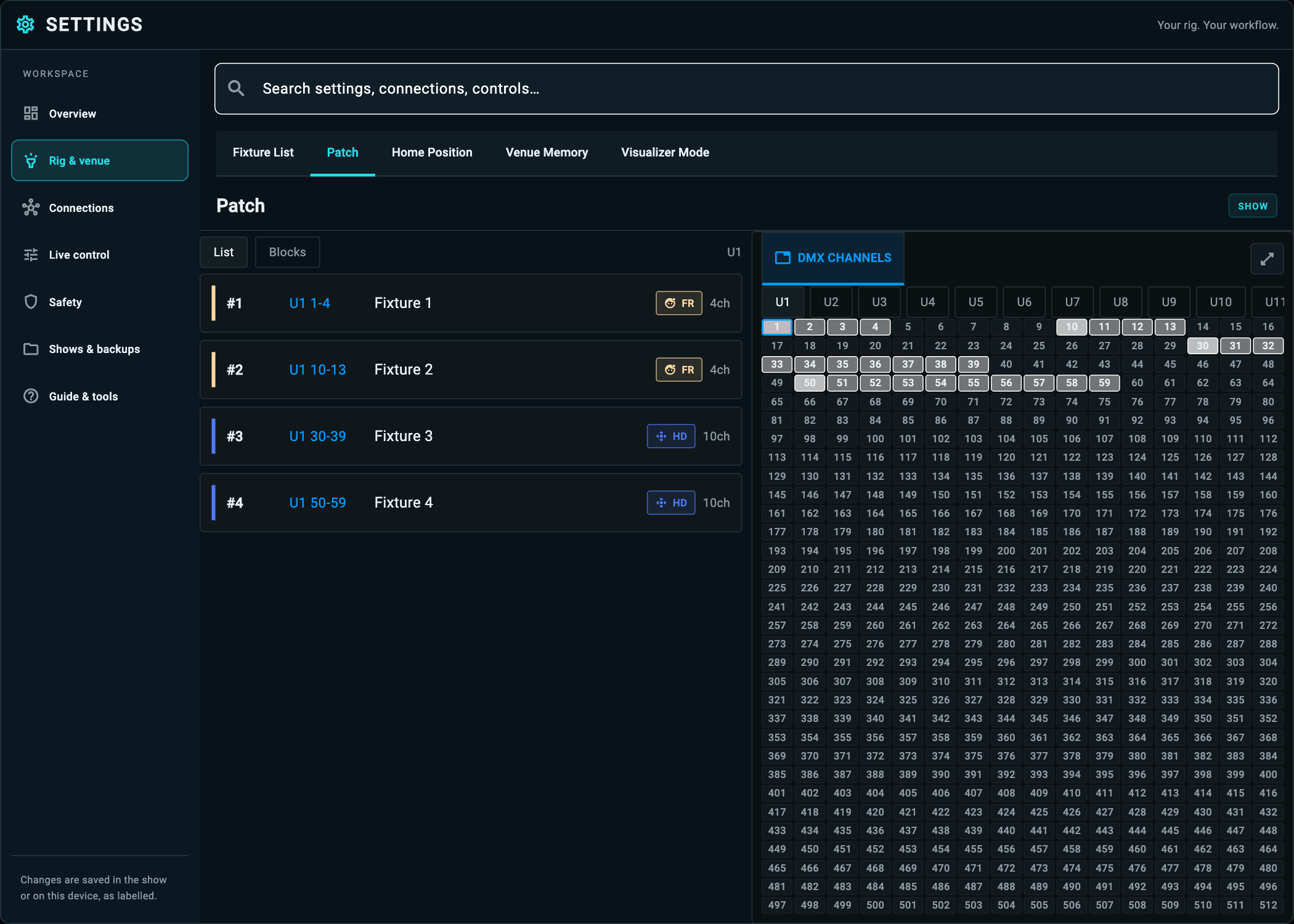
Click to enlargeRig & venue > Patch: the address list and wider DMX CHANNELS grid sit side by side. Captured from version 2.4.
Reading this view
Control
Meaning
Patch
The left list and right DMX CHANNELS pane have equal width.
Fixture List
Choose the upper tab to add or manage fixtures. Navigation alone preserves Freeze.
Step by step
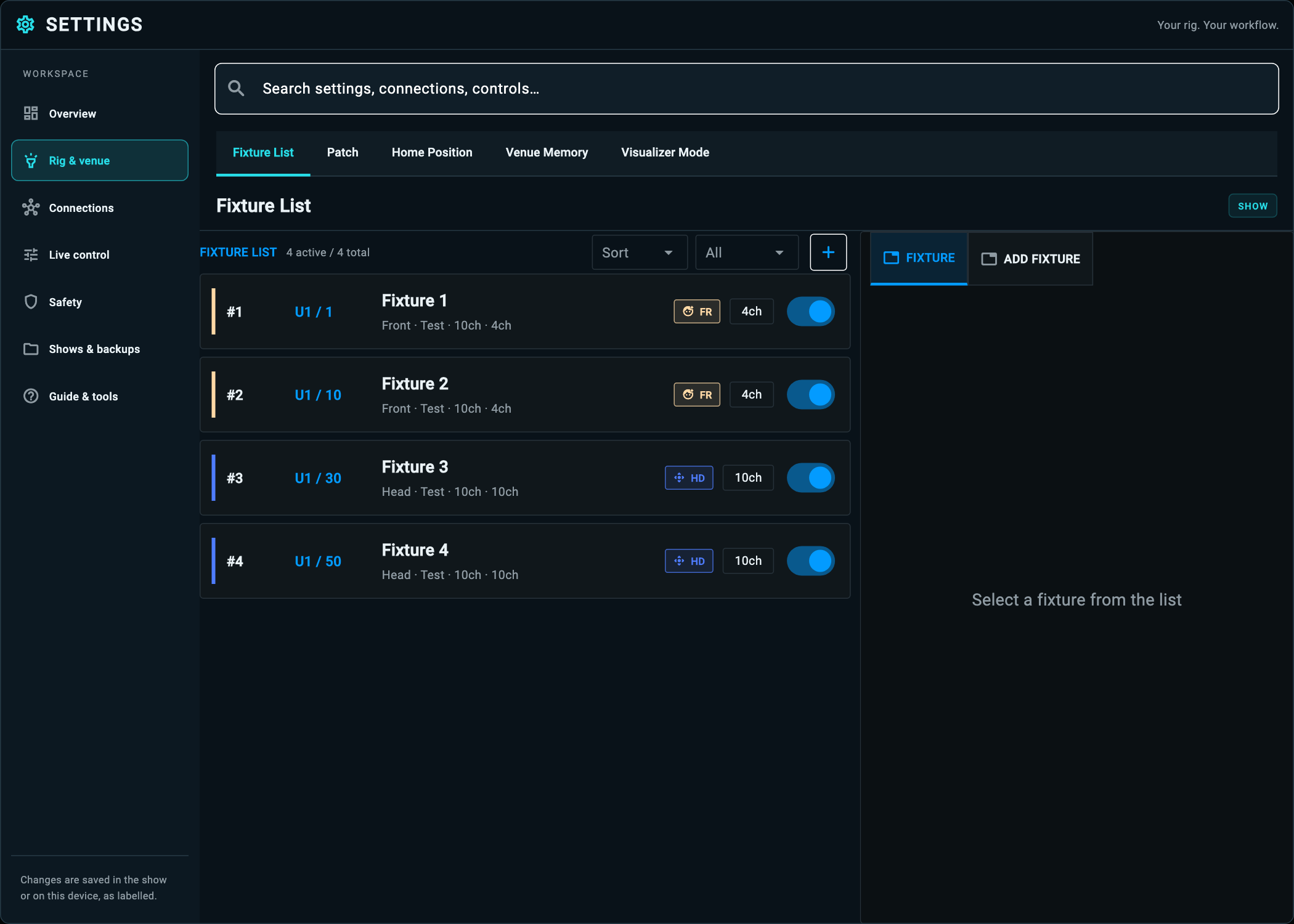
Open Settings > Rig & venue > Fixture List. Choose All or a U-number in the universe dropdown.
Tap the plus beside the dropdown. The existing ADD FIXTURE editor opens in the adjacent pane; the inspector ADD FIXTURE tab opens the same editor.
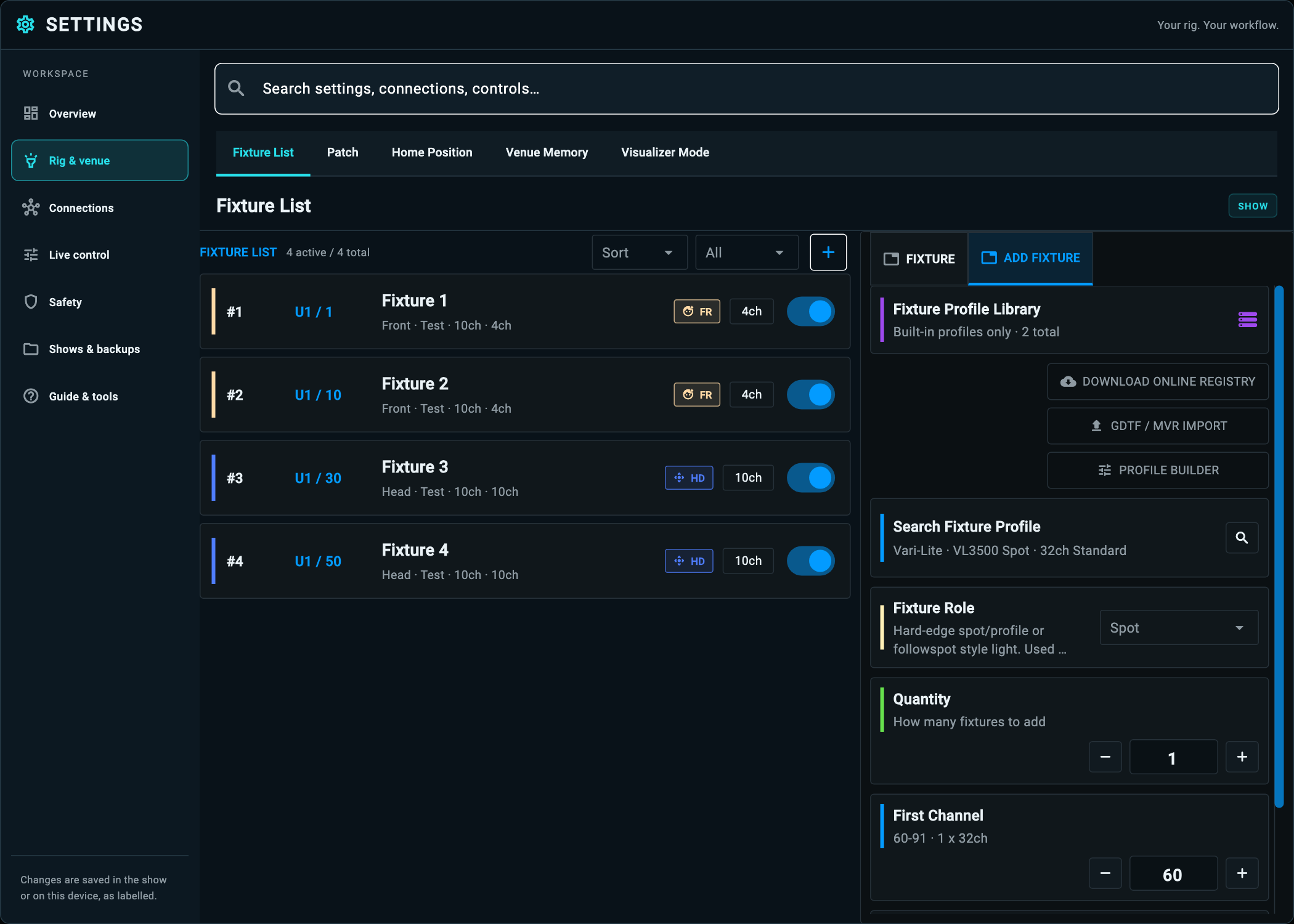
Use Search Fixture Profile to select the manufacturer, fixture and correct channel mode. Check its footprint against the fixture manual.
Set quantity, role, universe and start address. Check the entire channel range is free, then confirm the addition.
Choose the upper Patch tab to inspect addresses. The right DMX CHANNELS pane has the same width as the left patch list. Test one fixture on the output.
Controls and meanings
Control
Meaning
Fixture ID
The identity used by cues, groups and effect targeting.
Universe 1-16
The output universe. Large rigs increase processing and network load.
Address
The first channel. The whole fixture footprint must fit inside the universe.
Role
For example head, beam or front light. A role does not change the real channel chart.
Profile tools are in the ADD FIXTURE editor beside Fixture List. There is no separate status-only Fixture Library settings page. Search, Download Online Registry, GDTF / MVR Import and Profile Builder help add fixtures. Replacing an existing fixture profile retains its fixture identity and compatible cue/group references.
Click to enlargeRig & venue > Fixture List: universe dropdown and plus opening the adjacent add-fixture editor. Captured from version 2.4.
Step by step
Save the show before a significant rig change.
Select the existing fixture and open Edit.
Choose the new profile, mode and address. Review the replacement preview and transferred channel data.
Accept only when the destination footprint is free. Check color/gobo wheels and utility commands carefully.
Test existing cues at low brightness. If needed, use toolbar Undo for the patch edit, or the separate complete-show fixture-replacement recovery.
Controls and meanings
Control
Meaning
Retained references
Fixture ID, label, cue/group targets and compatible normalized attributes.
Raw channels
Only compatible, unambiguously identified channels transfer to the new chart.
Gobo and color wheel
Slot 3 may mean something different on another model. Verify each model's slots.
Profile import
Use the local profile and fixture exchange import tools, then verify the result before live output.
Fixture exchange imports help move rig descriptions. GDTF describes a fixture; MVR can contain fixtures and associated GDTF data. Verify imported information before live control.
Click to enlargeADD FIXTURE opens beside Fixture List. Library search, import and Profile Builder are in this editor. Captured from version 2.4.
Step by step
Open Settings > Rig & venue > Fixture List and tap the plus beside the universe dropdown. Choose GDTF / MVR Import in the adjacent ADD FIXTURE editor.
Open GDTF / MVR Import and choose the .gdtf or .mvr file.
Check the imported profiles, modes, channel counts and any patch targets.
Verify dimmer, color, pan/tilt and utility channels against the manufacturer DMX chart before live use.
Controls and meanings
Control
Meaning
Modes
Different channel counts on one model are not interchangeable profiles.
Slot metadata
Names, DMX ranges, colors and defaults improve Attributes when correctly defined.
Missing information
KAJO cannot infer a reset range or gobo behavior from a filename.
Selection determines the targets of your next edit. It does not stop running cues or effects. In a mixed selection, the same attribute may use different channels in each profile.
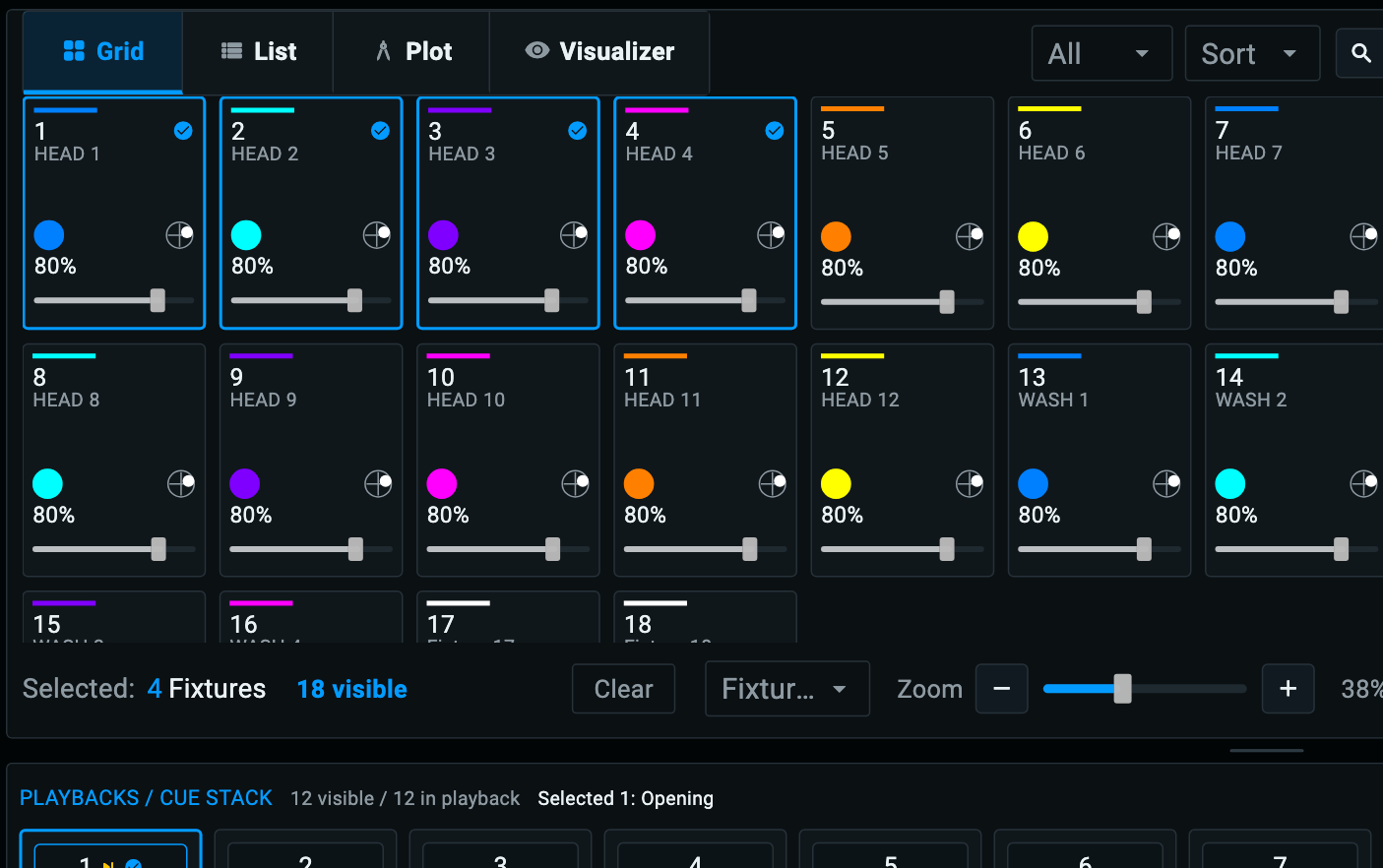
Click to enlargePGM > Grid / List / Plot - version 2.3.4. Actual application view with demonstration fixtures; cropped for readability.
Controls and meanings
Control
Meaning
Grid
Quick fixture-card selection for repeated fixture and group operations.
List
Fixture numbers, labels and rig details in rows; useful for checking one fixture.
Plot
Arrange fixtures on a stage map. Position helps you understand the rig but does not change DMX addresses.
Visualizer
View the current result and movement. Distinguish sandbox preview from live output.
Selection Clear
Deselect fixtures. This differs from Programmer Clear, which releases programming values.
Order
Affects effects that use fixture order. Check whether the pattern uses default or manual order.
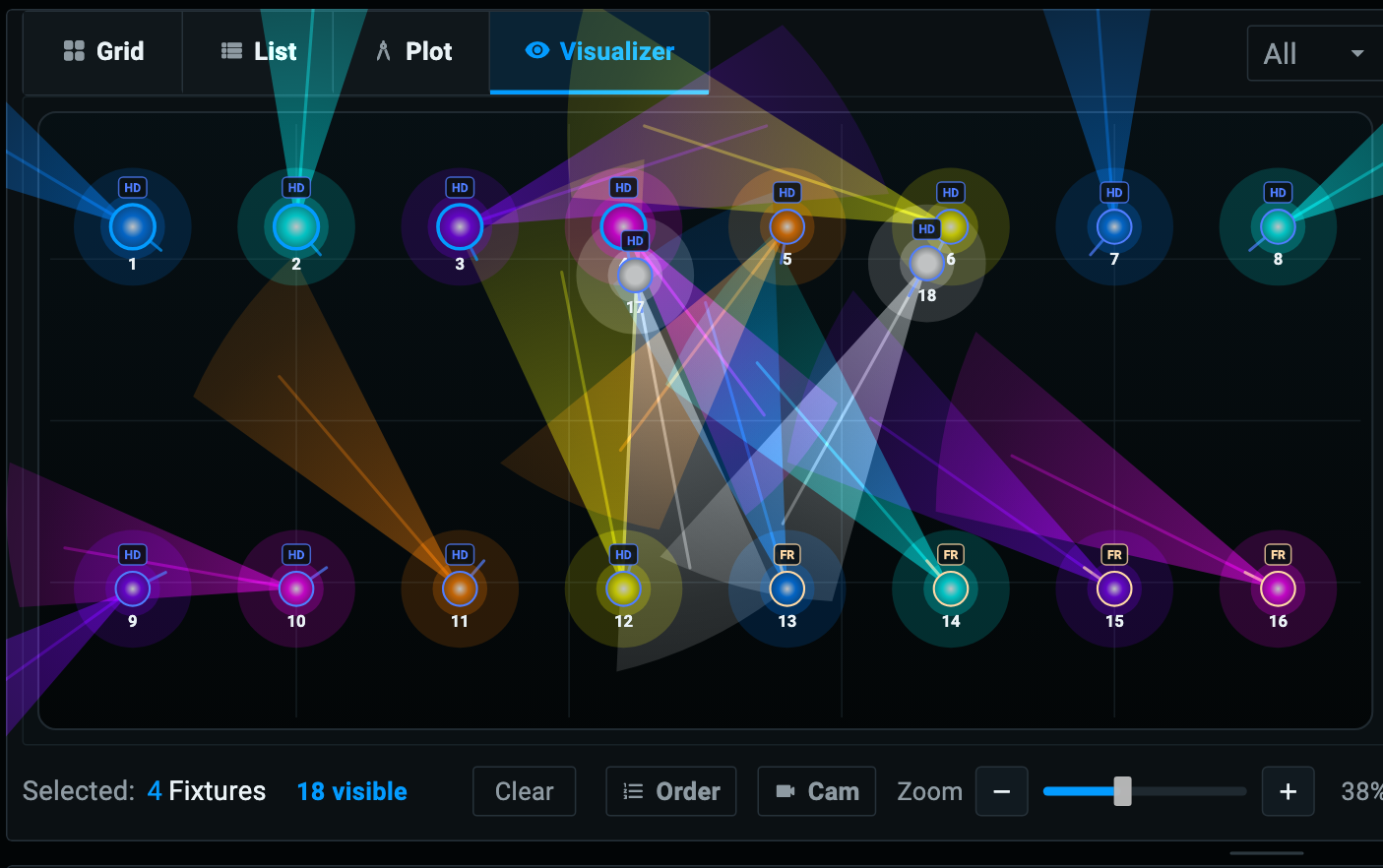
Visualizer is a live monitor and programming preview. It displays the computed result, not measurements of real fixture positions, mechanical speed or the physical color wheel.
Click to enlargeSettings > Rig & venue > Visualizer Mode; PGM > Visualizer - version 2.3.5. Actual application view with demonstration fixtures; cropped for readability.
Step by step
Choose 2D Plot or 3D Stage in Visualizer Mode.
Arrange fixtures and configure heights/orientations needed for 3D.
Choose a useful zoom and camera view. Check fixture IDs before editing.
Try movement in the VIS sandbox first. Enable live output only when the targets and movement range are correct.
Controls and meanings
Control
Meaning
2D Plot
A lightweight view of fixture positions, colors and movement direction.
3D Stage
Stage space, heights, beams, zoom and camera rotation.
Next-cue preview
The eye icon on the left previews the upcoming look. It is not a GO command.
Real fixtures
Channel definitions, movement limits and calibration determine how closely preview matches the rig.
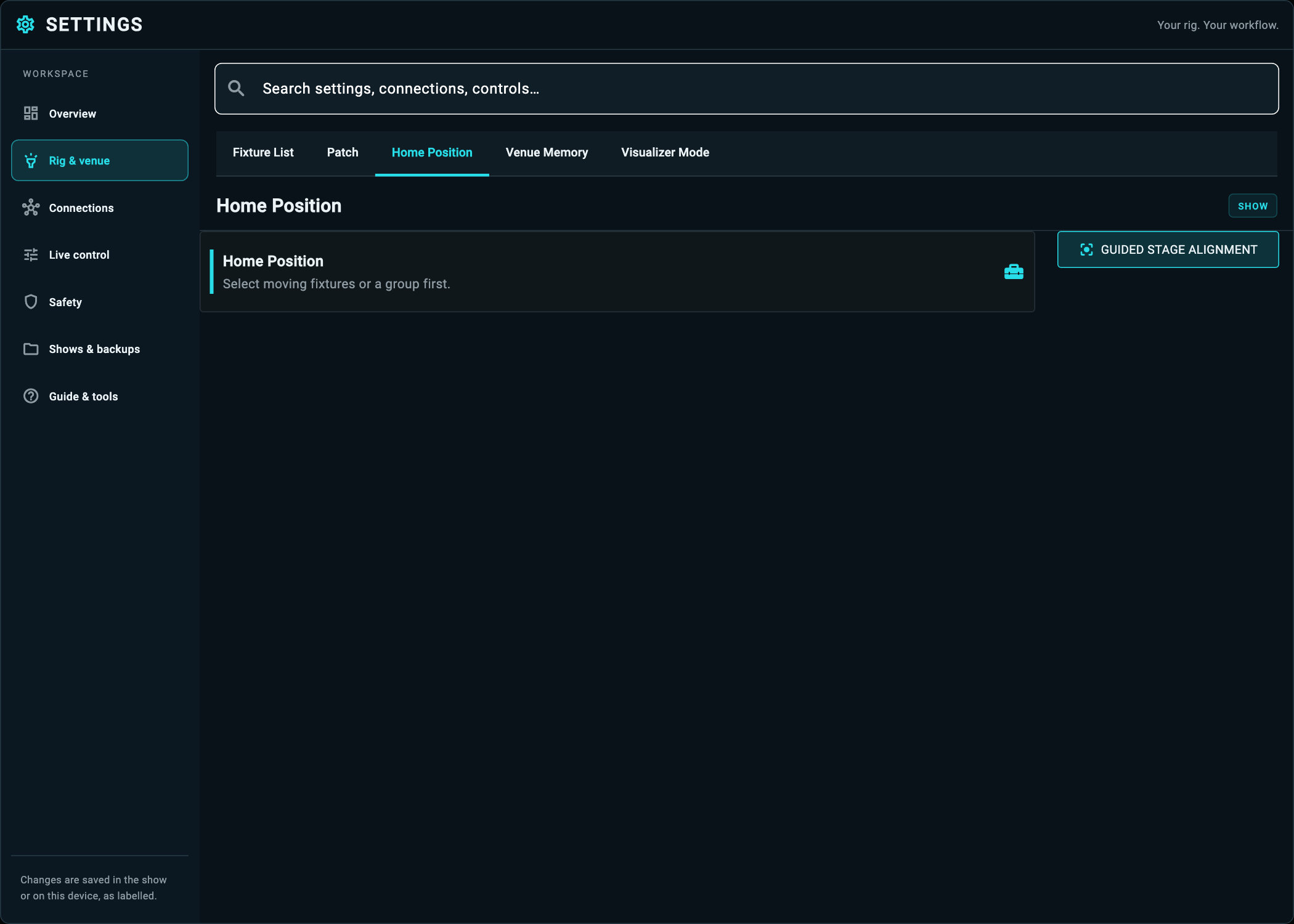
Home is a software pan/tilt target, not a fixture hardware reset. Home Position also opens Guided Stage Alignment, which records a separate measured reference for each moving fixture. A measured fixture reference takes priority over the older shared profile center.
Click to enlargeRig & venue > Home Position: Home settings and Guided Stage Alignment in the rig task group. Captured from version 2.4.
Step by step
Select a moving fixture or group first. Open Settings > Rig & venue > Home Position.
Set the profile center position used by Home.
Test pan and tilt with small moves, adjusting inversion when required.
Check travel limits at the actual installation and save the settings. Guided Stage Alignment opens the separate guided aiming workflow.
Controls and meanings
Control
Meaning
Profile Home
A shared fallback for fixtures using that profile.
Measured Home
A reference stored for one fixture; identical models can have different references.
Reverse pan / Reverse tilt
Direction settings used by the physical mapping; check each axis separately.
Autopilot limits
Explicit per-fixture limits still take priority. Alignment does not erase them.
Settings > Rig & venue > Home Position > Guided Stage Alignment; Groups > POSITION GROUPS > Stage Alignment
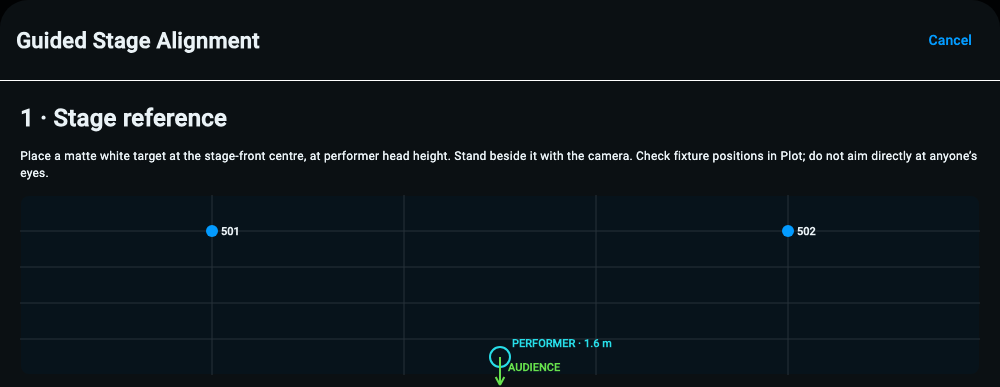
Align moving fixtures to a shared stage-front reference so Home, movement directions and the Visualizer describe the same rig. Confirm mounting and geometry yourself: one camera target cannot infer whether a fixture is standing or hanging.
Click to enlargeGuided Stage Alignment in version 2.3.4: stage-front reference, performer height and audience direction.
Reading this view
Control
Meaning
Stage reference
Set stage size, front-center target, performer height and audience direction.
One fixture at a time
Confirm Floor/Hanging, position, mechanical travel and each axis direction before aiming.
Find and confirm
Use a matte target and a stable camera image near a rough aim; verify the physical hit before saving.
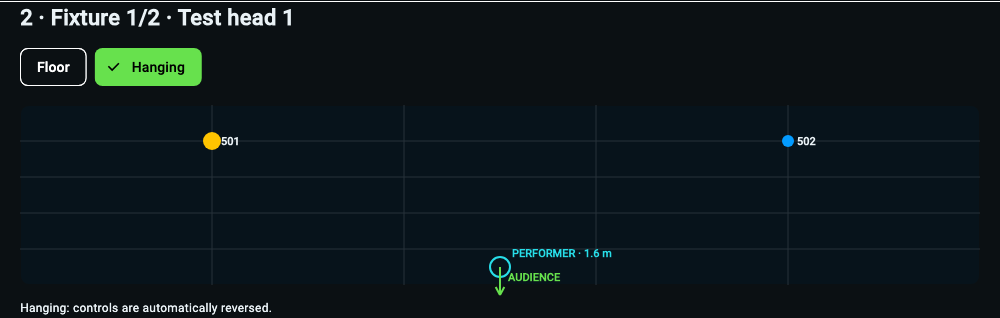
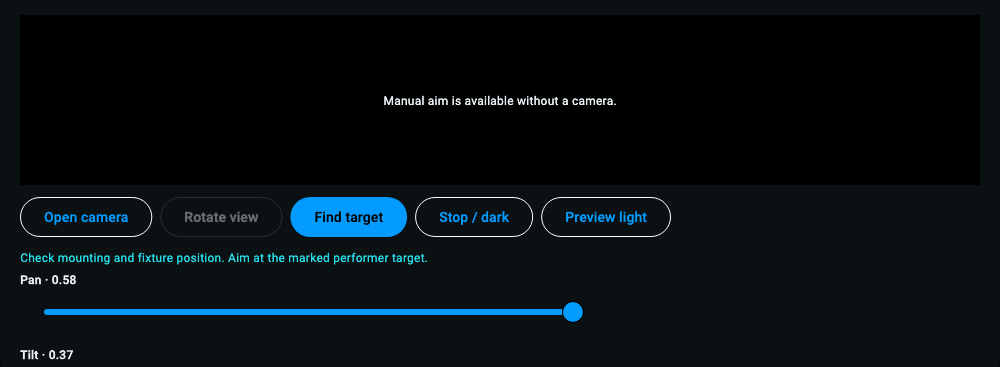
Click to enlargePer-fixture step: Floor/Hanging sets the mounting and initial control directions. Also scroll the view to verify position and mechanical motion ranges.Click to enlargeCamera, bounded target search and Preview light controls. Manual Pan/Tilt aiming also works without a camera.
Step by step
Enter stage dimensions, stage-front center, performer target height and audience direction; confirm the real fixture positions.
Choose one moving fixture. Confirm Floor or Hanging, its stage position/height, mechanical pan/tilt travel and axis directions. Hanging reverses the default control directions; use Reverse pan or Reverse tilt if the fixture requires it.
Place a matte white target at stage-front center at the chosen performer height. Stand beside it, open the camera and tap the target in the image. Keep the beam away from eyes.
For one-fixture work, roughly aim near the target and choose Find target. For a verified queue, use Align all automatically as described in the next chapter. Use manual aim if the camera cannot obtain a confident measurement.
Wait for a stable detected spot and check the physical hit yourself. Confirm the fixture, continue to the next one, then review and save.
Controls and meanings
Control
Meaning
Camera detection
Compares fixture OFF and ON images and requires a stable changed light spot after movement settles. Ambient glare, moving images or ambiguous spots can prevent a result.
Temporary preview
Only the selected fixture is illuminated for alignment, normally at 25% before Master. It does not write Programmer, cue or Execute content. Cancel returns to the underlying run.
Safety controls
BLACK/PANIC and other live safety changes end the alignment preview. Resolve unsafe reset/auto/utility channels before illumination is allowed.
Saved reference
Stored per fixture in the show and Venue Memory. Measured Home takes priority over profile Home. Saved cue numbers are not rewritten, but calibration changes their logical-to-physical DMX interpretation.
Visualizer / Autopilot
2D and 3D use the same mapping and floor/hung markers. Autopilot centers its default range on the reference; explicit fixture limits keep priority.
Settings > Rig & venue > Home Position > Guided Stage Alignment; Groups > POSITION GROUPS > Stage Alignment
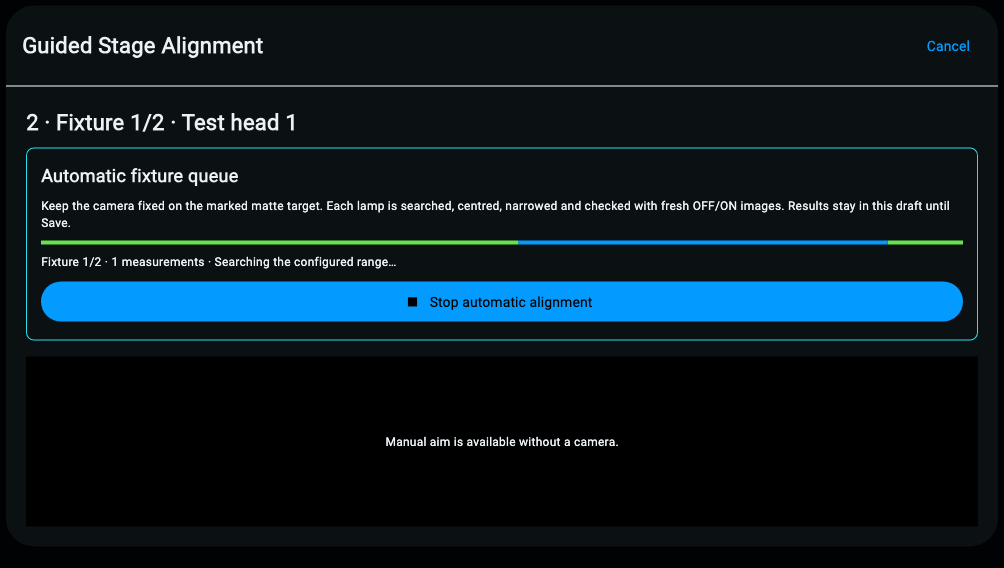
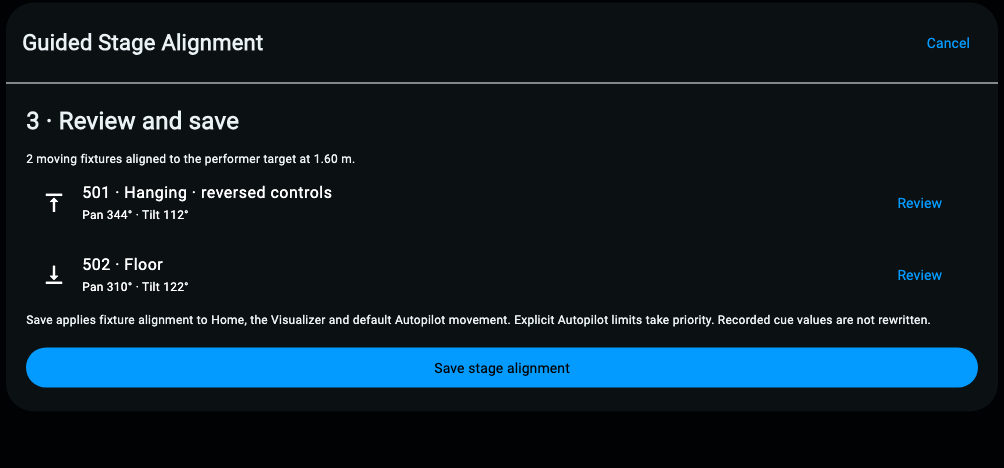
Automatic alignment measures a shared stage reference one moving fixture at a time. Mark a matte target near the front-center reference point and keep the camera steady. The target and verified rig geometry remain inputs to the measurement.
Click to enlargeAutomatic alignment queue progress. The setup and measurements are interface demonstration data. Captured from version 2.4.Click to enlargeReview and save: verify completed measurements before accepting them. Save stage alignment commits the alignment.
Step by step
Check each queued fixture’s Floor/Hanging mount, axis direction and physical pan/tilt travel in Plot. Confirm these details before automatic movement.
Grant camera access, keep the camera still near the reference and tap the actual target in its preview.
Choose Fast, Balanced or Fine and a one-, three- or five-minute budget per fixture, then Align all automatically.
Watch progress. The tool searches the calibrated range, centers from measured camera response, narrows a supported zoom and verifies the result with fresh dark/light images.
Stop automatic alignment retains completed measurements as a draft. Choose Review completed measurements, retry unfinished fixtures or Check manually.
Inspect the physical aim and visualizer for each accepted result. Save stage alignment applies only accepted results; Cancel applies none. Save the show to retain them.
Controls and meanings
Control
Meaning
One mover at a time
Other fixtures are masked and transit movement is dark. Settled OFF/ON measurements help reject unrelated static light.
Draft results
Changing the camera target or orientation clears the draft. Changing a measured fixture’s aim or geometry invalidates that result.
Unfinished fixtures
Keep their previous alignment until a replacement measurement is accepted.
After saving
The visualizer and default Autopilot reference use the alignment. Explicit movement limits retain priority; saved cue positions and Execute links are not rewritten.
Programmer is where you build your next cue. It can contain edited values while hardware output is off. Output state, recordable content and running cues are separate.
Click to enlargePGM > Programmer toolbar - version 2.3.5. Actual application view with demonstration fixtures; cropped for readability.
Controls and meanings
Control
Meaning
Tap LIVE
Arm the selected targets in the visualizer-only sandbox. The button reads VIS; sandbox edits are not sent to real DMX output.
Press and hold VIS / LIVE
Enable or disable real DMX output for the selected targets. Red LIVE indicates hardware output.
DMX
Open individual channel controls.
Rec Cue
Record content according to the current record scope.
Clear
Release Programmer values and its effects. Playback and Execute may still control the same fixtures.
Blind
Stage edits without replacing the already committed Playback/Execute output. A fade already on stage continues. Release Blind deliberately to apply the staged state.
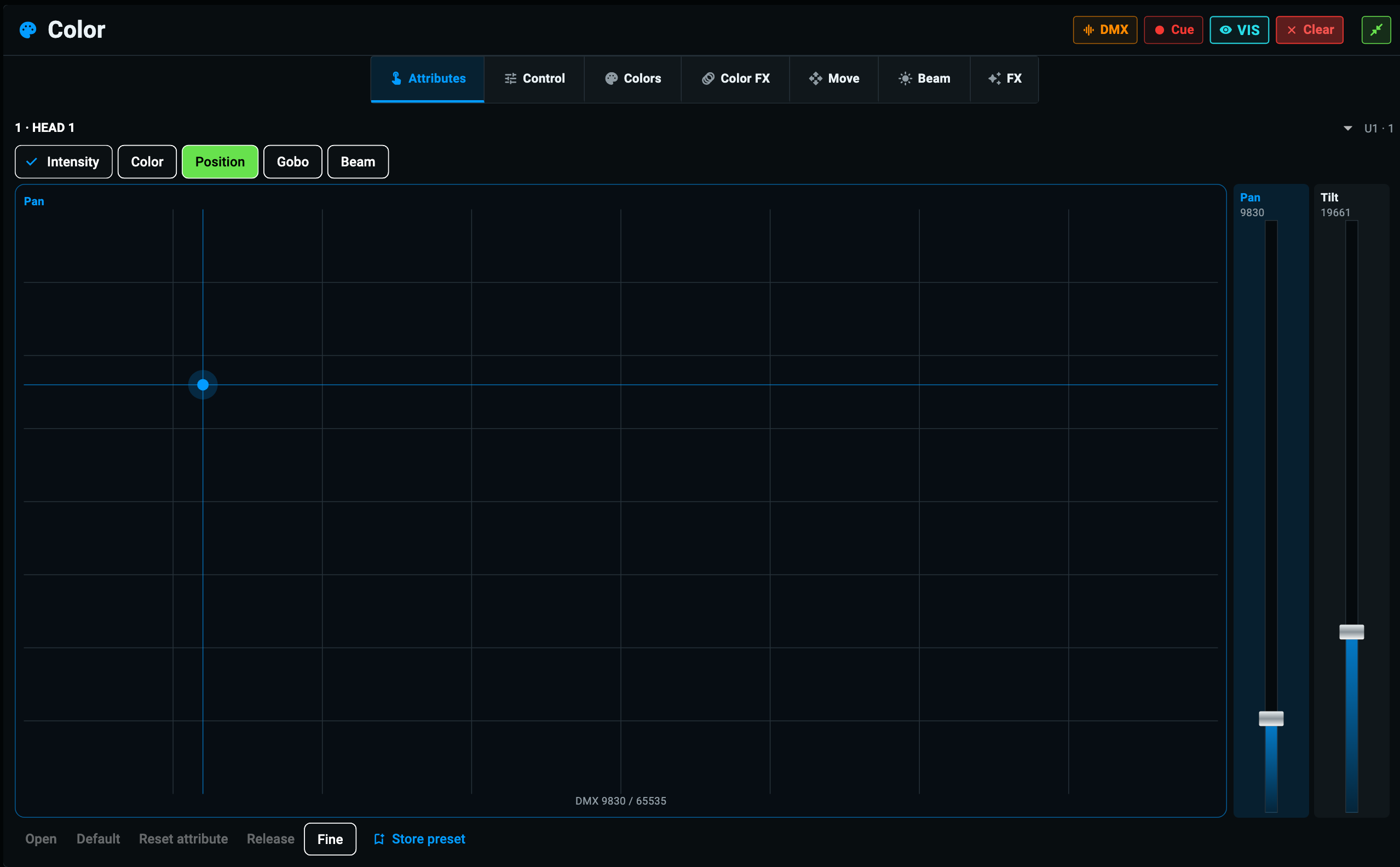
Attributes builds controls from the fixture profile and DMX mode and shows only supported attribute families. In a multi-fixture selection, choose the individual fixture to edit here; raw channel offsets are not blindly copied between different modes.
Click to enlargePGM > Attributes - version 2.3.4. Actual application view with demonstration fixtures; cropped for readability.
Controls and meanings
Control
Meaning
Intensity / Color / Position
Dimmer, color and pan/tilt. A coarse/fine pair may appear as one 16-bit control.
Gobo / Beam
Profile-defined gobos, rotation and optical attributes. Gobo 1 and 2 have separate channels.
Control
Fixture commands. Enable control channels before editing utility, macro, lamp or reset channels.
Open / Default
Recall the profile-defined open slot or family defaults.
Reset attribute / Release
Restore a declared default or release a raw override. Both bytes of a fine pair are released together.
Store preset
Save the family for a matching profile, mode and channel layout. Control commands are excluded.
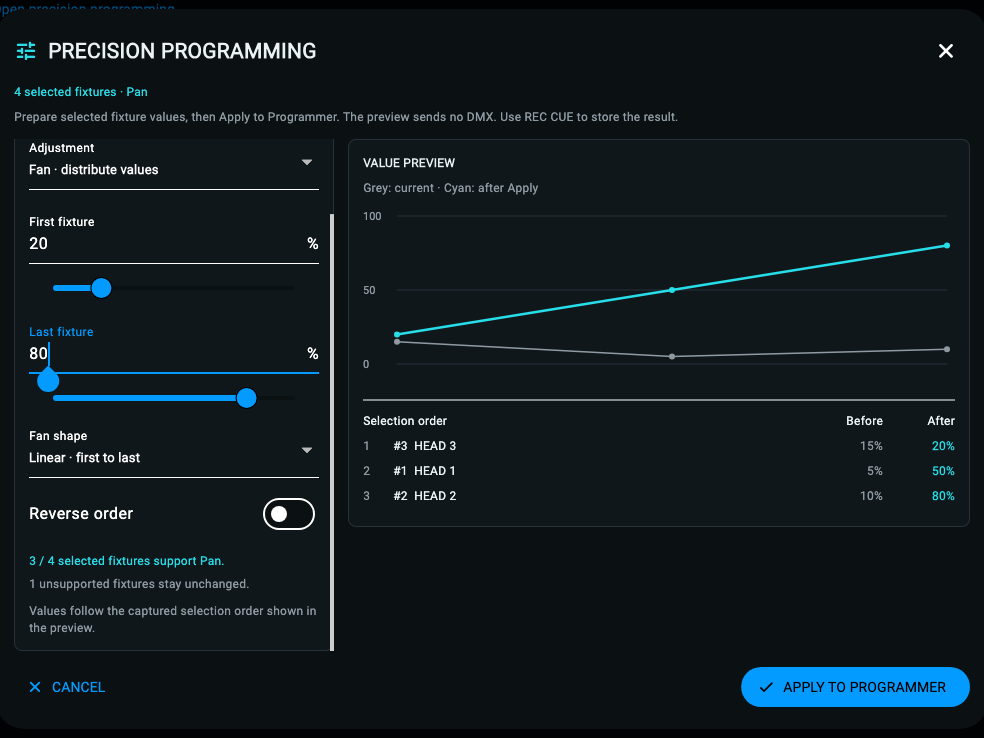
Precision prepares a numerical multi-fixture edit before applying it to Programmer. The graph and table show supported targets and their before/after values; the draft sends no lighting output.
Click to enlargePrecision: Fan distributes supported pan values in selection order. The preview sends no DMX. Captured from version 2.4.
Step by step
Select fixtures in the order you want to use. Open Precision and choose the intended attribute.
Use Absolute for a common value, Relative for a shared change, or Fan for a Start-to-End spread through the selection.
For Fan, use Reverse to flip order or Mirror for a symmetric spread with at least three supported fixtures. Inspect the graph and table.
Choose Apply. Only the chosen attribute is written into Programmer under the current Blind, LIVE/VIS and recording rules.
Record or Update the intended cue, then Clear Programmer before testing stored Playback or Execute output.
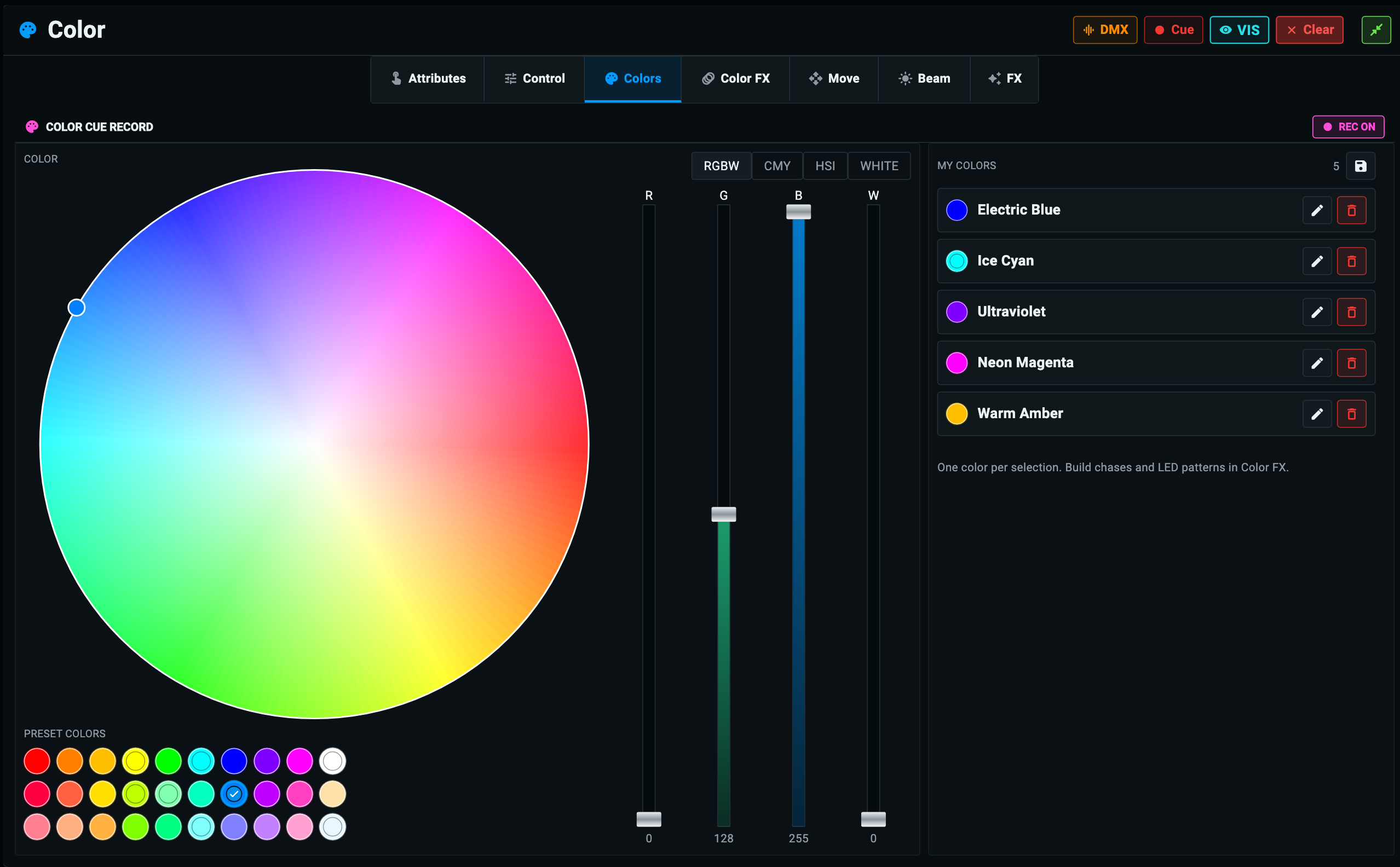
Colors selects a static color. Choose a primary preset, use the wheel or enter supported emitter values. Selecting a color pill does not start an animation; build animations on Color FX.
Click to enlargePGM > Colors - version 2.3.4. Actual application view with demonstration fixtures; cropped for readability.
Step by step
Select fixtures and check which color channels their modes provide.
Choose RGBW, CMY, HSI or WHITE as appropriate. Edit only the intended values.
Choose a pure preset or mix your own color. Check White when you want a saturated RGB result.
Use Save current color to add a named color to My Colors.
Controls and meanings
Control
Meaning
RGB / White
R, G and B mix color. W adds white only on fixtures that support it.
Amber / UV
Dedicated faders appear for supported selected profiles. In a mixed selection, each value reaches only fixtures with the corresponding emitter channel.
My Colors
Saved RGB/White choices. Use their edit/delete controls to manage them.
Color wheel
A mechanical wheel differs from LED color mixing. Use profile slot data rather than treating an RGB value as a wheel DMX value.
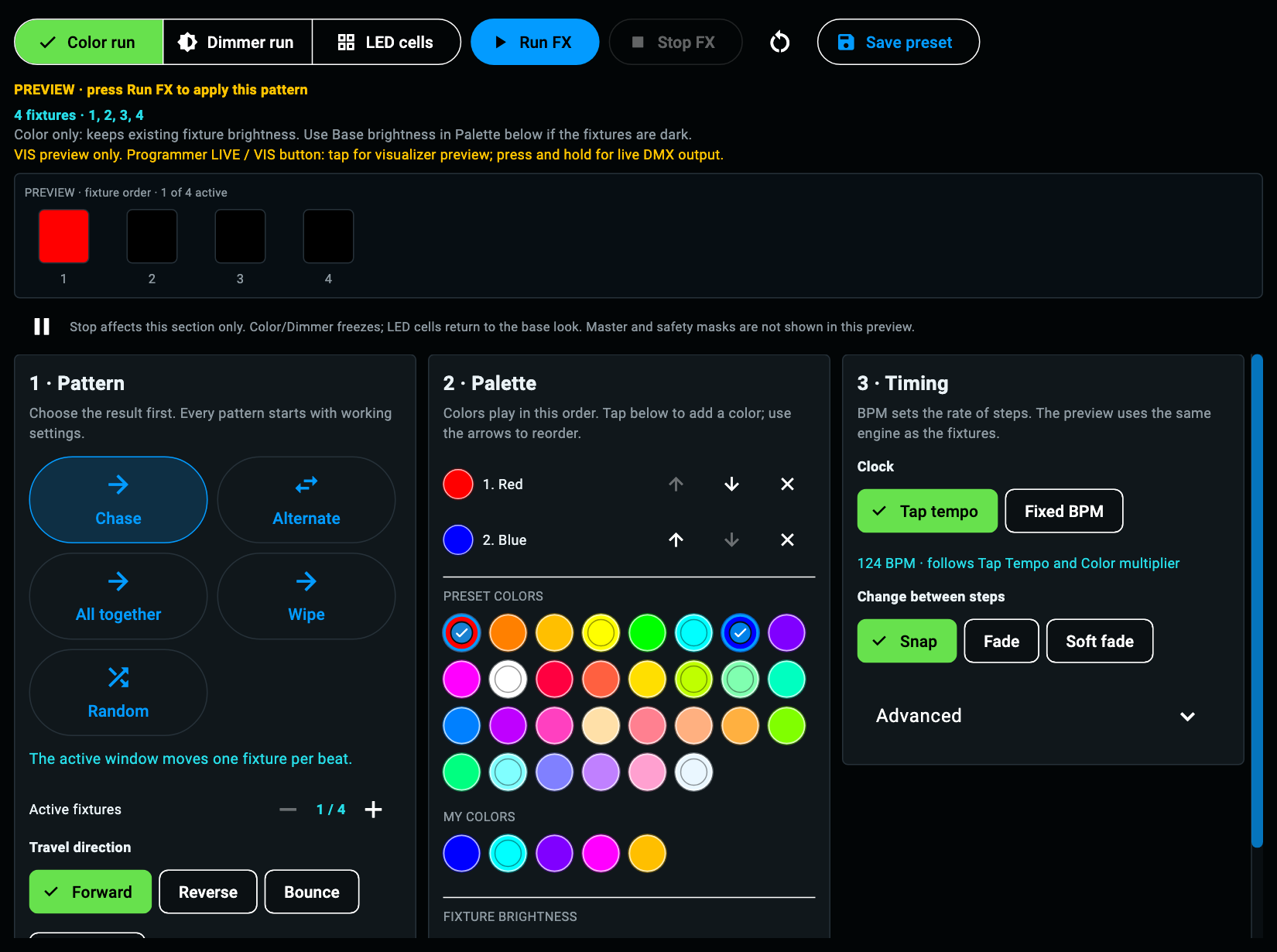
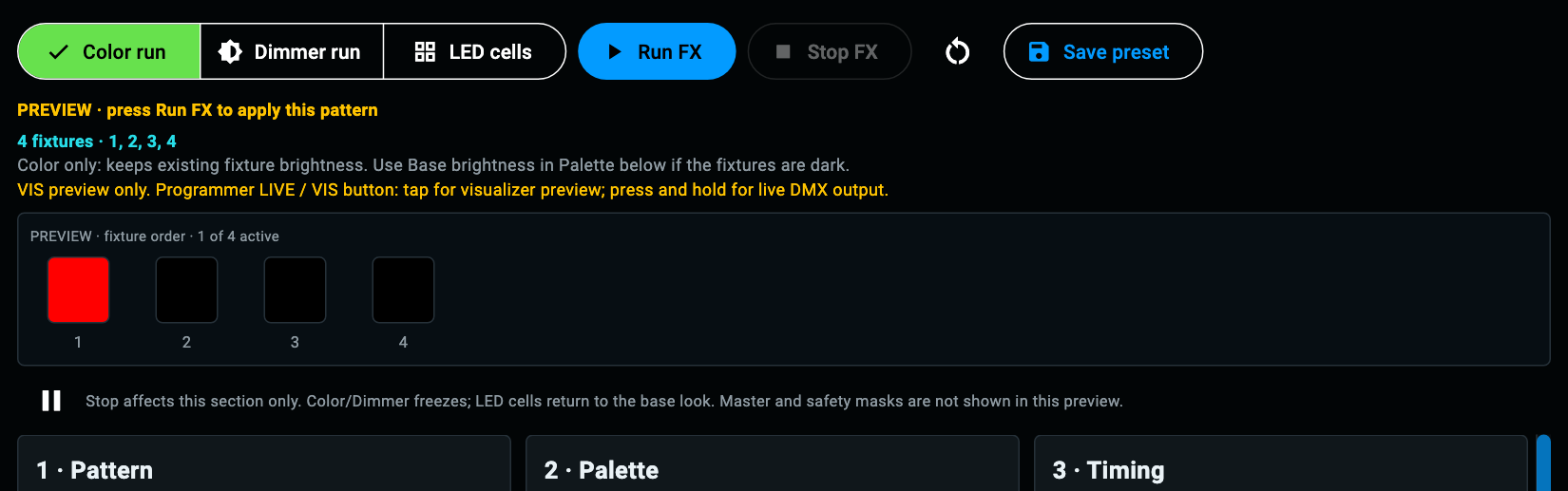
Color FX separates pattern design from static color selection. Start with the result you want. Each numbered preview cell represents a target fixture, showing which lights are active and their colors.
Click to enlargePGM > Color FX > Color run - version 2.3.4. Actual application view with demonstration fixtures; cropped for readability.
Reading this view
Control
Meaning
Top controls
Choose Color run. Run FX applies the recipe; Stop FX stops the open section only.
Three stages
Pattern selects the arrangement, Palette supplies colors and Timing defines the clock and transitions.
Fixture preview
Shows target order and progression. Change one setting at a time and inspect the row.
Step by step
Select fixtures and open Color run.
Choose Chase, Alternate, All together, Wipe or Random. Each pattern starts with working defaults.
Build a palette from preset colors and My Colors. Move entries with the up/down arrows and remove unwanted entries.
For Chase or Random, set Active fixtures. Choose a travel direction for Chase if required.
Choose timing and inspect the preview. Press Run FX to apply the recipe.
Controls and meanings
Control
Meaning
Chase
An active window travels from fixture to fixture. If all fixtures are active there is no moving dark gap.
Alternate / All together
Neighbors take turns / all fixtures change together.
Wipe / Random
The next color fills the row / a repeatable random arrangement changes each step.
Live edits
Edits to the matching running effect apply without restarting its clock. With this off, edits remain in preview until Run FX.
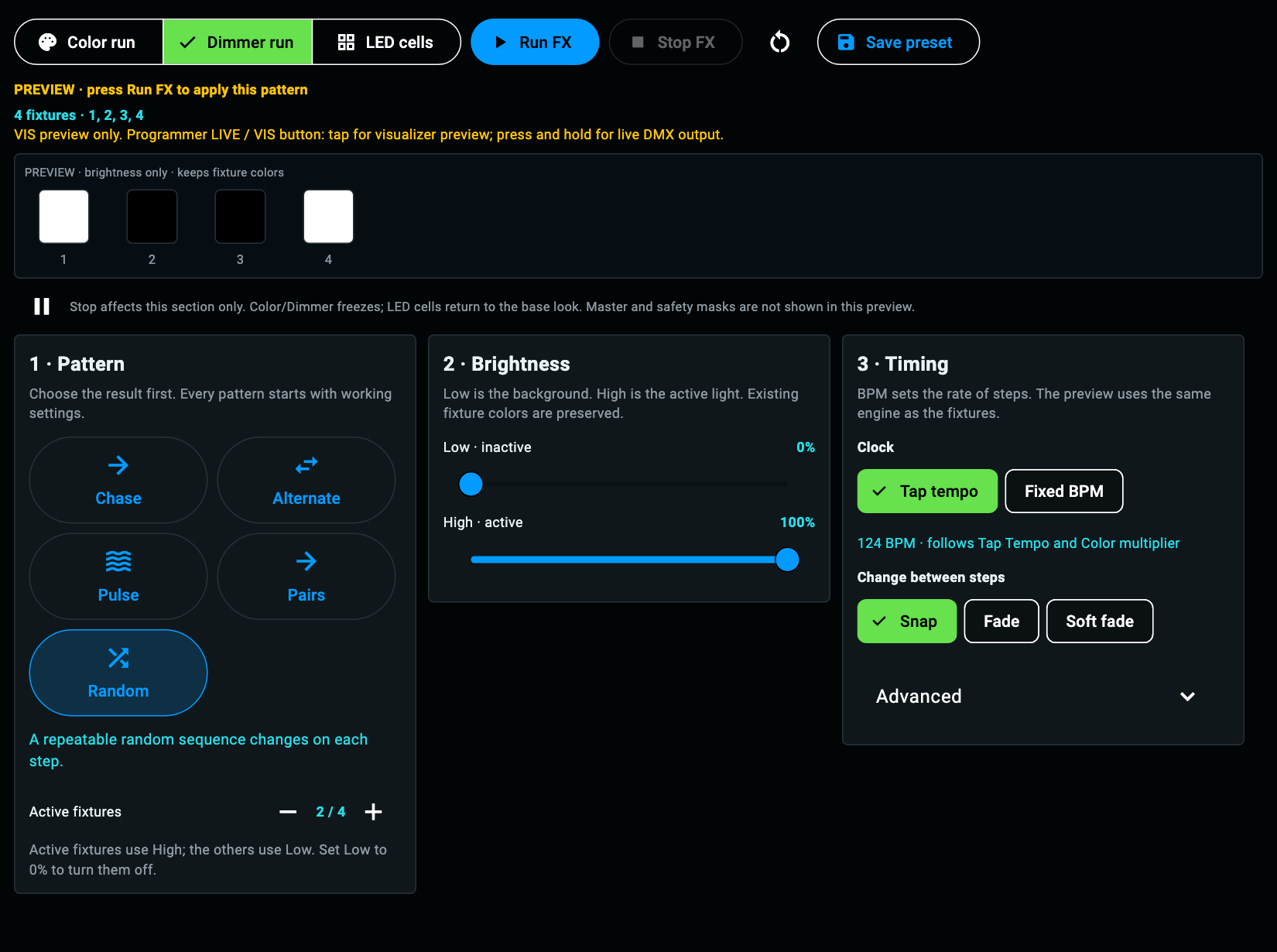
Dimmer run creates rhythm with brightness while preserving fixture colors. Low is the background level; High is the active level. Equal levels produce no brightness variation.
Click to enlargePGM > Color FX > Dimmer run - version 2.3.4. Actual application view with demonstration fixtures; cropped for readability.
Reading this view
Control
Meaning
Pattern
How brightness moves among fixtures. Random now includes Active fixtures.
Brightness range
Low and High define inactive and active levels; fixture colors remain unchanged.
Rhythm
Timing defines the clock. Snap changes in steps; Fade produces a softer transition.
Step by step
Select the targets and open Dimmer run.
Choose Chase, Alternate, Pulse, Pairs or Random. Chase and Random offer Active fixtures to set the simultaneous active count.
Set Low and High. For example, 10% / 80% gives variation without complete blackouts. Set Low to 0% if inactive fixtures should be off.
Choose Tap tempo or Fixed BPM and Snap, Fade or Soft fade.
Press Run FX. Stop FX freezes the current Color/Dimmer value rather than deleting unrelated sources.
Controls and meanings
Control
Meaning
Pulse
All targeted fixtures rise and fall together.
Pairs
Adjacent fixtures act as pairs.
Save preset
Store the recipe in the show without fixed fixture membership; reuse it on another selection.
Load a saved preset
Stage it in preview. Run FX is required before it replaces a running effect.
Switch sections
Each section keeps its edits. Opening another section alone does not stop output.
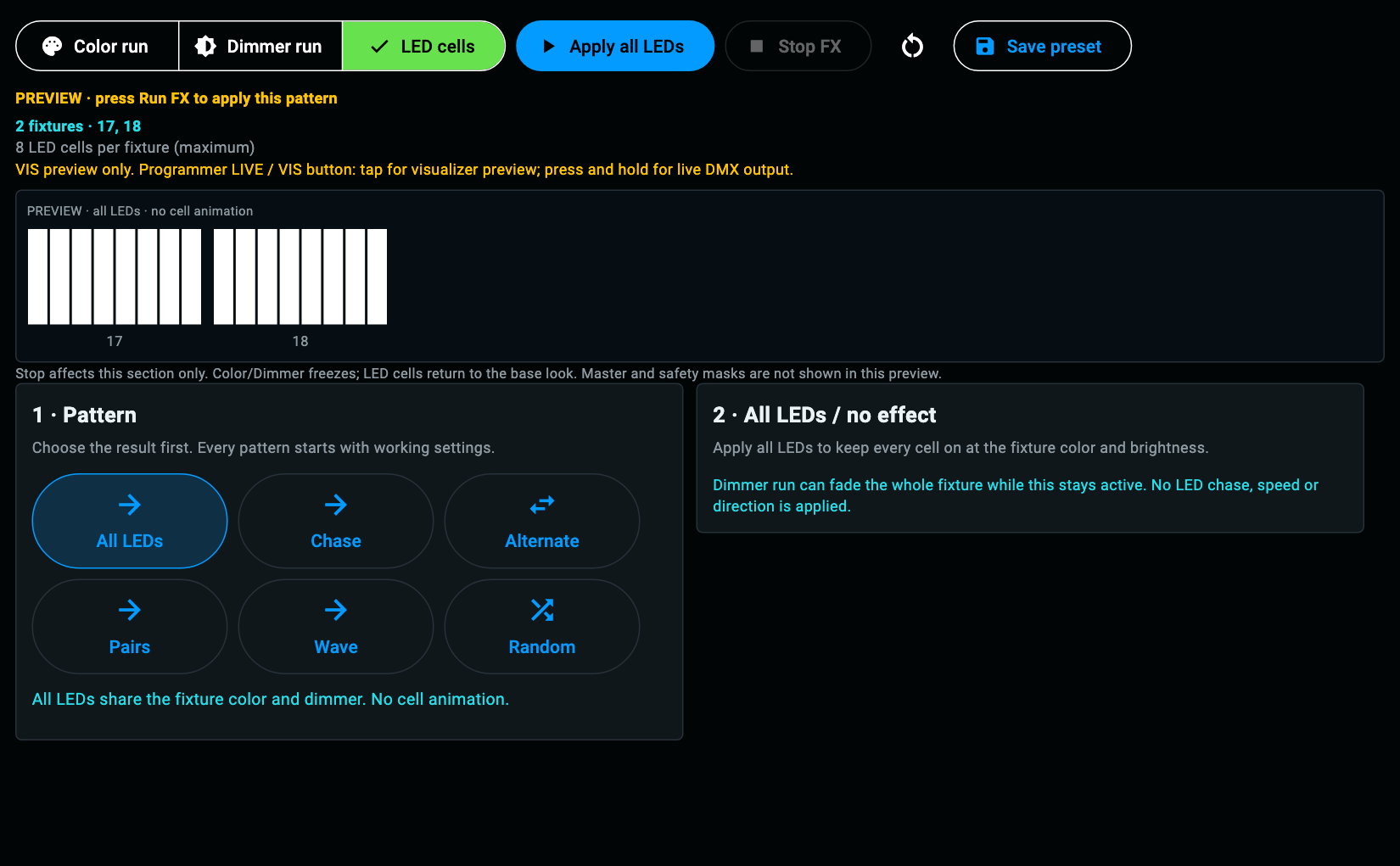
All LEDs keeps every cell at the fixture color and dimmer without cell animation. Dimmer run can control the whole fixture while LED cells animates inside it. Individual cells are available only when the selected DMX profile defines them.
Click to enlargePGM > Color FX > LED cells - version 2.3.4. Actual application view with demonstration fixtures; cropped for readability.
Reading this view
Control
Meaning
Targets
Only a cell-capable profile can expose multiple LED parts inside a fixture.
All LEDs or animation
All LEDs activates every cell without animation. Choose Chase or another pattern for a cell effect.
Independent layers
Dimmer run can control the whole fixture while LED cells selects its cells. Stop FX affects only the open section.
Step by step
Select fixtures with separately controlled cell channels. Ordinary single-color-point fixtures are excluded.
For no cell effect, choose All LEDs and Apply all LEDs. This is the default when first opening LED cells.
For animation, choose Chase, Alternate, Pairs, Wave or Random and set Low/High. Existing fixture colors are retained.
Choose direction and timing. Together aligns fixtures; Stagger offsets their phases.
Use Advanced only when needed: Start position, Fixture offset and LED order alter the progression.
Press Run FX. Stop FX releases this LED mask to the underlying look and leaves a running Dimmer/Color layer intact.
Controls and meanings
Control
Meaning
All LEDs
A static full-cell mask, not full brightness. Every cell follows the fixture color and dimmer.
BPM
For LEDs, the speed of a complete LED cycle, not necessarily one individual cell step.
Wave / Band width
The width of the traveling band; shown only for patterns that use it.
Start position / Fixture offset
Initial cycle phase / phase difference between fixtures.
Saved LED shapes
Use an older mask as a pattern starting point, then set timing with the current controls.
Apply all LEDs
Choose All LEDs and press Apply all LEDs. This removes the cell animation mask; Dimmer run can still control the whole fixture.
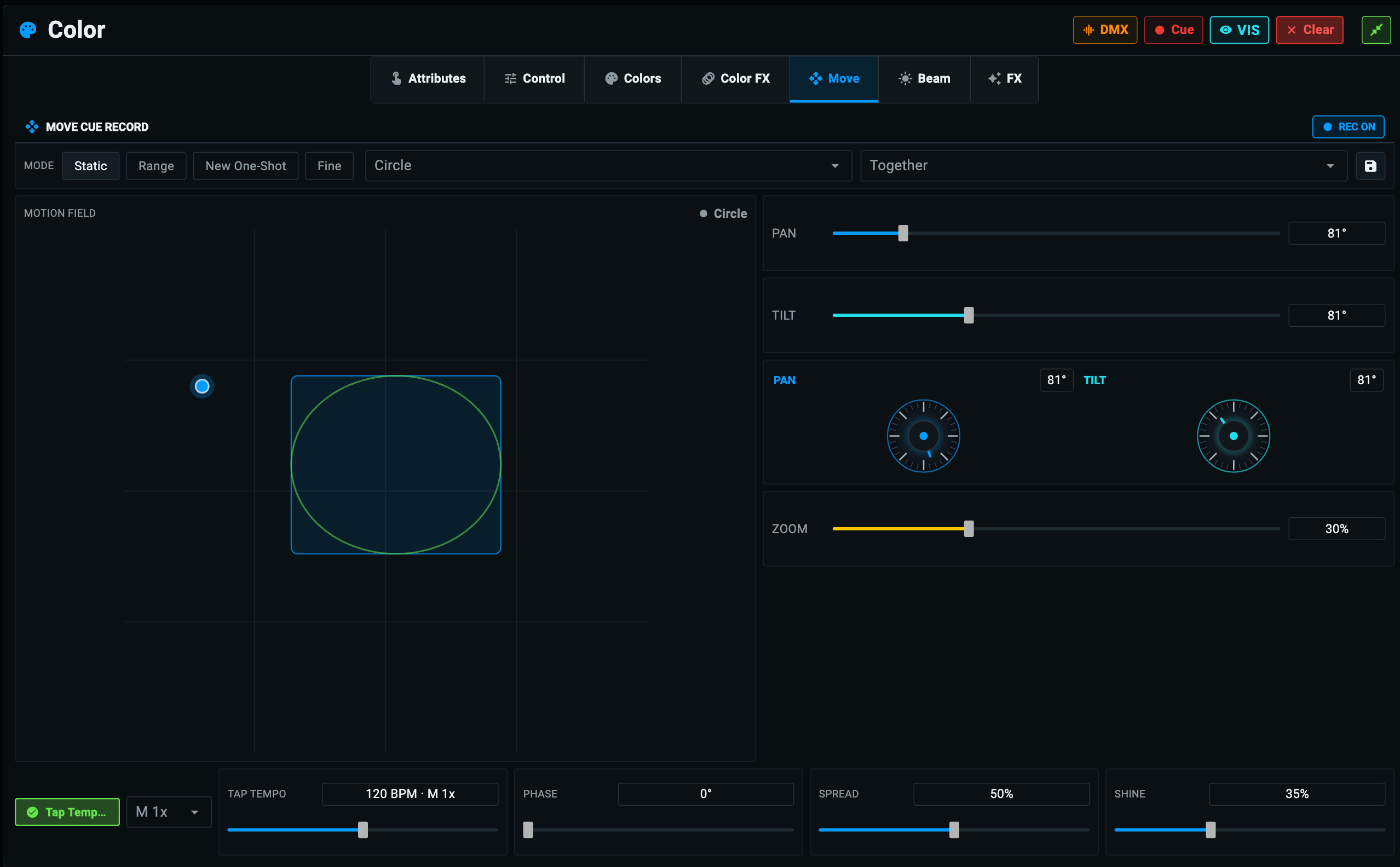
Move controls pan, tilt and supported movement attributes, including fixed aiming and movement patterns. Begin with a small range and slow speed so both axes are easy to understand.
Click to enlargePGM > Move - version 2.3.4. Actual application view with demonstration fixtures; cropped for readability.
Step by step
Select moving fixtures and open Move.
Try the XY pad or pan/tilt values in the VIS sandbox.
Choose a movement program and set its ranges. Check pan and tilt separately.
Set speed, phase and fixture spread; use Tap Tempo when needed.
Check zoom and Home as well. Record only Move scope if the cue should contain movement alone.
Controls and meanings
Control
Meaning
Pan / Tilt
Horizontal and vertical axes. Real angles depend on the fixture travel.
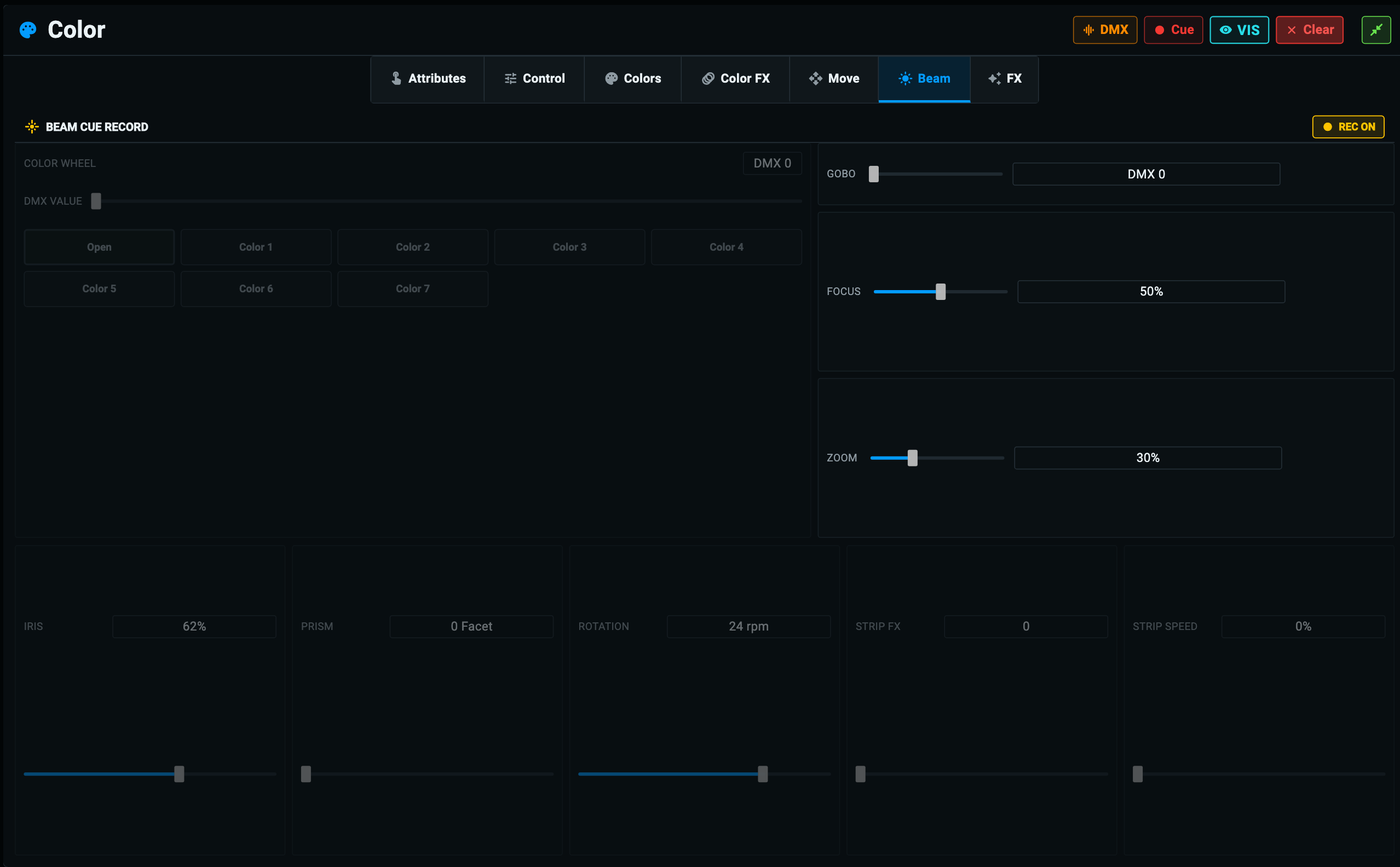
Beam groups optics and fixture-specific features. Controls depend on the profile. A disabled Zoom on a fixture without zoom does not transmit an imaginary channel.
Click to enlargePGM > Beam / Attributes - version 2.3.4. Actual application view with demonstration fixtures; cropped for readability.
Controls and meanings
Control
Meaning
Zoom / Focus
Beam size and focus. Their physical behavior depends on the optics.
Iris / Prism
Aperture size and prism functions, where defined.
Gobo / rotation
Pattern selection and indexing/rotation. Prefer named ranges supplied by the profile.
Strobe
The fixture shutter/strobe channel, distinct from software dimmer animation.
Strip effect / speed
Built-in LED/strip programs on fixtures that support them.
Control channels
Reset, auto and sound commands are device controls; avoid recording them in an ordinary look.
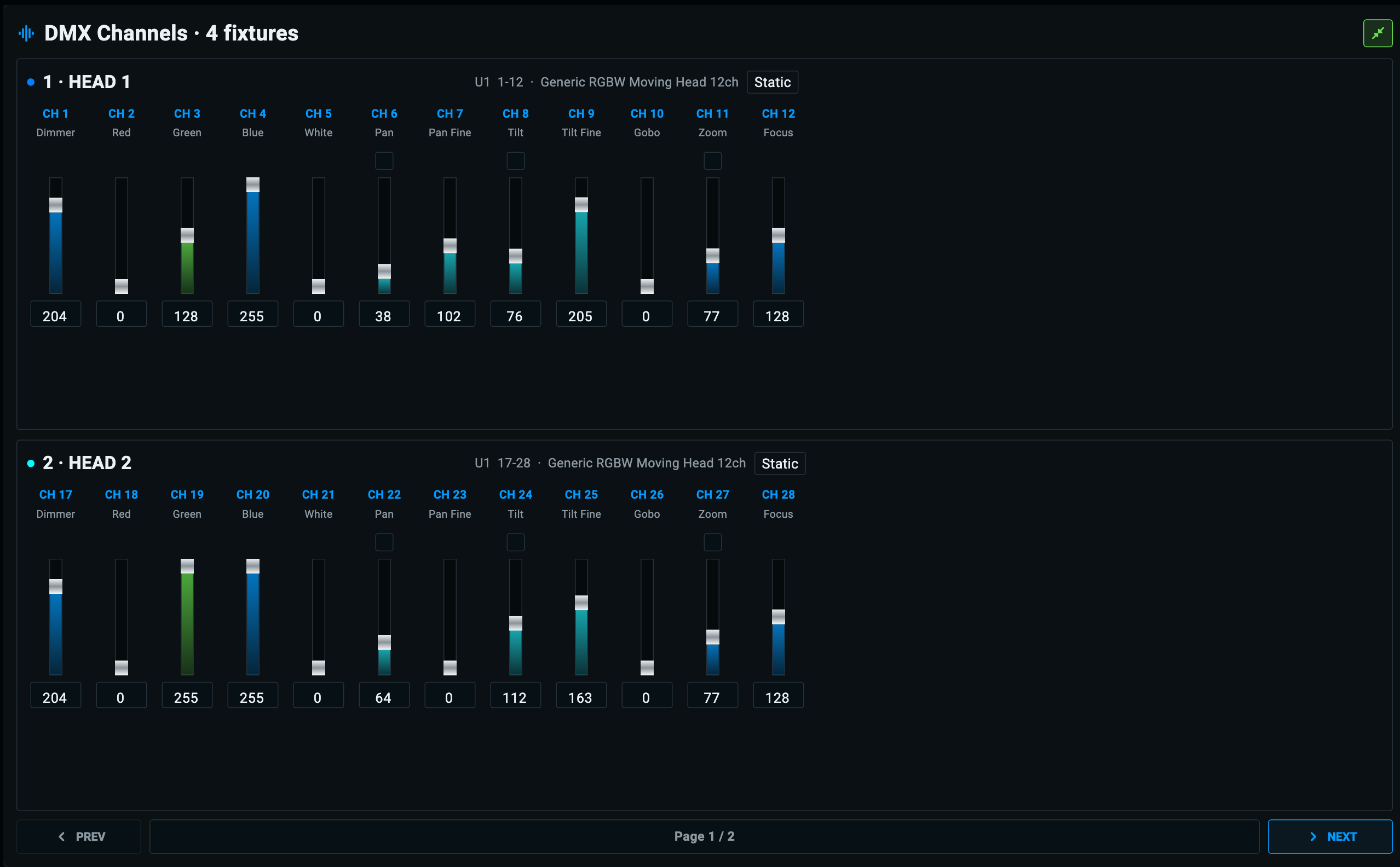
The channel editor shows raw channels from the fixture profile. Use it for special functions and chart verification. It bypasses some abstractions used by general color and movement controls.
Click to enlargePGM > DMX - version 2.3.4. Actual application view with demonstration fixtures; cropped for readability.
Step by step
Select the intended fixtures and open DMX.
Check fixture ID, universe and channel name before changing a value.
Change one known channel at a time. Preview first and use a low-level hardware test when appropriate.
Release an unwanted override with Release/Clear. Treat both bytes of a coarse/fine pair as one attribute.
If recording to a cue, check fixture selection and the relevant record scope.
Controls and meanings
Control
Meaning
0-255
One 8-bit channel value. Zero has different meanings on different channels.
Coarse / Fine
Two channels form a more precise value. An unexpected fine value can change position.
Raw override
May hold a channel even when another panel shows a different setting. Release it when no longer needed.
Use Output sources when an unexpected value remains, a cue appears ineffective or different runs overlap. This inspector reads the current sources without changing fixture selection or starting a run.
Step by step
Open the tree icon and choose the fixture to inspect.
Read Intensity, Color, Position and Beam separately: different sources may control different attributes.
Check the cue/Execute name and bank/slot where shown, then inspect overlays and blocking reasons.
Use Refresh for a new snapshot and compare it with LAST COMMITTED DMX.
Controls and meanings
Control
Meaning
Controls
The saved base value or explicit raw-channel source before final overlays.
Contributes
A layer can affect this attribute; this does not imply exclusive final ownership.
Retained source
A retained macro recall whose present contribution cannot be assigned with certainty.
Blocked / Preview only
The source is not currently controlling that attribute; read the explanation.
Overlay
For example Master scaling, BLACK/PANIC or fixture safety behavior.
Recording has two scopes: which fixtures and which attributes. Set both before Rec Cue. Seeing the right fixture list does not remove old Programmer edits.
Click to enlargeProgrammer toolbar. Rec Cue opens recording, DMX opens channels and LIVE controls Programmer output. Earlier version 2.3.5 screenshot; appearance may differ in 2.4.
Step by step
Use Programmer Clear first if earlier edits should not be included.
Select the intended fixtures and edit only the required values.
Choose Selected for the current selection. All can include active Programmer content more broadly.
Check Color, Move and Beam record switches and the intended brightness values.
Press Rec Cue and give it a useful label. Open Edit Contents to verify fixture membership and values.
Clear Programmer and test the cue from Playback or Execute, so you are checking recorded content rather than an overlaid edit.
Controls and meanings
Control
Meaning
Selected
Restrict recording to selected targets and their recordable content.
All
Does not automatically mean a complete snapshot of the whole patch; active Programmer content determines the result.
Replace / Merge
Replacement changes existing content; merge adds or updates the recorded attributes.
Color / Move / Beam
Attribute-family scope. A displayed value is not necessarily included in the cue.
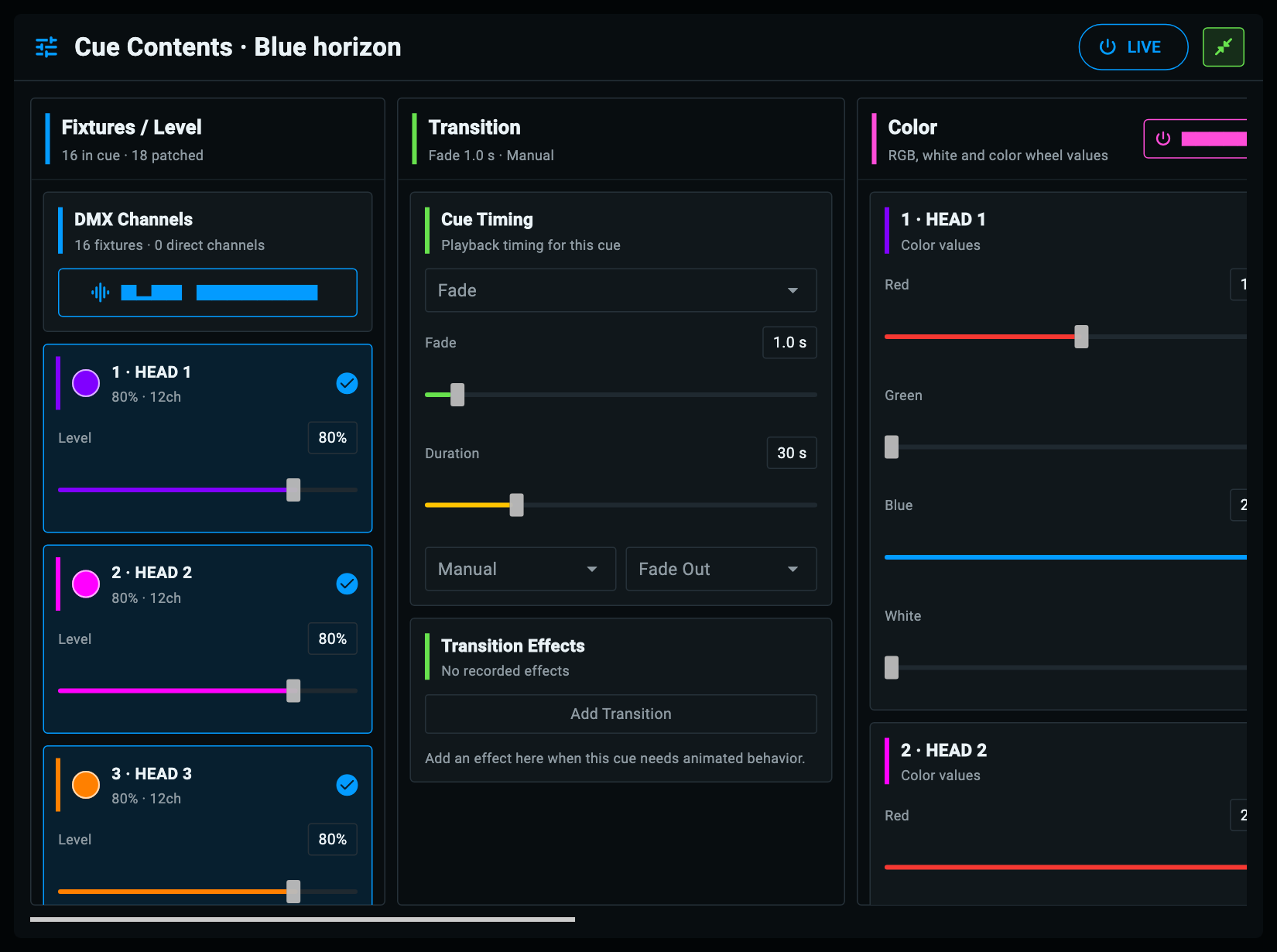
Cue Contents shows recorded values by fixture and attribute. Remove incorrect targets or unnecessary families and adjust values here. The editor LIVE switch is its own preview source.
Click to enlargeCues > select cue > Edit Contents - version 2.3.5. Actual application view with demonstration fixtures; cropped for readability.
Reading this view
Control
Meaning
Left column
Fixtures / Level identifies cue members. Every included fixture should be there deliberately.
Attribute columns
Color, Move and Beam show recorded families. Not every fixture needs all families.
LIVE
The editor preview displays changes on its targets. Check the state before editing.
Step by step
Select a cue and open Edit Contents.
Verify included fixtures in the left column; remove incorrect members first.
Enable the editor LIVE switch to see edits in Visualizer and DMX output.
Adjust recorded color, level, position or other supported values. LIVE follows the changes.
Also test with editor LIVE off and the cue running normally. Closing the editor releases its preview source.
Controls and meanings
Control
Meaning
Editor LIVE
Different from Programmer VIS/LIVE. It brings the edited cue into output as a preview source.
Fixture membership
Determines which lights the cue can control.
Attribute families
A disabled family should not send that family's values to unrelated fixtures.
DMX Channels
Check recorded direct channel values too if semantic controls do not explain the result.
UPDATE from Programmer
Select the intended cue, prepare the wanted Programmer values and recording scope, then use UPDATE. Check the target name and verify the saved contents afterward.
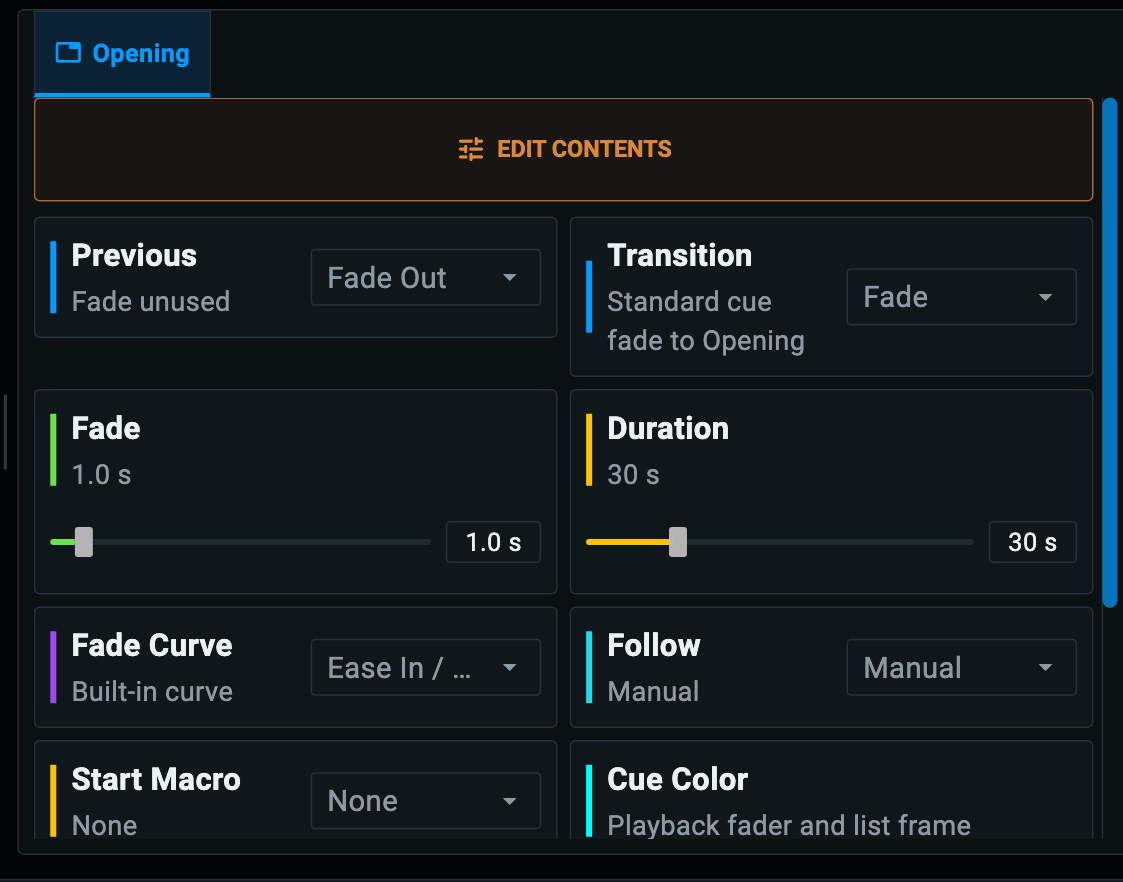
Cue settings determine entry transitions and how the list advances. Fade is transition time; Duration is the cue hold/follow timing. Confusing them is a common cause of unexpected playback.
Click to enlargeCues > right-hand cue settings - version 2.3.5. Actual application view with demonstration fixtures; cropped for readability.
Controls and meanings
Control
Meaning
Previous
Release previous content no longer needed using Fade Out or Cut.
Transition
Fade, Morph or Position Only. Position Only changes recorded positions while retaining the underlying look.
Fade / Position Time
The transition length, not automatically the whole cue duration.
Duration
Cue duration used for automatic advancement.
Fade Curve
Transition shape. Linear and Ease In / Out behave differently even at the same duration.
Follow
Manual waits for operation; Auto advances by time; Beat uses beat timing; Timecode uses the configured timecode.
Start Macro / Cue Color
A macro at cue start / the UI identification color. Cue Color does not recolor physical fixtures.
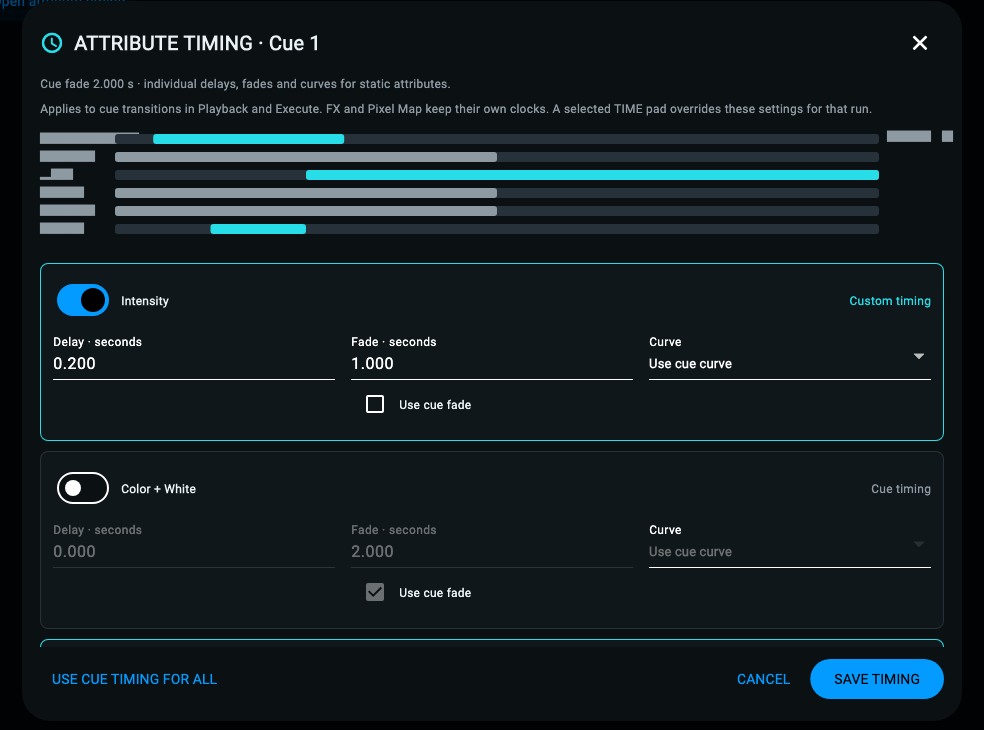
Give different attribute families their own delay, fade and curve. This lets color settle first while pan and tilt travel more slowly, without splitting one look into several cues.
Click to enlargeAttribute Timing: attribute delays and fades shown as a timeline and editable list. Captured from version 2.4.
Step by step
Open Attribute Timing for the intended cue.
Enable a custom timing for Intensity, Color/White, Pan, Tilt, Focus or Zoom.
Set Delay before that family starts and Fade for its transition. Use cue fade or Use cue curve inherits the cue’s defaults.
Compare the timing windows in the diagram. Choose Save Timing and test the cue from Playback and Execute.
Use cue timing for all removes the overrides and returns the families to the ordinary cue timing.
Controls and meanings
Control
Meaning
Default behavior
An empty family override preserves the cue’s existing fade and curve.
TIME override
A chosen TIME overrides family delays and fades for that run, including TIME 0 for immediate output.
Position Only
Shows Pan and Tilt settings while retaining other saved family timings for a later full transition.
Playback / Execute
Use the same timed transition rules. Pause, Blind and Stop keep their normal transport and ownership behavior.
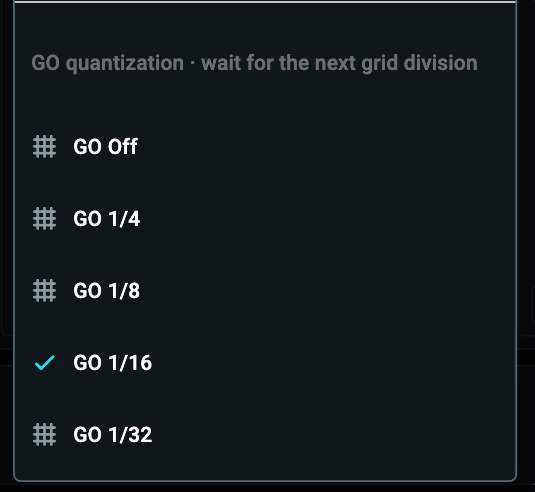
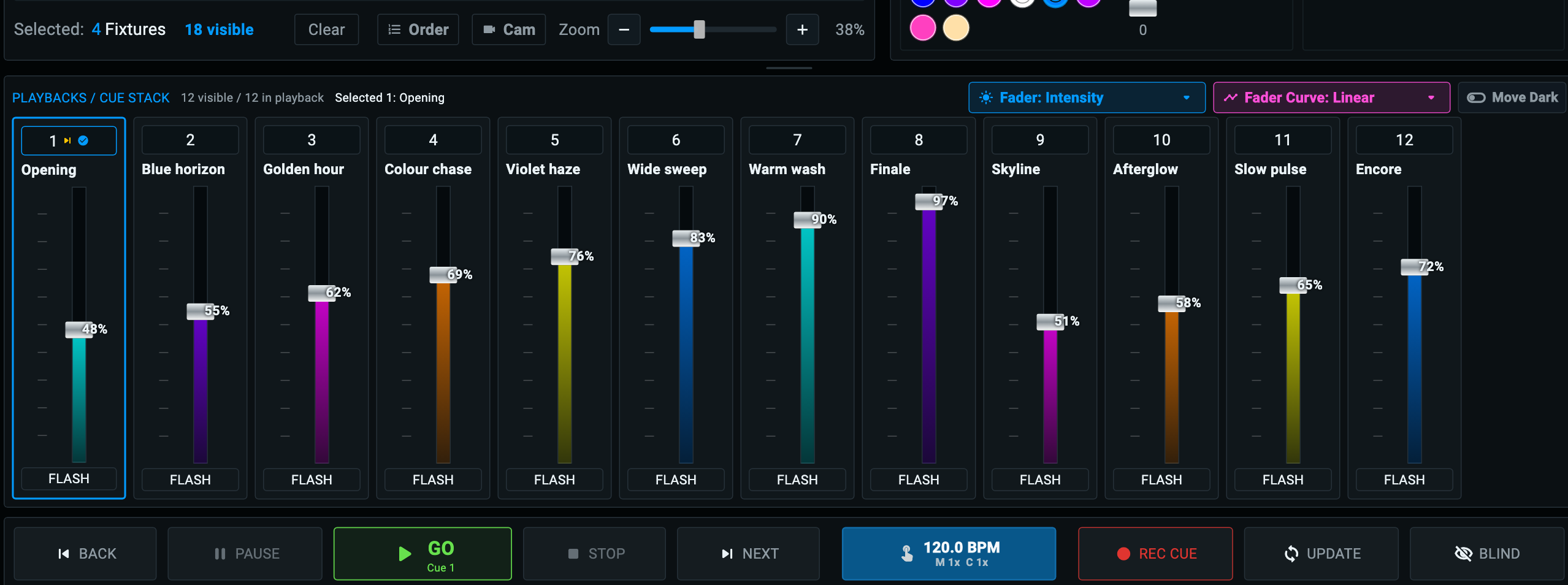
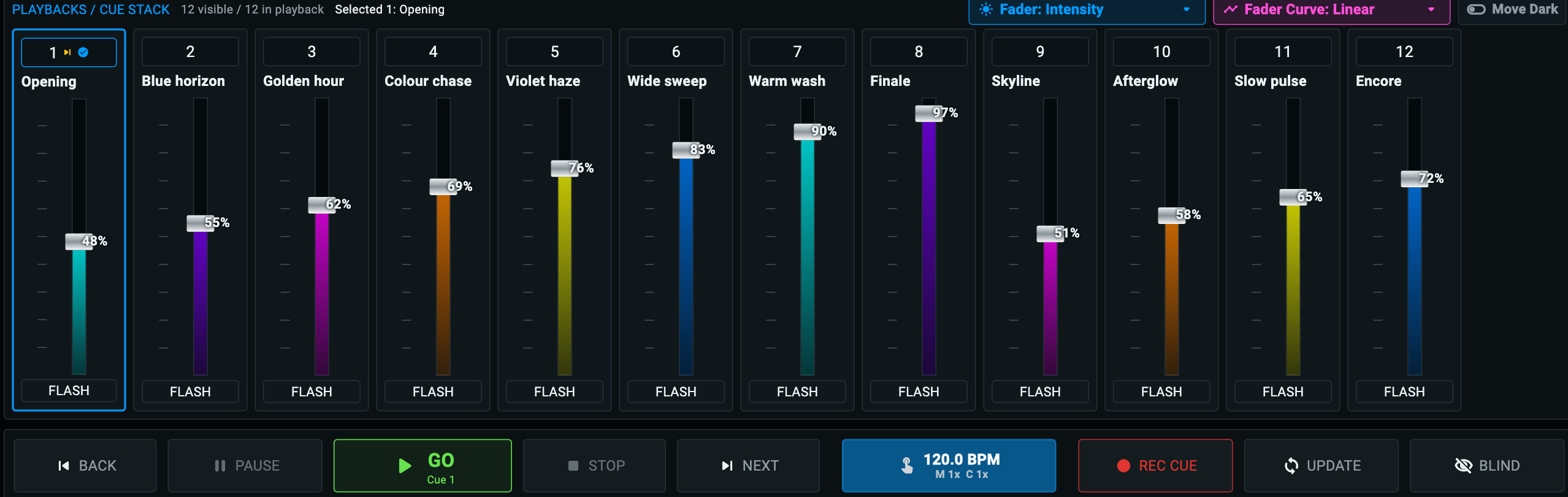
Playback is the show running list. The library may hold many more cues than are loaded below. A fader changes playback control rather than re-recording cue content. Optional GO quantization schedules a manual trigger against the shared musical clock.
Click to enlargeLong-press the bottom BPM display to open GO quantization. Captured during feature development; 2.4 also offers a bar interval. Captured from version 2.3.5.
Step by step
Load cues or songs into Playback and check their order and selection.
Set Master and per-cue playback levels deliberately.
Long-press the blue BPM button in the bottom transport to choose GO Off, GO 1/4, GO 1/8, GO 1/16, GO 1/32 or GO 1 bar.
Press GO and follow Current, Next and time indicators.
Use PAUSE/STOP as needed and check what other concurrent sources are doing.
Use Settings > Shows & backups > Clear Playbacks to empty the running list and build it again.
Controls and meanings
Control
Meaning
GO / NEXT / BACK
GO resumes the same paused cue; an explicit command for a different cue starts that chosen cue. Check Current and Next after a jump.
PAUSE / STOP
Pause freezes the run; STOP ends it without firing Cue ends macros or starting the next song. Neither deletes the library cue.
GO quantization
GO waits for the next selected musical division; GO Off starts immediately. The setting defaults to Off and is saved with the show. Queued identifies a cue waiting to start.
Pending GO
STOP, PAUSE, backgrounding or changing/reloading the Playback list cancels the wait. A tempo change retimes it. Scheduled Timeline events and automatic Follow keep their programmed times; they are not delayed again.
FLASH
Momentarily raises the associated fader/cue according to its configuration.
Fader Role
May be Intensity or another role. Do not assume every fader is a dimmer.
Fader Curve / Move Dark
Control response / dark movement preparation where supported.
Blind
A fade already committed to stage continues while you prepare edits in Blind. Staged changes become live only when you release Blind.
GO status pulse
While Playback is running and unpaused, green GO has a subtle once-per-second pulse, about 60 BPM. It indicates running state, not the song beat or a tempo lock. Pause, Stop, waiting Queued state and reduced-motion settings remove the pulse.
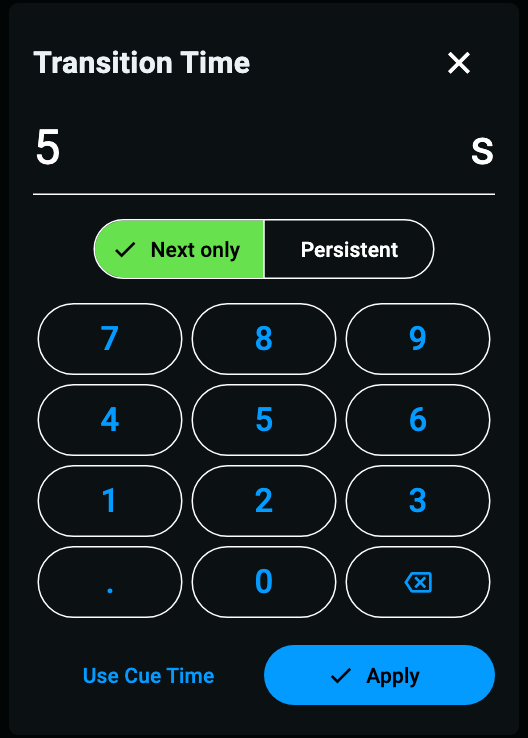
TIME changes transition duration without changing stored brightness, colors or the cue fade settings. Normal Execute targeting and Latch rules still determine which runs change. The same TIME setting applies to manual Autopilot mood changes while running and return to AUTO mood.
Click to enlargeThe TIME keypad: a five-second override, applied to the next transition by default. Earlier version 2.3.4 screenshot; appearance may differ in 2.4.
Reading this view
Control
Meaning
Seconds
Enter a transition duration; zero means an immediate change.
Next only / Persistent
Use the value once by default, or keep it for subsequent transitions.
Apply / Use Cue Time
Arm the override, or clear it and return to cue times.
Click to enlargeThe rectangular TIME button in version 2.4. Tap it to open the transition override.
Step by step
Open the Transition Time keypad.
Enter seconds; decimals are allowed and zero makes an immediate transition.
Keep the default Next only for one transition. Choose Persistent only when the override should remain active.
Press Apply and fire the cue or Execute block.
Use Cue Time clears the override and restores cue timings.
Controls and meanings
Control
Meaning
TIME
The rectangular button in the Execute header. Its active border and seconds show the time override; 1× means Next only and ∞ means Persistent.
Next only
The default. Consumed by the next visible transition that uses it.
Persistent
Applies to later transitions until cleared.
Panic / Black return
Returning to underlying playback uses the pending override. Selecting a cue under a mask does not consume a one-shot time before the visible return.
Transition already running
A new override does not alter the duration already captured by that transition.
Autopilot mood
Next only is consumed by a live change to a different mood. It stays pending while stopped, in Base Look, on a repeated identical selection or during music-driven selections.
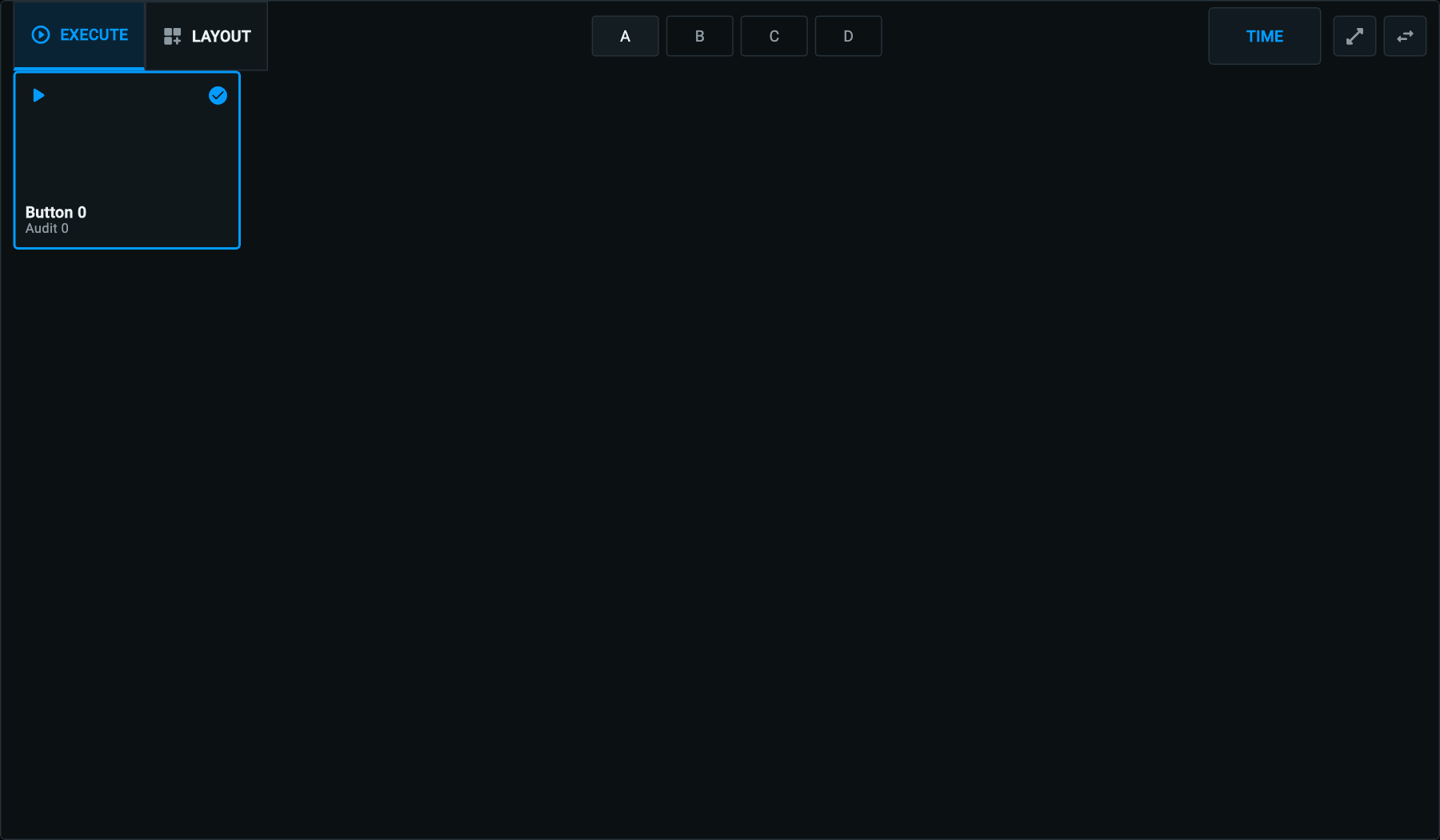
Execute provides performance buttons linked to content with a chosen fire/release behavior. Buttons can share fixtures or control different attributes; the active marker reports each button's running state.
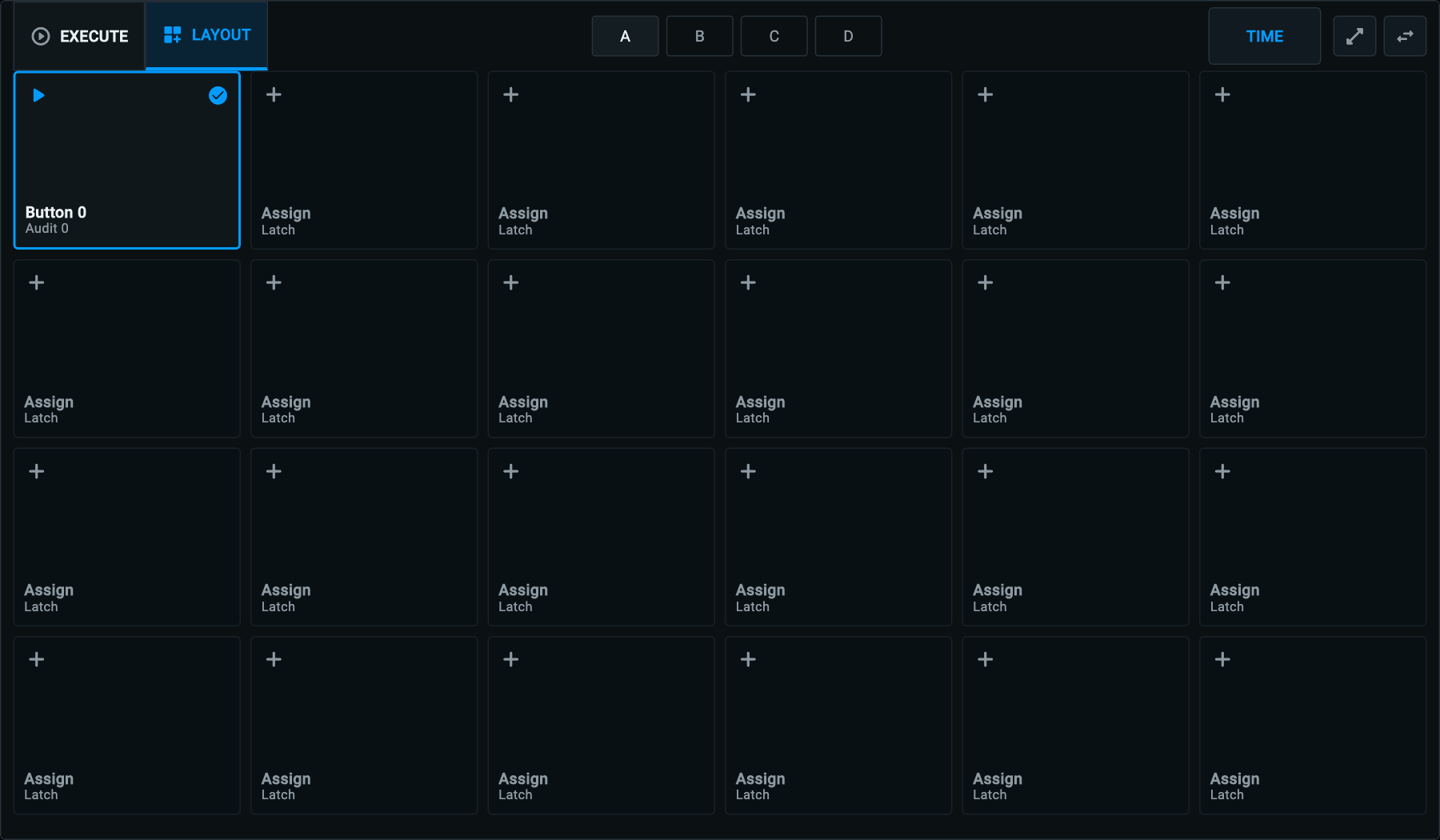
Click to enlargeExecute with example cues: EXECUTE / LAYOUT, banks and the rectangular TIME control are in the header. Captured from version 2.4.
Controls and meanings
Control
Meaning
Toggle
Press to start and press again to stop.
Latch
A new run replaces matching runs in its Latch group according to the configured rules.
Flash
The run is active while held; release removes this momentary source.
Bump
Momentary/pulsed activation according to the button configuration. Test its content and duration before live use.
Banks A-D
Separate button surfaces. Changing banks does not stop every run from the previous bank.
Missing Cue
Shown when the linked cue was deleted. Relink or clear that button.
Playback and other buttons
Each run retains its own fixtures and attributes. Releasing one run does not stop another owner that still controls the same fixture.
Use Layout to build the performance surface. Label and color buttons by purpose. Put alternative looks in a common Latch group and separate independent effects appropriately.
Click to enlargeExecute with example cues: EXECUTE / LAYOUT, banks and the rectangular TIME control are in the header. Captured from version 2.4.
Step by step
Choose the bank and block to edit.
Choose its content type and cue, effect, Pixel Map or macro.
Set Fire Mode and, where needed, Latch group.
Verify target fixtures, levels and effect settings.
Choose its Playback relationship: Independent, Pause cue stack or Stop cue stack.
Return to Execute mode and test switching, overlapping and stopping buttons.
Controls and meanings
Control
Meaning
Type
Cue, Effect, Pixel Map, Macro or Intent. Start a Song through a Start Song macro.
Independent
Does not intentionally pause or stop the cue stack.
Pause / Stop cue stack
The button can change Playback state; check this if GO playback appears to stop.
Button label and color
Operator identifiers; they do not change the cue's physical colors.
Active sources
Several banks and buttons can run together. Check all sources when resolving a conflict.
Effects > Random Dips; Cues > Transition > Position Only
These controls change one dimension while retaining the rest of a look. Random Dips attenuates existing light. Position Only moves to recorded positions without changing underlying color or brightness.
Click to enlargeEffects > Random Dips; Cues > Transition > Position Only - version 2.3.4. Actual application view with demonstration fixtures; cropped for readability.
Controls and meanings
Control
Meaning
Random Dips / Dark Fixtures
The fraction of target fixtures dimmed on each step.
Depth / Dark Duration
Attenuation depth and dark interval.
Softness / Beats per Step
Edge softness and step timing.
Dips Execute fader
Scales dimming depth; it is not a new base-light brightness.
Position Only
Record the intended fixtures' positions and select Position Only transition.
Position Time
Movement transition time, starting from current output.
Groups > Fixture / Color / Position / Look Palettes
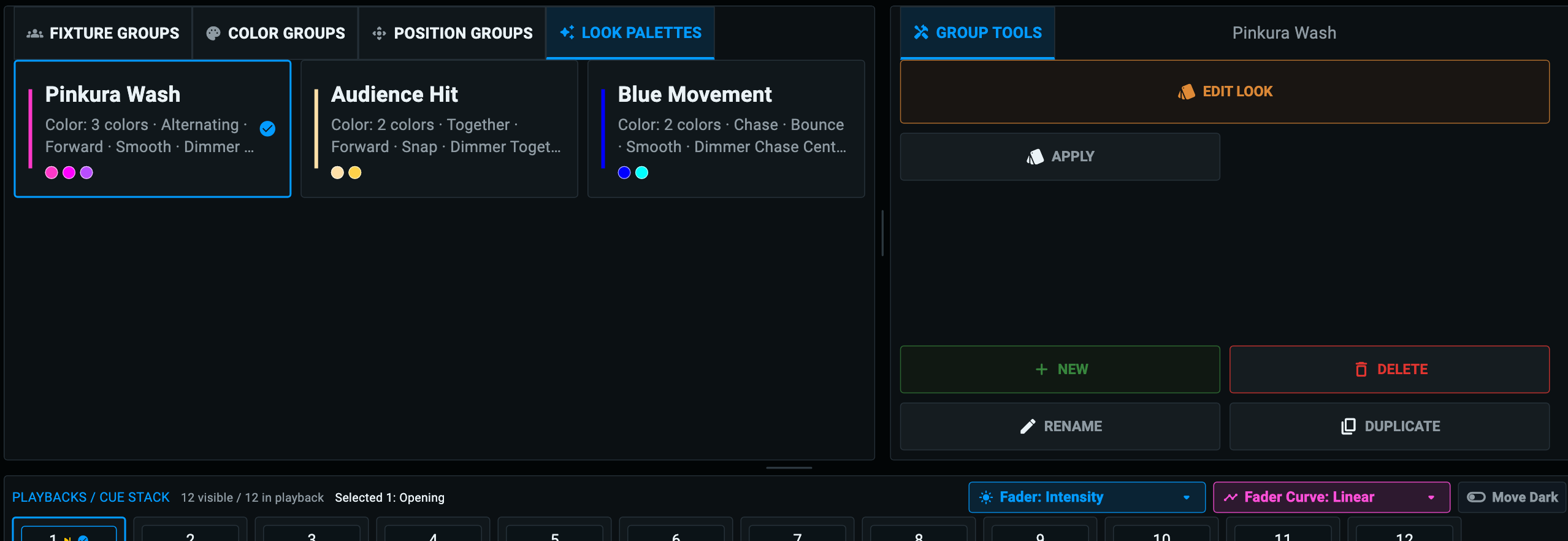
Groups and palettes reduce repeated work. A Fixture Group selects lights. Color, Position and Look palettes contain values or programs to apply. Keep selection groups distinct from output-producing content.
Click to enlargeGroups > Fixture / Color / Position / Look Palettes - version 2.3.4. Actual application view with demonstration fixtures; cropped for readability.
Step by step
Select the intended fixtures and group type.
Create a new group or edit an existing one.
Check members and included attributes, then save.
Try Apply in sandbox before hardware output.
Controls and meanings
Control
Meaning
Fixture Groups
A saved selection, for example all heads.
Color Groups
A palette and optional color program. Check colors, order and timing.
Position Groups
Saved target positions.
Look Palettes
May combine color, brightness and position; the UI identifies included families.
Edit Look / Color / Position
The primary editing action is at the top of the right pane.
Apply
Apply according to normal Programmer targeting. Check selection and output mode.
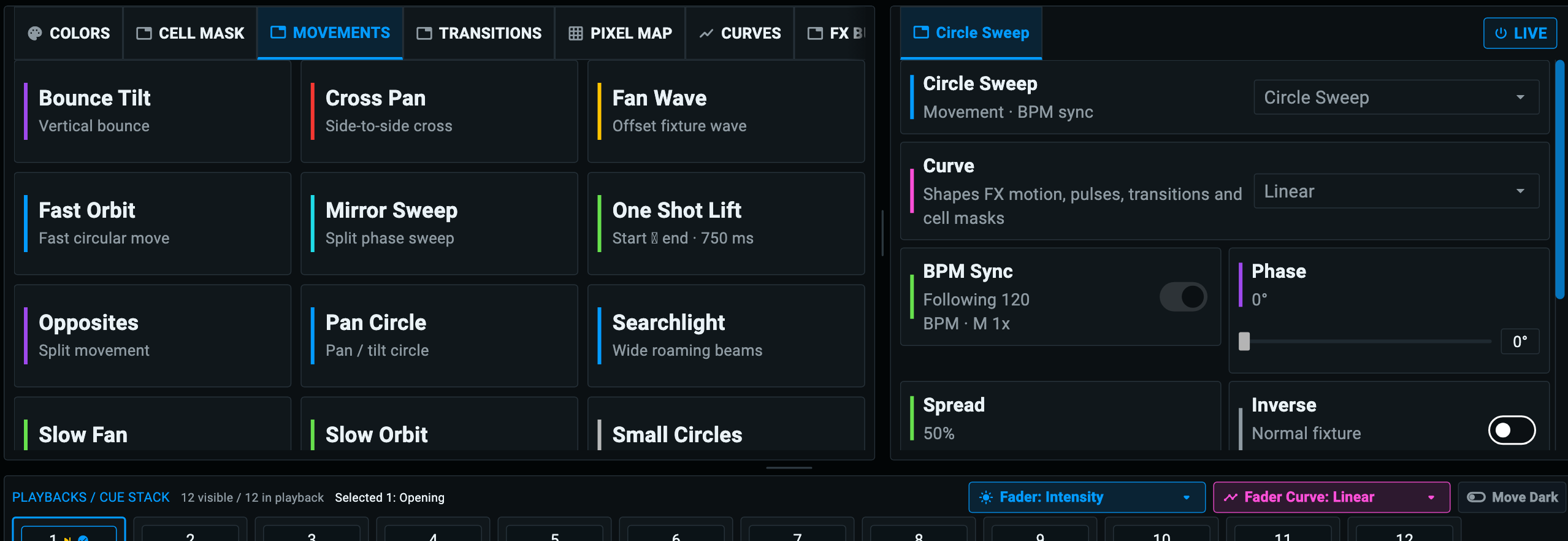
Effects contains ready-made programs and tools for custom effects. Targets and controlled attributes depend on effect type. A movement effect is not a color look, and a dimmer overlay is not a complete cue.
Click to enlargeEffects - version 2.3.4. Actual application view with demonstration fixtures; cropped for readability.
Step by step
Select targets before starting an effect.
Choose an effect and identify the attribute it controls.
Adjust speed, phase, spread, intensity and mix according to that effect's meaning.
Start/stop and inspect the underlying look. Record to a cue or link to Execute as required.
Controls and meanings
Control
Meaning
Colors / Cell Mask
Color programs and internal fixture LED patterns.
Movements
Moving-light patterns.
Transitions
Transition effects, separate from cue timing.
Pixel Map
Map or matrix patterns.
Curves
Fade and FX response curves.
FX Builder / custom effects
Build programs for color, dimmer, movement or optics.
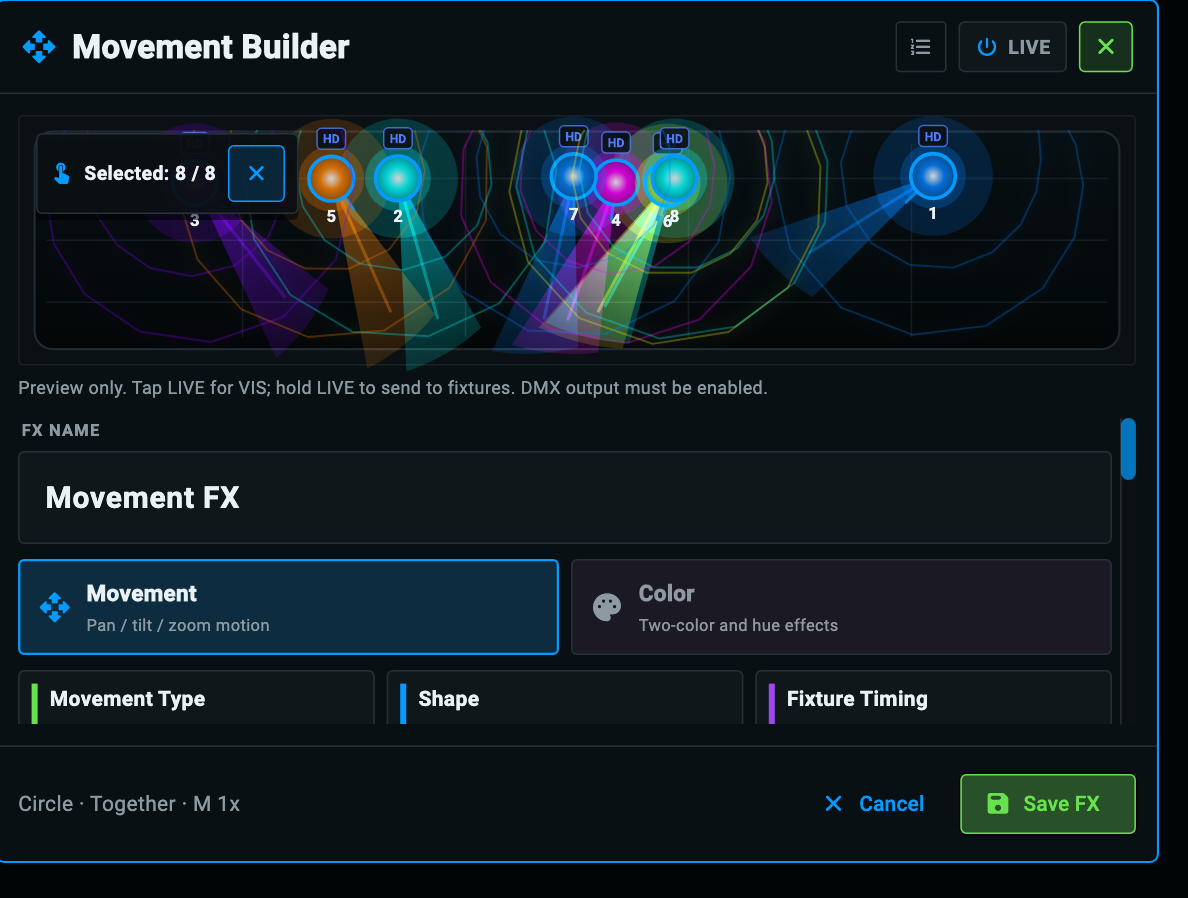
FX Builder creates a named effect for selected fixtures. Choose a type those fixtures actually support, then activate the draft preview explicitly. Opening the builder or saving an effect does not start its output.
Click to enlargeFX Builder: choose supported targets and explicitly activate VIS or LIVE. Earlier 2.3.4 screenshot.
Step by step
Select the intended fixtures before opening FX Builder or Create FX.
Create an effect or select an existing preset. Use Colors for color mixing, Move for moving fixtures, or LED Cells for individually addressable fixture LEDs.
Set a recognizable range or palette, then speed, phase and spread.
Tap the output control for VIS preview. Press and hold it to enable LIVE output on the selected targets. New drafts start OFF.
Check base brightness and Master if no light is visible. A Color effect does not open a closed dimmer.
Save the effect. Record it into a cue or link it to Execute when you want a reusable performance control; test stopping as well.
Controls and meanings
Control
Meaning
OFF / VIS / LIVE
OFF sends no draft output. VIS is local preview. LIVE requires the deliberate hold gesture and sends DMX.
Type and targets
Move needs pan/tilt; LED Cells needs a cell-capable profile. Unsupported targets and empty selections are explained in the workspace.
Range / Phase / Spread
Range defines the allowed values; Phase sets the cycle start; Spread offsets fixtures within the cycle.
Mix / Intensity
Check the amount of effect applied. LED Cells Dim = 0 is a valid lower brightness, not the same as an effect Mix of zero.
Existing preset
Editing retains its effect type. A new draft may choose Colors or LED Cells to suit the selected fixtures.
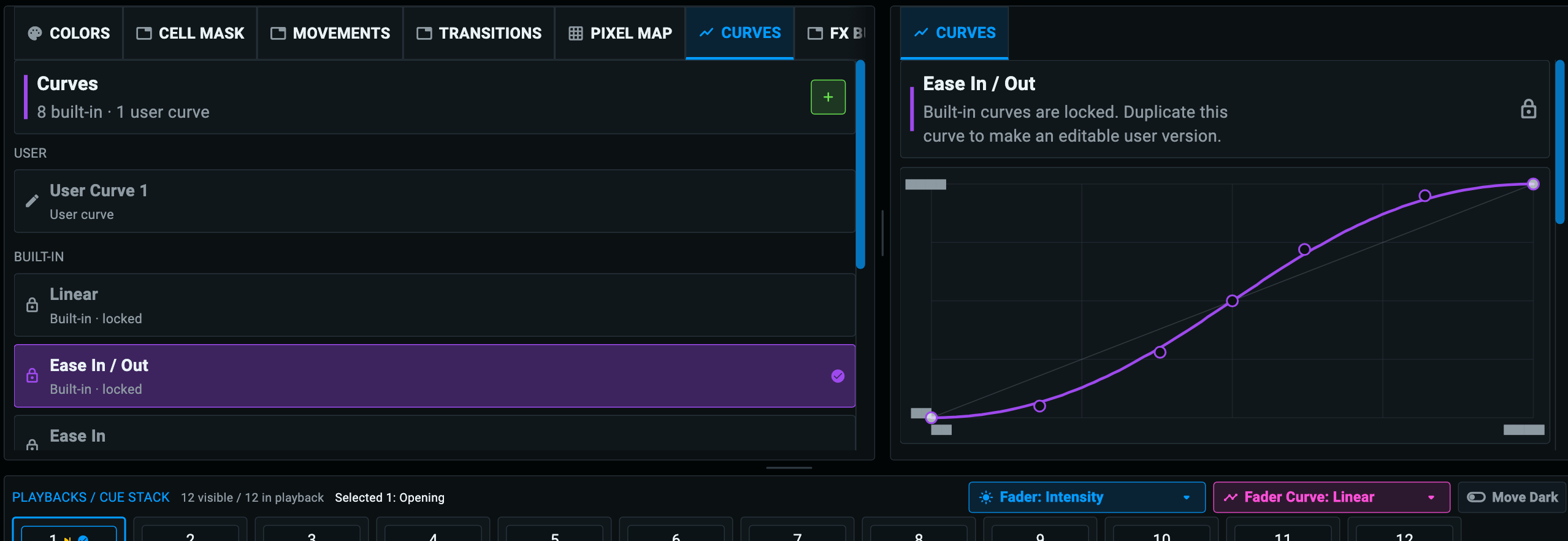
A curve maps elapsed time or fader travel to an output value. The same two-second transition can feel linear, slow at the start or fast at the end depending on its curve.
Click to enlargeEffects > Curves - version 2.3.4. Actual application view with demonstration fixtures; cropped for readability.
Step by step
Select a built-in curve or create your own.
Edit points and choose sharp or rounded points as needed.
Name and save the curve.
Select it as a cue Fade Curve, Playback Fader Curve or a compatible FX curve.
Test across the intended range and verify both endpoints.
Controls and meanings
Control
Meaning
Linear
Uniform change relative to time or fader travel.
Ease In / Out
A gentle start and end.
Custom curve
Allows nonuniform response; edited points do not necessarily produce a steadily increasing value.
Fade / Fader / FX
The same curve idea appears in different places, but each use has its own selection.
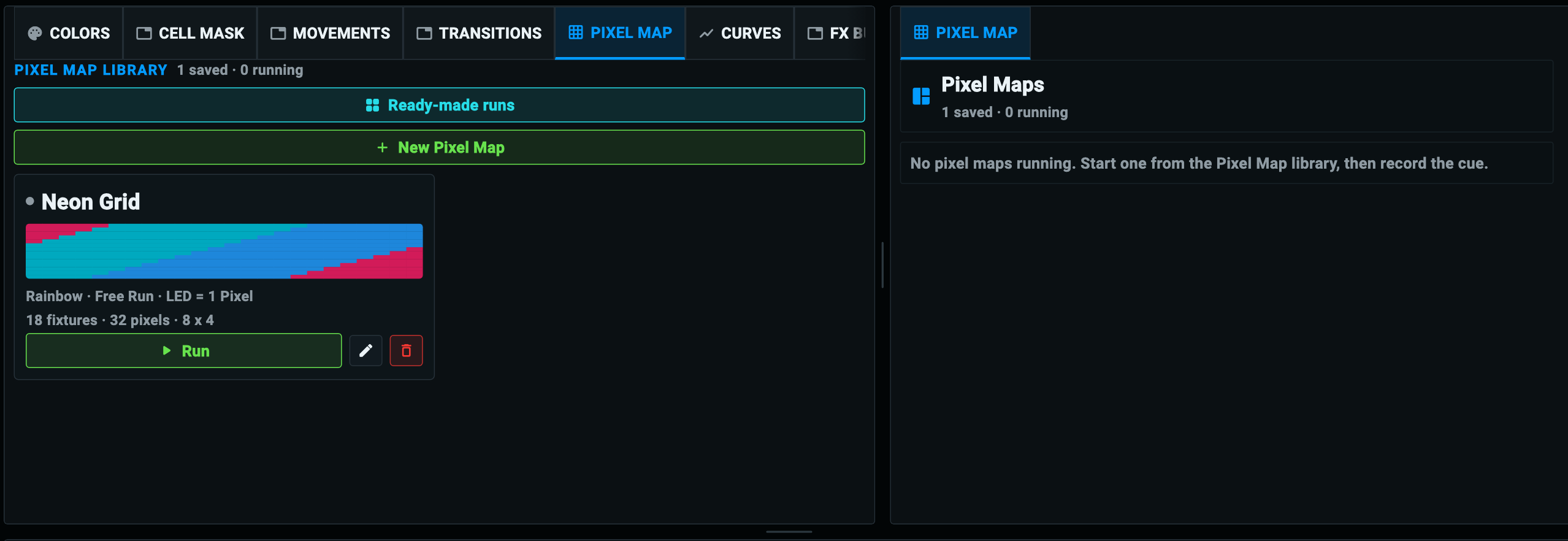
Pixel Map treats fixtures or their individual LED cells as pixels. Define the map before selecting a pattern. Incorrect cell order can look like a pattern bug even when the mapping is the cause.
Click to enlargeThe Pixel Map library in 2.3.5. Neon Grid is a map created for this guide.
Step by step
Open the Pixel Map library and create or edit a map.
Include only the intended fixtures. Choose Fixture = 1 Pixel or LED = 1 Pixel.
Set grid size and place targets using Fixture Rows, Fixture Columns, Pack Rows or Snake.
Check the direction and grid position of each fixture/cell row.
Choose pattern, timing and brightness. Use the editor LIVE control to test the draft, then Save. Saving or leaving the editor ends its temporary LIVE output. Start the saved map with Run in the library when you want it to keep running while you work elsewhere.
Controls and meanings
Control
Meaning
Fixture = 1 Pixel
Each whole fixture receives one map color.
LED = 1 Pixel
Individually addressed cells receive separate pixel colors according to the profile.
Columns / Rows
The map coordinate system, independent of node ports or fixture ID order.
Layout / Shape
Target arrangement and the preview pixel shape.
Editor LIVE versus library Run
Editor LIVE is temporary and ends on Save or exit. A library Run or a recorded cue is a separate output source and keeps its normal start/stop behavior.
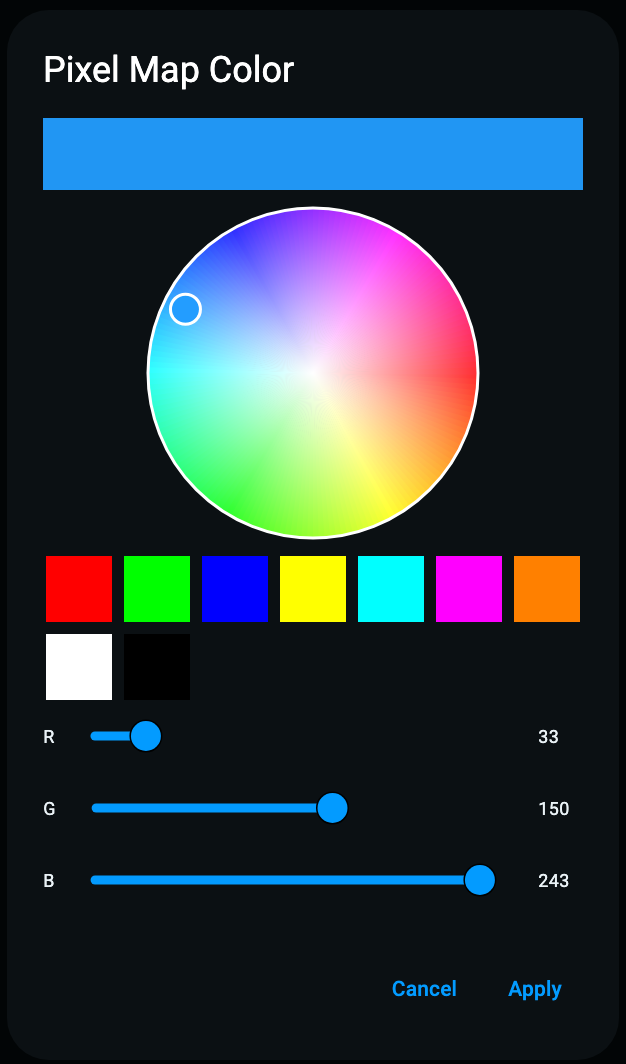
Each map has its own palette, separate from Programmer My Colors. Choose up to eight colors with a color wheel, RGB faders or preset buttons. Preview, saved maps and recorded cues use that palette in order.
Click to enlargePixel Map Color: choose a color on the wheel, from basic swatches or with the RGB faders. Apply confirms the change. Version 2.3.4.
Step by step
Choose PATTERN > COLORS > Custom in the map editor.
Tap a numbered color. Drag the color wheel to choose hue and saturation, or adjust the RGB values and preset buttons.
Choose Apply to accept the color draft. Cancel leaves that palette slot unchanged.
Add up to eight colors with the plus button. Press and hold a color to remove it; at least one remains.
Check the preview, save the map, and update or re-record an existing cue only if it should use the edited palette.
Controls and meanings
Control
Meaning
Automatic
Use the pattern's built-in color behavior.
One Custom color
A single-color pattern; movement and brightness animation can continue.
Several Custom colors
The ordered palette supplies the pattern colors. Changing the pattern retains your Custom palette.
Recorded cues
A cue retains its own palette snapshot. Editing the library map does not rewrite existing cues.
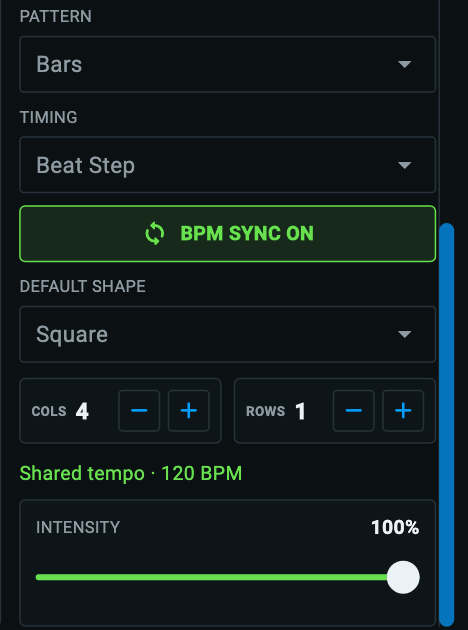
Choose a pattern after checking the fixture and LED mapping. Ready-made runs includes Tube / Strip patterns. BPM SYNC optionally makes pattern timing follow the shared musical clock; Image, GIF and sampled Video retain their own source-color behavior.
Click to enlargePixel Map BPM SYNC and TIMING: actual components captured during feature development with a demonstration map. Captured from version 2.3.5.
Step by step
Choose a pattern or Ready-made run and inspect its preview.
Open TIMING and turn BPM SYNC On to follow the shared tempo and beat phase. With it Off, use the map’s own SPEED.
Choose Static, Free Run, Beat Step or 4 Beats and set intensity. Save the map and test its Run, cue or Execute owner.
For Video, choose MEDIA SOURCE > Import and select a local file. Up to 12 frames are sampled onto the grid and advanced by TIMING.
Controls and meanings
Control
Meaning
BPM SYNC clock
A selected external sync clock has priority for shared tempo and phase, even during Song or Preview. On clock loss, the last tempo continues. With External sync set to Internal, a running Song or Timeline Preview uses its beat grid/BPM; otherwise reliable Beat Detect from a listening Autopilot is used, then shared TAP/BPM.
BPM SYNC Off
Manual SPEED remains active. Old maps keep this behavior until you enable sync.
Synced TIMING
Static holds a phase; Free Run progresses continuously in musical time; Beat Step advances per beat and 4 Beats every four beats.
Saved and paused maps
The setting is retained in the map and recorded cue. A paused synced cue holds its look and rejoins the shared phase on resume.
Custom colors
Use the map’s ordered Custom palette; imported media uses source colors.
Text / Image / GIF / Video
Map text or sampled image frames onto the grid. Tiny grids cannot make long text readable. Video and GIF are sampled content, not a full-frame-rate media-server pipeline.
Choose a moving thumbnail instead of building every pattern from scratch. Gallery thumbnails illustrate an example grid; your actual result depends on how fixtures and LEDs are mapped.
Step by step
Open Ready-made runs and choose a category and thumbnail.
From the library, a choice creates an editable map. Check included fixtures and their placement. In an existing editor, changing the pattern retains mapping, palette, intensity and timing.
For a pixel tube or neon strip, try the Tube / Strip category and check the mapped LED order and direction.
Choose Automatic or up to eight Custom colors. Adjust Timing, Speed, Intensity and Curve.
Save the map. Save Only does not start it; Run/Stop controls output. Record a running map to a cue or assign the saved map to Execute.
Controls and meanings
Control
Meaning
Flow / Geometry / Rhythm
Patterns include Tunnel, Rings, Spiral, Plasma, Waves, Diagonal Sweep, Mirror, Chevron, Radial Rays, Matrix Rain, Orbit and Scanner, plus the earlier patterns.
Tube / Strip
Comet, Dual Comet, Color Wipe, Theater Chase, Fire and Glitter run along the mapped LED sequence.
Across fixtures
The sequence can continue from one tube into the next. Flipping a tube in the mapping changes its LED direction.
Timing
Static holds a phase; Free Run moves continuously; Beat Step and 4 Beats advance according to tempo.
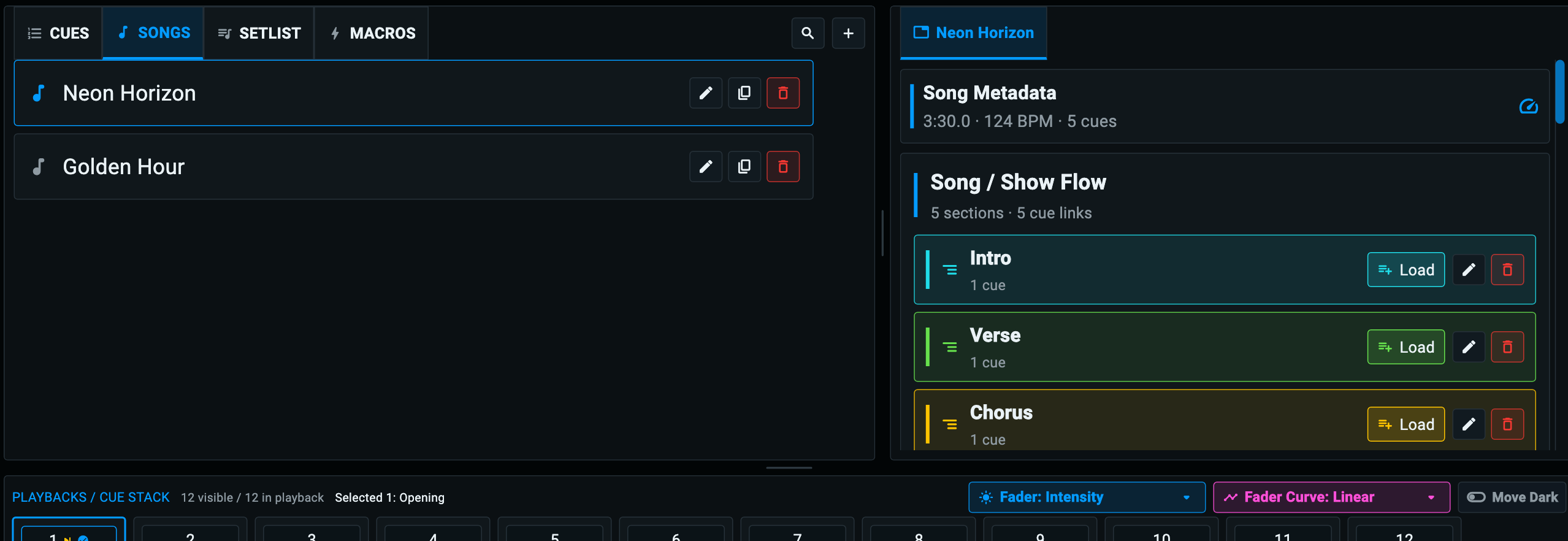
A Song groups cue links for a piece of music. Show Flow divides them into sections such as Intro, Verse, Chorus, Drop and Outro. The cue library remains shared, and one cue may be linked to several songs.
Click to enlargeCues > Songs - version 2.3.4. Actual application view with demonstration fixtures; cropped for readability.
Step by step
Create a Song and label it for the music.
Link the correct cues and check order.
Arrange links into Show Flow sections and rename sections if needed.
Set duration, tempo, timecode information and optional audio.
Load the intended content into Playback before running the song or using MIDI Start Song.
Controls and meanings
Control
Meaning
Cue link
A reference to a cue. Editing that cue affects its links; Duplicate creates a separate copy.
Show Flow / Load
Load a section or song's cue set according to the UI action.
Duplicate
The copy icon on the left duplicates that Song. Management buttons on the right are at the bottom.
Duration / BPM
Metadata and timing aids, not automatic synchronization with another audio player.
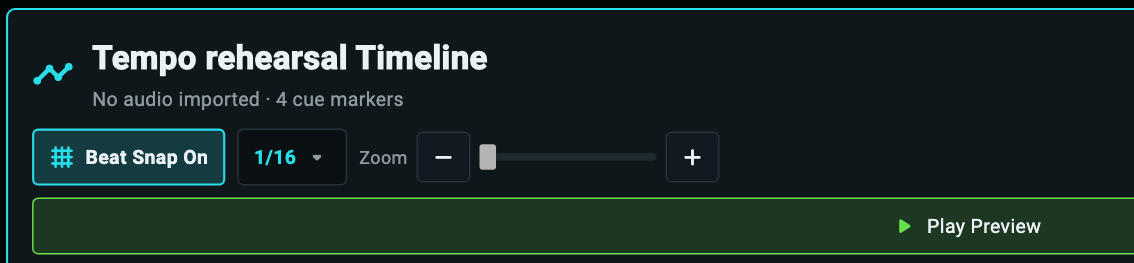
Place Song Cue events against a waveform, detected beats or Song BPM. Play Preview runs the timeline and all recorded cue sources so that lighting and audio can be prepared together.
Click to enlargeSong Timeline Beat Snap On, the 1/16 selector and Play Preview, captured during feature development. Captured from version 2.3.5.Click to enlargeTwo rehearsal cue markers from the same development view. The time is the trigger position; the grid snaps a marker when you move it.
Step by step
Open the intended Song Timeline. Import audio if needed and check duration, BPM and detected beat positions.
Turn Beat Snap On and choose 1/4, 1/8, 1/16, 1/32 or 1 bar. Add or drag a cue marker to its nearest selected division; Off allows free placement.
Check cue identity, song membership and event order. Enabling Beat Snap does not move markers already stored.
Press Play Preview to run Song Cues with or without audio. It plays recorded FX, movement, palettes and Pixel Maps as well as static values.
Seek to inspect another position, then Stop Preview before the performance. Closing the editor also releases preview and restores its previous Playback source.
Load the Song into Playback and test its normal GO, pause, stop and transitions separately.
Controls and meanings
Control
Meaning
Beat Snap
Edits the placement of markers. It does not change BPM, synchronize an effect or delay a manually pressed GO.
Grid divisions
1/4 is one beat, 1/8 half a beat, 1/16 a quarter beat and 1/32 an eighth beat. The nearest division follows detected beat times; without them it uses Song BPM. Timeline 1 bar means four beats. Live GO 1 bar instead uses the beats-per-bar setting in External sync.
No Beat Grid
Set Song BPM or import audio with detectable beats before using musical snapping. The snap division is saved per Song; events play at their saved times.
Live GO quantization
Long-press the bottom blue BPM button and choose GO Off, 1/4, 1/8, 1/16, 1/32 or 1 bar. Off runs immediately; quantized GO waits for the next selected boundary.
Preview
Has its own lifetime. Seeking applies the correct cue state immediately, rather than replaying every normal cue-start fade. Stop/close restores prior Playback state; tempo edits you make during preview are retained.
SONG AUDIO
The shared volume and separate Mute control affect song audio, not lighting Master. They are retained during this app session, not as per-song startup settings.
Audio ownership
An editor does not take over another live song’s audio. If a newer live song starts, an old preview or seek cannot reclaim it.
Output information
Displays audio route and system-reported volume when available. Some external routes have their own volume control.
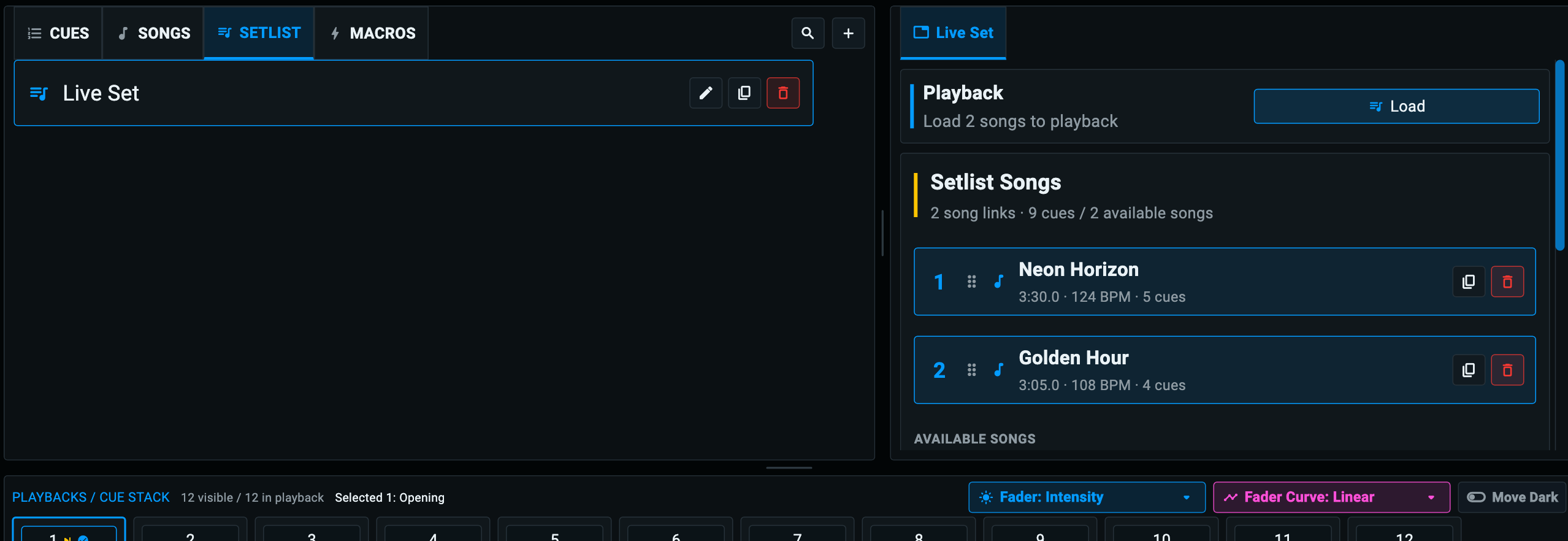
Setlist arranges songs and, where needed, direct cue links for a performance. Loading it creates the Playback list. Check setlist edits separately from the state of an already loaded running list.
Click to enlargeCues > Setlist - version 2.3.4. Actual application view with demonstration fixtures; cropped for readability.
Step by step
Create a named Setlist.
Add songs in order and check any direct cue links.
Set advancement and delay if you need automatic behavior.
Load the setlist into Playback and verify song and cue order.
Test a song change, the final cue and a break before the show.
Controls and meanings
Control
Meaning
Song order
The performance structure; also verify each Song's internal cue order.
Advance / Delay
How the list advances and any delay. Manual is a clear starting point.
Duplicate / Rename / Delete
The copy icon is beside the left-list item; right-pane management buttons are at the bottom.
Clear Playbacks
Empty the loaded running list without deleting the Setlist itself.
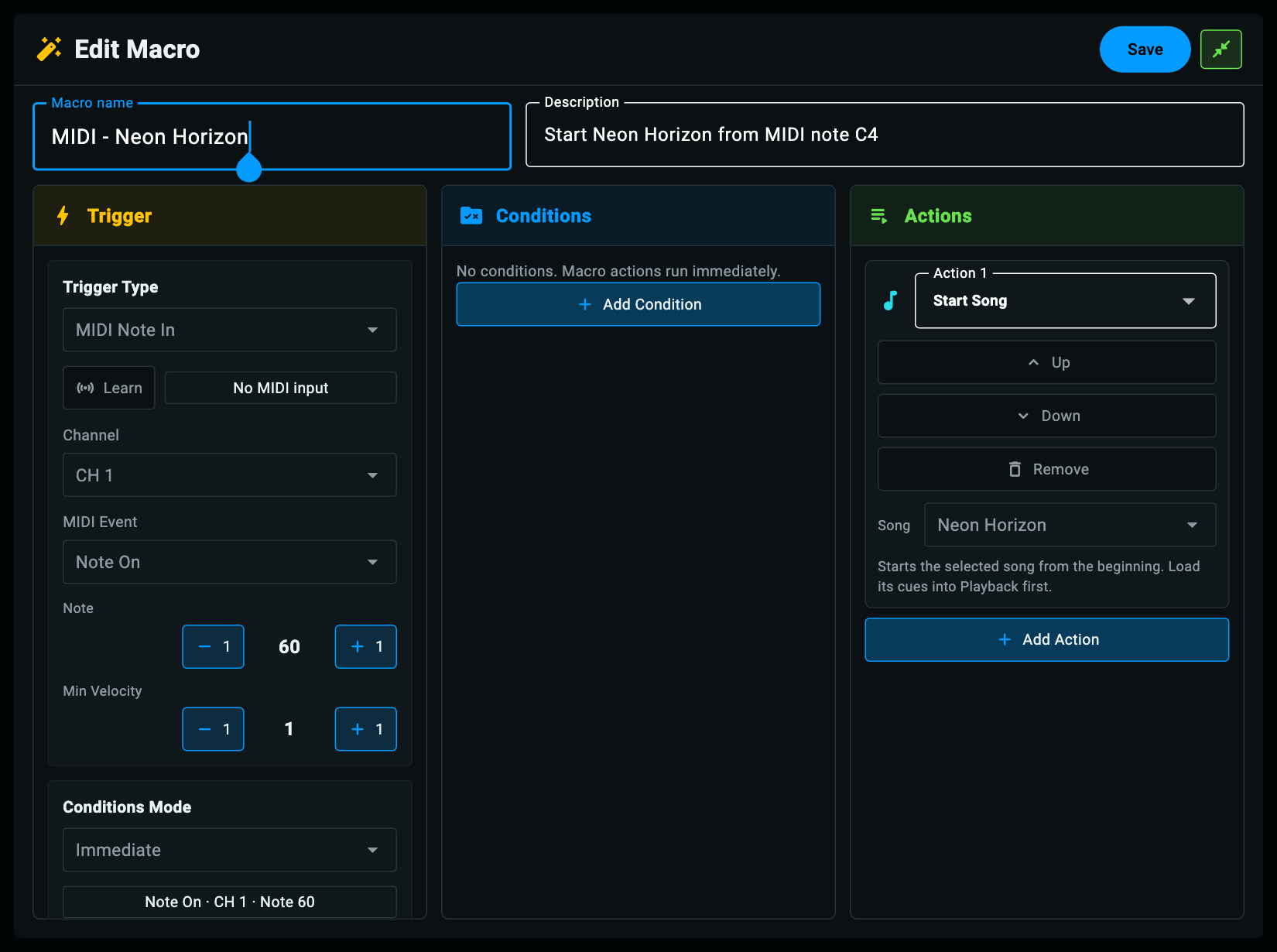
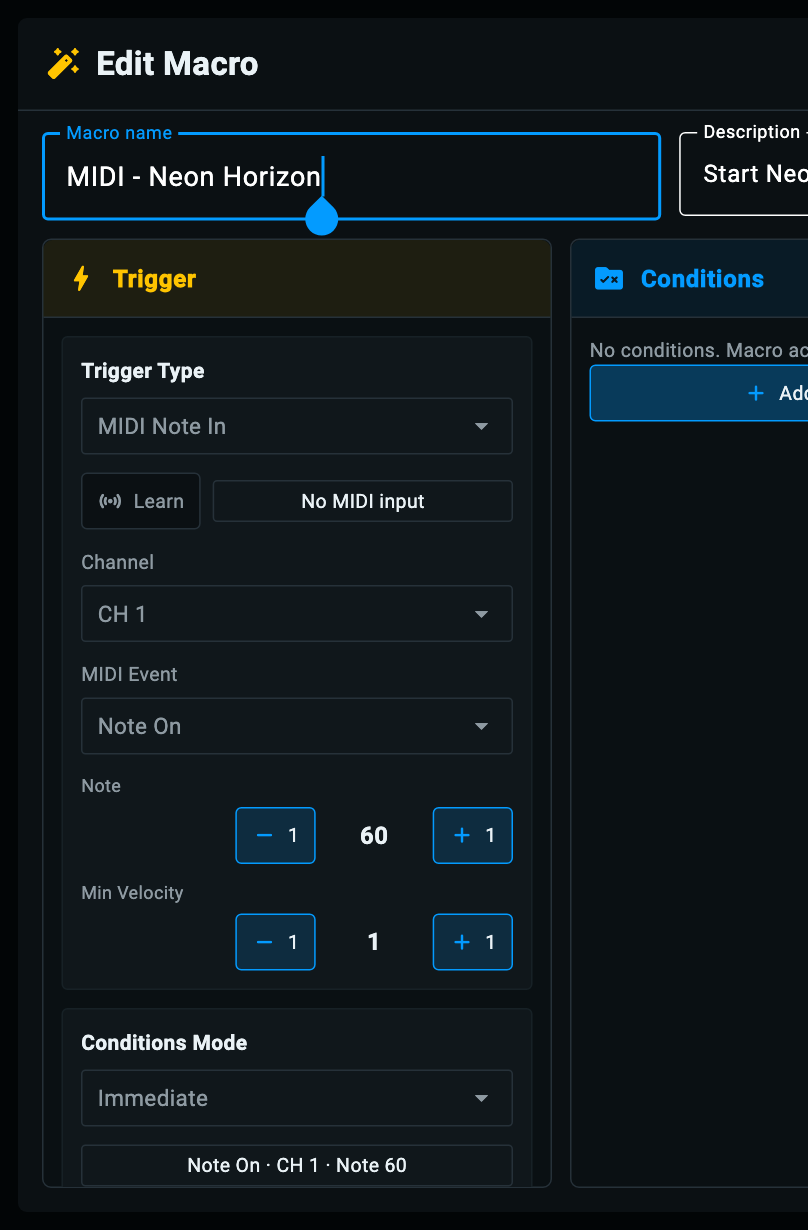
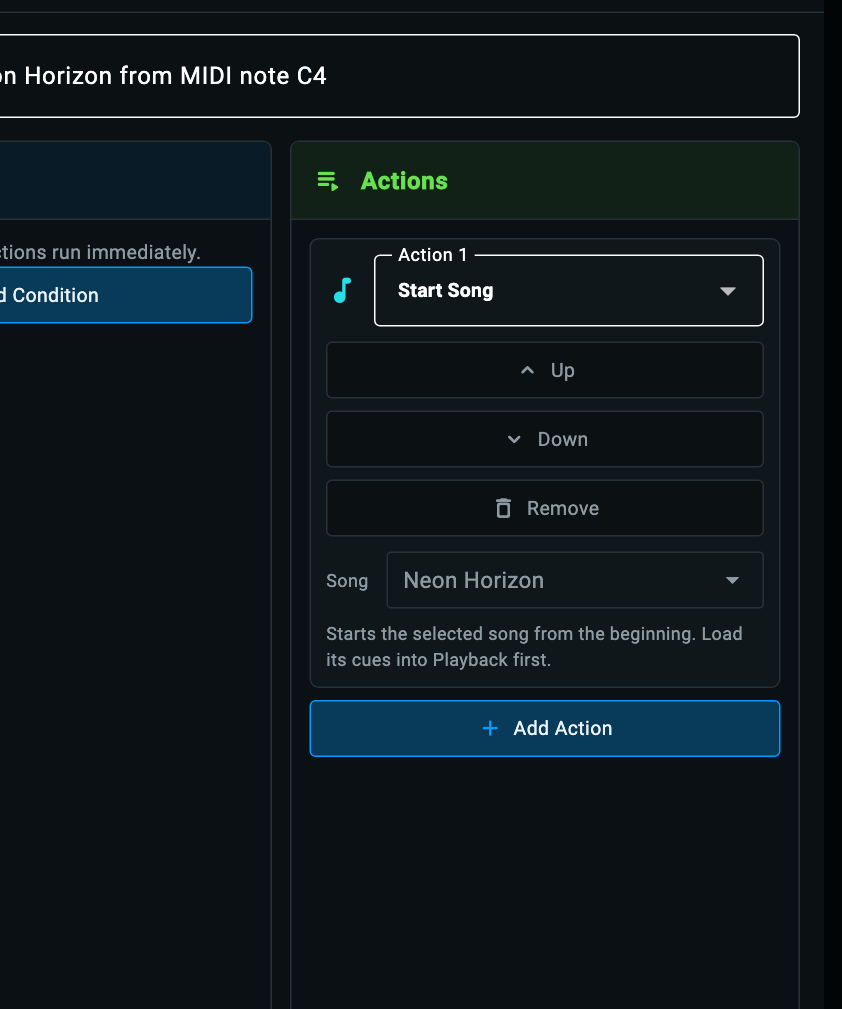
A macro automates one or more actions. Its trigger starts it, conditions determine whether it may run, and the action list defines what happens and in what order.
Click to enlargeCues > Macros / Execute macro editor - version 2.3.4. Actual application view with demonstration fixtures; cropped for readability.
Reading this view
Control
Meaning
Trigger
The event that starts the macro. This example uses a MIDI note.
Conditions
Optional rules determine whether an action is allowed now.
Actions
The operations to execute. Start Song points to a particular Song identity.
Step by step
Create a named macro and choose a trigger.
Choose an action and target, such as Start Cue or Start Song.
Add further actions in order; use Wait only for an intentional delay.
Add conditions and an Immediate, Wait or Wait with Timeout policy where required.
Save and test unsuccessful conditions and cancellation as well as normal operation.
Controls and meanings
Control
Meaning
Trigger
Manual Execute, MIDI Note In, timecode, cue start/end or another offered state event.
Conditions
For example a running cue/effect, Master/fader threshold or Black/Panic state.
Actions
Start/stop cues, songs, effects or Pixel Maps; GO, Master, bank changes and safety actions.
Wait with Timeout
Wait for a condition for a bounded time; not an endless wait or a plain action delay.
Cues > MACROS > Trigger > MIDI Note In / MIDI Control Change In / MIDI Program Change In
MIDI macros turn incoming Notes, Control Change (CC) and Program Change messages into cue, Song and other actions. iOS/iPadOS and macOS provide native MIDI input. Native Android MIDI input is disabled in this version.
Click to enlargeThe macro MIDI trigger in 2.3.4. Choose the corresponding event type for Note, CC or Program Change messages.
Reading this view
Control
Meaning
MIDI Learn
Choose Notes, Control Change or Program Change, receive that message type and check the learned channel and number.
Event type
For Notes choose On/Off. CC uses Enter range or Value changes; Program Change uses raw numbers 0-127.
Range / threshold
Minimum velocity filters notes; a CC value range filters controller input. Neither changes stored cue brightness.
Step by step
Connect the MIDI source and choose the desired trigger type in the macro.
Use Learn and send a message of that type, or enter its channel and number manually. Choose CH 1-16 or Any.
For Notes, choose Note On, Note Off or both and set minimum velocity. For CC, choose its value range and triggering mode.
Add Start Cue, Stop Cue, Toggle Cue or Start Song and select the intended saved target.
Save, leave Learn, and send the message again. Test release, repeated messages and song changes.
Controls and meanings
Control
Meaning
MIDI Note In
Note number 0-127. Note On and Note Off are distinct events; avoid an unintended second trigger on release.
MIDI Control Change In
CC number and value range 0-127. Enter range fires once on entering the range; leave it before triggering again. Value changes fires on distinct values within the range.
MIDI Program Change In
Uses raw program 0-127. The editor also shows the corresponding 1-128 label used by some senders; check the numbering convention.
Continuous Master CC
Use CC, Value changes, range 0-127 and Set Master > Use incoming MIDI CC value. Use immediate execution and only Set Master actions in that macro.
Learn
Learns the selected message type, channel and number. Check CC thresholds separately; Learn does not choose a new range for you.
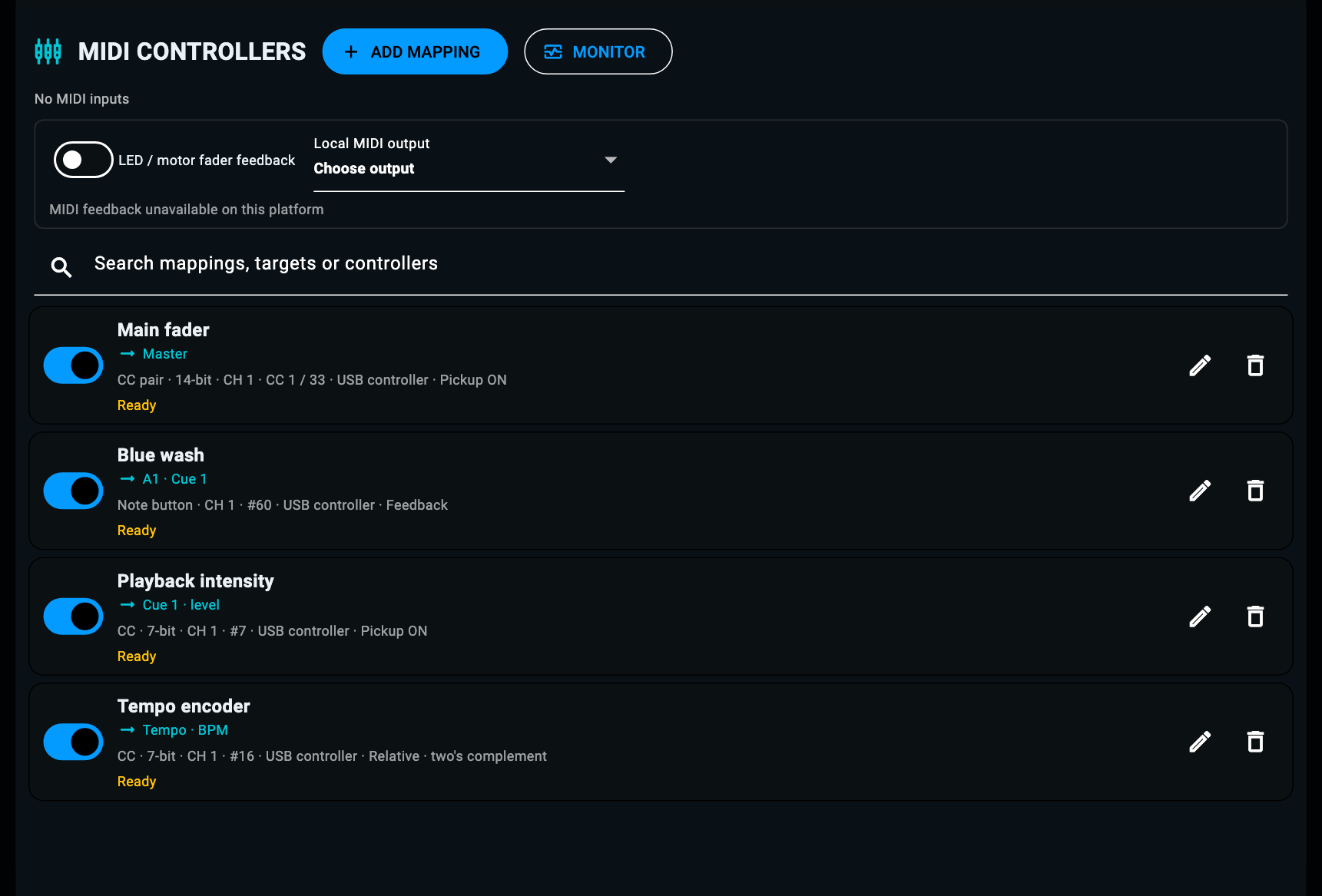
Map a hardware control directly to a verified live target, separate from MIDI-triggered macros. Up to 256 mappings are stored with the show. Native MIDI is available on iOS/iPadOS and macOS; Android MIDI input is disabled in this build.
Click to enlargeMIDI controllers: direct mappings, pickup and optional device feedback. Captured from version 2.4.
Step by step
Add a mapping and select its live target. Press Learn, move the controller, then check the input, channel and message number.
For a fader choose CC 7-bit, a CC 14-bit MSB/LSB pair or 14-bit Pitch Bend. Set Pickup when the hardware should catch the console value before taking over.
For a relative encoder choose the exact two’s-complement, sign/magnitude or offset-64 format and its step size.
Save and test movement in both directions. Monitor shows recent messages and pickup state; another live edit re-arms pickup.
For supported LED or motor-fader feedback, select one named MIDI output on this device and explicitly enable feedback. Use a fixed input and channel for each feedback mapping.
Controls and meanings
Control
Meaning
Targets
Supported Master/tempo, Playback, Execute, fixture and transport controls. Direct MIDI Autopilot toggles its run state.
Held Execute Flash
Use Note or CC press/release. Program Change is a pulse and cannot hold Flash.
Learn
Captured input does not run a target and remains muted until the binding editor closes.
Feedback
Off by default and device-local. Conflicting addresses are suppressed; feedback should return through the intended separate input/channel, not an uncontrolled MIDI loop.
Existing macros
Note, CC and Program Change macro workflows remain available for sequences of actions.
Settings > Live control > External sync; bottom BPM menu
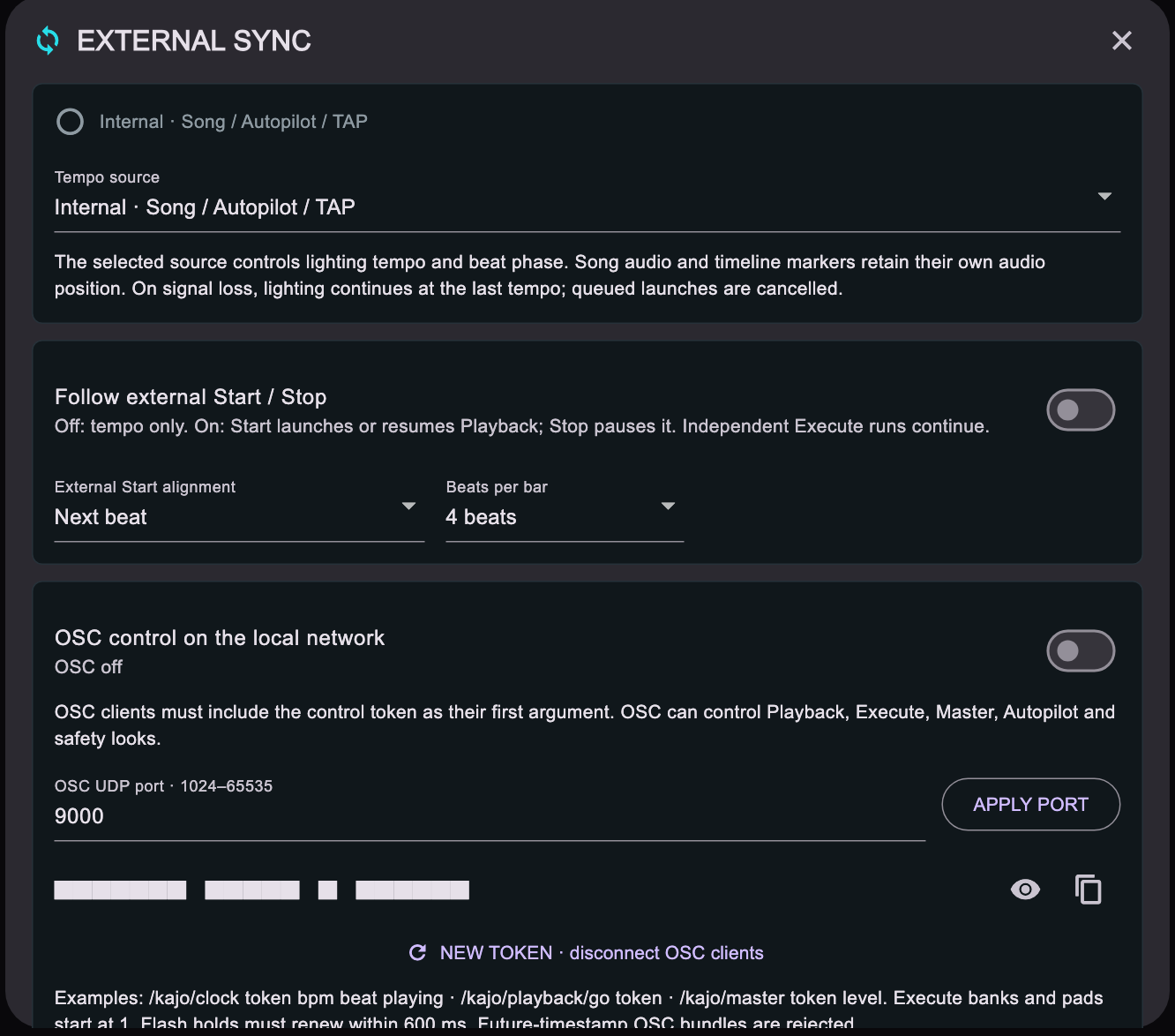
Internal timing is the default. Select an external tempo and phase source when a music app or controller should lead KAJO. The shared musical clock drives Autopilot rhythm and Pixel Map BPM SYNC; transport following is a separate choice.
Click to enlargeExternal sync: tempo source and separate Follow Start/Stop. OSC has its own enable switch. Captured from version 2.4.
Step by step
Choose MIDI Clock and its native MIDI input, Ableton Link on iOS/iPadOS, or OSC clock.
For Link, enable Link yourself in Link settings and connect peers on the same network. For OSC, enable the listener only when needed, choose its UDP port (default 9000) and give the controller its token.
Check the clock status and BPM. Set beats per bar from 1–16 when using bar-based starts or quantization.
Optionally enable Follow Start / Stop, Off by default. Choose Immediate, next beat or next bar; Link also needs Start/Stop Sync enabled in its own pane.
Test clock loss, transport Stop and manual takeover before performance. Set live GO quantization separately in the BPM menu.
Controls and meanings
Control
Meaning
MIDI Clock
24 pulses per quarter note with Start, Continue, Stop and Song Position Pointer on iOS/iPadOS/macOS. Clock pulses alone cannot identify the original bar if joining mid-song.
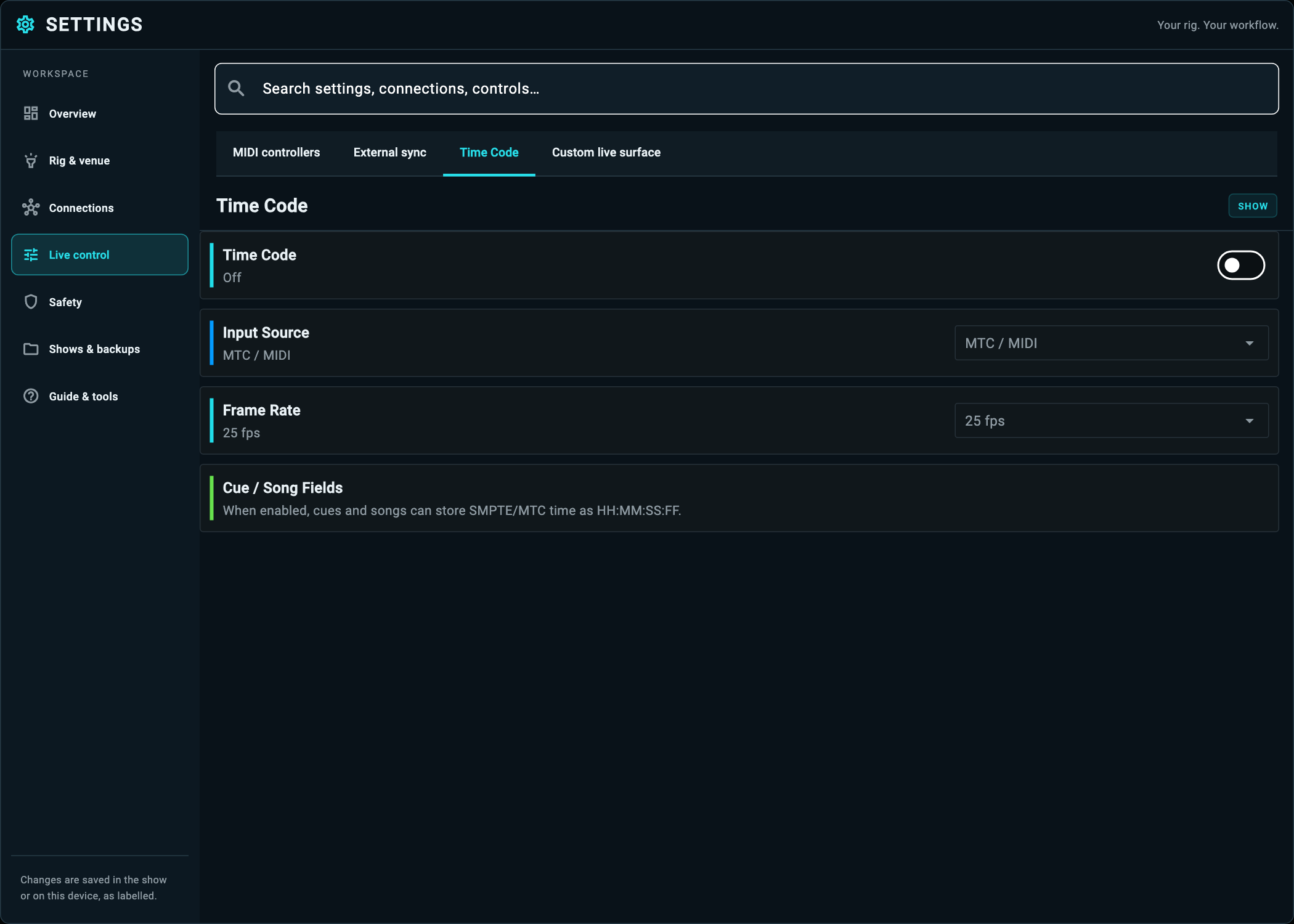
Ableton Link
Available on iOS/iPadOS in this build. macOS and Android Link are not enabled.
OSC
Authenticated LAN commands across supported platforms. Every command needs the token; settings and token stay on this device.
External Stop
Pauses Playback; independent Execute runs continue. Tempo sync does not seek the song audio or replay skipped timeline cues.
Lost clock
Lighting continues at the last tempo. Queued GO is cancelled, and reconnection does not automatically start a cue.
OSC clock
Send /kajo/clock with token (string), BPM (number), continuous quarter-note beat count (number), playing (0/1). Example: 120 BPM, beat 32.5, playing 1. Select OSC clock as the source; a clock packet alone does not start Playback.
OSC GO / Master
/kajo/playback/go takes only the token; /kajo/master takes token and level 0–1. The token is always the first OSC string argument. Send to the device’s LAN address and configured UDP port.
OSC Execute Hold
/kajo/execute/hold takes token, bank, pad, pressed (0/1). Bank and pad are one-based. Renew a held press at least every 250 ms and send 0 on release. An unrenewed hold expires after 600 ms.
Select music in another app and start the matching KAJO song using a MIDI macro. The Song target is stored by identity, so renaming or reordering it does not silently retarget the macro.
Click to enlargeStart Song targets a song in the macro editor. Version 2.3.4.
Step by step
Create the KAJO Song and cues. Load them into Playback, for example through the active Setlist.
Create a MIDI Note In, Control Change or Program Change macro with Start Song and select the correct Song.
In the external app, choose KAJO Lights as offered by iOS or the intended MIDI route.
Send the agreed message and channel at the start of the music.
If the other app will stay in front, start KAJO Performance Session first and wait for Background ready.
Controls and meanings
Control
Meaning
Start Song
Stop previous song cue playback, select the target's first playable cue and start its timeline at zero.
Start the same Song again
Restart it from the beginning.
Missing or unloaded target
KAJO reports the problem rather than deliberately choosing an unrelated song.
Show File
Opening another show file is not a MIDI action. Start Song operates within the currently loaded show.
Settings > Live control > Time Code; Settings > Connections > DJ Sync
Timecode expresses absolute time as HH:MM:SS:FF. BPM/beat expresses musical progression. Use timecode for precise trigger points and beat/speed for pattern rhythm.
Click to enlargeLive control > Time Code: an upper tab alongside MIDI and synchronization controls. Captured from version 2.4.Click to enlargeDJ Sync has its own upper tab in Connections.
Controls and meanings
Control
Meaning
MTC / MIDI
External MIDI Time Code input. Match the sender frame rate.
Internal
KAJO's internal time base for timecode operations.
LTC / Audio
The option is visible, but a separate LTC audio input is not available in this version. Use MTC or internal time.
PILOT opens and closes the Autopilot workspace. Closing it or changing pages leaves a running show running; only Start and Stop change Autopilot’s run state. Its five pages are Live, Moods, Perform, Prepare and Capture. Detected music section, chosen mood and tempo are separate information.
Click to enlargeLive: actual console output, explicit Start/Stop, whole-fixture rhythm and Base Look. Captured from version 2.3.5.
Reading this view
Control
Meaning
Start / Stop
Start/Stop controls the run. PILOT opens or closes the page; closing it leaves the run active.
Actual output
The fixture view includes the composed output and ownership messages.
Base Look / Music
Choose break lighting or release manual Base Look and wait for music.
Step by step
Choose fixtures, brightness caps and movement limits under Prepare > Rig. Check microphone permission and music detection under Prepare > Audio.
On Live, choose AUTO or prepare a mood, then press Start. Choosing a mood while stopped does not start the microphone or lighting output.
Adjust Rhythm, Movement and Color Pace. Watch OUTPUT PREVIEW and listen to a complete musical phrase before another change.
Base Look selects the manual break look. Return to Music releases it and waits for real music; it does not start stopped Autopilot.
Stop ends Autopilot’s own run. PILOT only closes the workspace, so you can return to Execute while Autopilot continues.
Controls and meanings
Control
Meaning
RHYTHM
Depth of whole-fixture and fixture-group brightness changes. Normal group changes follow quarter-note beats or slower timing, rather than individual pixels.
MOVEMENT
Amount of the permitted range in use. Zero holds the current position; raising it resumes movement smoothly.
COLOR PACE
Color duration in beats. A larger beat value changes colors more slowly.
AUTO MOOD / tempo AUTO
The first returns mood selection to music. Tempo AUTO returns to beat detection; TAP sets the shared tempo manually.
OUTPUT PREVIEW
Combined console preview includes Master, BLACK and any Programmer VIS preview. It is not feedback confirming that a fixture received DMX.
Moods selects the lighting character. Each card’s eight-light rhythm example follows the running BPM and uses the same rhythm function as output. Examples pause when the run or music pauses. The movement curve illustrates a family, not an exact pan/tilt path. Use VIEW OUTPUT to see the actual rig on the larger Live page; VIEW MOODS returns here.
Click to enlargeMoods: beat-timed rhythm examples and white movement diagrams. VIEW OUTPUT opens the full-width rig on Live; VIEW MOODS returns. Captured from version 2.3.5.
Reading this view
Control
Meaning
Mood cards
Choose the lighting character. White curves illustrate movement; eight-light examples follow the current BPM.
AUTO
Release your pinned mood while preserving direct controls and Base Look.
TIME
Use the console TIME setting for a manual live mood transition.
Step by step
Choose Calm, Lift, Pressure, Hit, Wide or permitted Chaos. While stopped, the choice is prepared for Start. Choosing during Base Look does not release the break.
In normal mode, Lift, Pressure, Hit and Chaos hold the active fixture group for a full beat: at 120 BPM, at least 0.5 seconds. Extra onset detections do not insert another flash within that beat.
For a five-second change, enter TIME > 5 > Apply, then select a different mood while running. Next only applies once; Persistent keeps the time for later changes that use it.
AUTO releases your pinned mood while preserving controls, limits and Base Look. The same choice, staging during a break and automatic music analysis do not consume pending TIME.
Controls and meanings
Control
Meaning
Calm
Cool color pair and a gentle shared breath across whole fixtures; Sweep movement family.
Lift
Warm color pair and alternating fixture pairs; Circle movement family.
Pressure
Red/violet and a tight chase through whole-fixture groups; Mirror movement family.
Hit
Red/yellow and deep group rhythms that change across phrases; Figure 8 movement family.
Wide
Blue/pink and a broad, slowly travelling light field; Wave movement family.
Chaos
When permitted, magenta/green and bounded, repeatable whole-beat groups; not unrestricted random flashing.
Perform combines two live controls in a touch pad: horizontal position sets movement range and vertical position sets whole-fixture rhythm depth. It does not change BPM, choose a pixel pattern or bypass fixture limits. Values remain after you lift your finger.
Click to enlargePerform: horizontal movement range and vertical whole-fixture rhythm depth. Captured from version 2.3.5.
Reading this view
Control
Meaning
Performance pad
Move horizontally for movement range and vertically for rhythm depth.
Readouts
Movement and Rhythm percentages show the two separate values.
Fine controls
Movement Speed, Color Strength, Saturation and Color Pace are separate from BPM.
Step by step
Press Start to run Autopilot. While stopped, edits prepare settings without starting output.
Drag right for more Movement or left for less. The bottom gives softer rhythm; the top gives deeper rhythm.
Read the Movement and Rhythm percentages. Check OUTPUT PREVIEW; on smaller screens, return to Live to see it.
Choose Color Pace: 2, 4, 8 or 16 beats. Fine-tune Movement Speed, Color Strength and Saturation; on short displays these are under Prepare > Response.
If an adjustment has no visible effect, read ownership messages before changing more settings.
Controls and meanings
Control
Meaning
STILL - WIDE
Use 0-100% of the permitted range. Zero holds position; higher values use more of each fixture’s allowed area.
SOFT - DEEP
Whole-fixture rhythm response from 0-100%. Zero removes this rhythm depth; it does not black out the whole show.
Movement Speed
Movement-cycle speed. More beats/cycle means slower movement; normal mode also limits speed at shorter settings.
Color Strength / Saturation
Amount of color control / color saturation. Color strength is 0% explains why Autopilot is not changing color.
Ownership
Cue/Execute may own color/rhythm or beam values. Movement locked identifies a manual movement family; Programmer VIS can appear in the preview.
Prepare separates rig setup and permissions from live operation. Its four sections are Rig, Response, Policies and Audio. Opening it does not enable Autopilot. Ordinary music-driven output works with whole fixtures, rather than individual internal LED cells.
Click to enlargePrepare > Policies: separate permissions for fast accents, strobe, Chaos and internal LED animation.
Reading this view
Control
Meaning
Rig
Choose participating fixtures and their physical limits.
Response / Policies
Response sets behavior and break lighting. Policies > Fast accents is off by default; hardware strobe needs a separate permission.
Audio
Choose the tempo source and inspect detection evidence.
Click to enlargePrepare > Rig: expand a fixture to set Included, Maximum brightness and its own Pan/Tilt limits.
Step by step
Rig: include fixtures, set Maximum brightness and use Pan limits and Tilt limits for movers. Smoke and laser devices do not join ordinary fixture output.
Check Map static wheel colors against the fixture’s DMX chart. The map is shared by that profile; verify static slots on the physical fixture.
Response: adjust Mood variation, Energy bias, Base Look level and Movement shape. Freeze look between songs holds movement and colors during breaks; VIS retains its last displayed position.
Policies: leave Fast accents and Internal LED animation off for ordinary whole-fixture rhythm. Permit Chaos, saved looks or smoke intentionally.
Audio: check microphone permission, Song sensitivity, Beat Detect or Tap Tempo, and detection meters. Quiet music can continue without drum hits; real silence returns to Base Look.
Controls and meanings
Control
Meaning
Fast accents
Off by default. Off keeps normal group changes on full beats or slower; on permits short accents within a beat.
No strobe
Independent hardware-strobe block. Autopilot strobe needs both Fast accents on and No strobe off. Whole-fixture dimmer rhythm does not require strobe.
Internal LED animation
Off by default, keeping each fixture’s LEDs together. On permits internal patterns on supported fixtures.
Rig / Reset this fixture
Restores only that fixture’s movement limits and brightness cap. This is not a hardware DMX reset command.
Reset global controls
Restores global controls and policies. Fixture inclusion, custom movement/brightness limits and wheel maps remain.
Audio
Input level, music presence and beat confidence are different. Steady noise or one loud sound alone does not establish reliable musical timing.
Capture turns a performance into programming material, or saves one current look for later matching. It is Autopilot’s fifth page. Saved looks is not a cue launch bank: Autopilot chooses suitable snapshots to match the music.
Click to enlargeCapture: Start recording, Stop & Create, Save current look and the saved-look library.
Reading this view
Control
Meaning
Record
Record a performance after starting Autopilot; finish with Stop & Create.
Save current look
Save one snapshot for automatic music matching.
Saved looks
Manage snapshots here; they are not cue play buttons.
Step by step
Enable Autopilot with Start. Start recording does not enable a stopped run.
Press Start recording and perform through the musical sections. Recording status and elapsed time are shown. Stop & Create builds cues and a Song timeline from those sections.
Save current look captures one current situation. Enable Use saved looks only when Autopilot may match library looks to the music.
Check generated cues, target fixtures, values and timing before performance. Attach any local backing audio separately to the Song.
Delete unwanted saved looks individually or with Delete all saved looks. Confirmed deletion keeps existing cues and Songs.
Controls and meanings
Control
Meaning
Start recording
Begins gathering material only while Autopilot is running.
Stop & Create
Ends recording and creates editable cue and timeline material.
Save current look
Stores one snapshot in the Saved looks library.
Use saved looks
Allows automatic matching to musical situations; it does not launch a saved look as a cue.
Effect permissions
Saved looks follows run permissions; Capture applies Fast accents and No strobe when creating cues. Existing cues run independently. Unknown internal LED hardware macros are not written.
Master changes output brightness. BLACK darkens the lighting output; PANIC applies your configured safety look. These are different commands and neither deletes saved cues. BLACK is at the top right, above the shorter master; Panic and the other controls are below.
Click to enlargeEnlarged details of the actual right-rail controls. On the desk, BLACK is above Master; the other controls are below. Earlier version 2.3.5 screenshot; appearance may differ in 2.4.
Controls and meanings
Control
Meaning
Master
Overall brightness. Zero does not remove fixture power or necessarily stop motors.
Enable BLACK
Hold continuously for one second. A short tap does not enable blackout.
Release BLACK
When active, tap once to release.
PANIC
Recall the configured Panic Look; define a useful look for your rig.
Return
Release restores the underlying current output. A pending TIME override can set the visible return duration.
Continuing sources
Independent or recorded sources do not disappear just because a safety look temporarily covers them.
These are quick performance controls. Configure their targets and values in Settings so they do not act on whichever fixtures happened to be selected last.
Click to enlargeSafety groups looks and performance-button targets. Opening a page alone does not start a look preview. Captured from version 2.4.
Step by step
Define Blinder Look fixtures and channel values.
Choose the intended group in Strobe Fixtures.
Configure Smoke Outputs: universe/address, level and Flash or Toggle behavior.
Test press/release and interactions with Black, Panic and Master.
Controls and meanings
Control
Meaning
BLINDER
A held bright override; release exposes continuing underlying sources.
STROBE
Momentary strobe on selected strobe fixtures. Other channels follow the remaining output and safety rules.
SMOKE / Flash
Output is active while held.
SMOKE / Toggle
Press to change state; press again to stop.
Address / channel
The smoke control channel may not be channel 1. Follow the device chart.
Top bar > snowflake; Settings > Guide & tools > Additional tools > FREEZE LOOK
Show Freeze holds the current lighting appearance while music, Timeline and cue clocks continue. Use it for a temporary visual hold; use PAUSE when the Playback clock itself should stop.
Click to enlargeShow Freeze holds the lighting look. RELEASE FREEZE releases it with the TIME transition. Captured from version 2.4.
Step by step
Press the snowflake or FREEZE LOOK.
Read the persistent FREEZE notice. You can still change the underlying run with GO, faders or Stop.
Use RELEASE in the notice to return to the current live state. The transition uses TIME, including 0 for immediate release; without an override it is one second.
Release before a Backup handover or after the intended hold is finished.
Controls and meanings
Control
Meaning
Master / BLACK / PANIC
Remain available immediately while the look is held.
Held momentary controls
Freeze does not keep smoke or momentary strobe active after its source is released.
Stop during Freeze
Stops the underlying transport but leaves the held look visible until RELEASE.
Temporary state
Not stored with the show. A changed show/patch or a true background suspension clears the old hold.
Browsing settings
Switching Settings pages, universe filters or fixture selection, searching profiles and refreshing library status preserve the held look. Accepting an unchanged address or rejecting an occupied address is not a patch edit.
Camera Guard limits beam hits on a configured camera using calibrated directions and protection areas. It is not automatic performer tracking or continuous physical-camera detection.
Click to enlargeSafety > Camera Guard: add a camera, configure protection and explicitly open calibration. Captured from version 2.4.
Step by step
Add a named camera area and enable it.
Select protected moving fixtures and calibrate their pan/tilt direction toward the camera.
Set protection radius, soft margin and dimming level.
Choose Avoid + Dim, Dim On Hit or Hard Block.
Test all intended movement paths and recheck whenever fixtures or the camera move.
Controls and meanings
Control
Meaning
Avoid + Dim
Attempt avoidance and dimming in the hit area.
Dim On Hit
Keep movement direction but attenuate when pointing toward the camera.
Hard Block
A stricter block of configured hits.
AR Focus Auto Hunt
Camera-assisted aiming, separate from a continuous tracking engine.
Auto Hunt helps locate an aiming point using a camera, either a supported local camera mode or paired remote phone. It is a calibration tool, not continuous performer tracking.
Click to enlargeCamera Guard Calibrate opens a separate aiming workflow; opening this settings page does not calibrate. Captured from version 2.4.
Step by step
Select the intended moving fixture and camera device.
Set the target in the camera view and ensure the light spot is distinguishable.
Start Hunt; the search progresses from coarse to fine.
Use Stop Hunt if needed and make small pan/tilt corrections.
Save the successful aim, calibration or related Camera Guard result using the offered save action.
Controls and meanings
Control
Meaning
Remote phone
Pair Phone Remote first; use Auto Hunt in the phone camera view when selected.
Fine step
Reduce the size of manual fine adjustments.
Saving
Check whether the saved result is a target position, calibration or camera protection data.
Show File combines current-show saving and saved files on one page. The top Current show card contains its name, location, Autosave, save actions and import/export actions. The Saved shows list is directly below. There are no lower Current, Saved shows or Transfer tabs.
Click to enlargeShow File: Current show, Autosave and save/transfer actions together, with Saved shows below. Captured from version 2.4.
Reading this view
Control
Meaning
Current show
The name, location and Autosave share a card with its action buttons.
Save / Save As
Save As is directly below Save. Export/Import share the compact action area.
Saved shows
The list below provides Open, Rename and Delete for each saved file.
Step by step
Open Settings > Shows & backups > Show File and check Current show.
Use Save to update the current show. Save As is immediately below it and creates a separate named copy.
Check Autosave in the same card. Import and Export share its action area; wide layouts use two button columns.
Use Open, Rename or Delete for the intended file in the Saved shows list below. Refresh reloads the list.
After changing shows, check the desk name. Save a named copy before major rig changes.
Controls and meanings
Control
Meaning
Save
Update the current save using normal file behavior.
Save As
Create a separate named copy, useful before venue-specific changes.
Rename
Renames the selected file in Saved shows; Save As creates a new copy.
Autosave
An automatic working copy; recognize its label to avoid opening the wrong version.
Open / Delete
Open the chosen save / delete the selected saved item after confirmation.
Show could not be opened
Saving and DMX output pause if no working copy can be recovered. Retry opening show, or explicitly preserve the existing files before starting a new show. An unreadable copy is not silently overwritten by an empty show.
Unfinished dialogs
If the show, selected file, settings page or editing permission changes during a name dialog or delete confirmation, the old action is not committed. Reopen the action for the intended target.
Export and Import are in the top Current show card beside the save controls. There is no separate Transfer page or transfer card. Native file pickers differ between platforms; file types and the need to inspect the import remain the same.
Click to enlargeExport and Import are in Current show. There is no separate Transfer tab. Captured from version 2.4.
Step by step
Open Show File on the source device and press Export in Current show. Save or share the resulting file to the intended location.
On the destination, choose Import and select a KAJO show or supported Audion Live setlist JSON.
Check patch, fixture identities, universes, cues, songs and setlist.
Save a named copy on the destination and test output before performance.
Controls and meanings
Control
Meaning
KAJO show
The lighting-show structure including patch.
Setlist JSON
Song/show structure does not automatically supply unknown fixture profiles or complete lighting cues.
Media / audio
Check that source files exist on the destination. A path from the old device does not prove that media transferred.
macOS Import
Opens the system file picker. Check folder and file type if a file is not visible.
Top bar > Undo / Redo; Ctrl/Cmd+Z / Ctrl/Cmd+Shift+Z
The shared history covers supported cue, library, Song/Setlist, patch and Execute-layout edits in chronological order. It restores programming rather than replaying a previous live performance.
Step by step
Use Undo to reverse the most recent supported edit; read its description.
Use Redo to reapply it. Making a new edit after Undo discards the Redo branch.
After a patch change, verify fixture identity, profile, universe/address and affected saved cue channels.
After an Execute binding or layout change, check the pad and explicitly restart it if needed.
Controls and meanings
Control
Meaning
Patch
Includes add/import/duplicate/delete, rename, active status, role, addressing/Auto Address and profile replacement; affected stored channel data is restored together.
Execute
Includes A-D bindings, names/colors, sizes/moves, grid size and saved fire/latch settings.
Live operation
Bank selection, running faders and live button presses are not history steps. Restoring a removed/rebound pad does not restart its old run.
Limits
History is bounded to 80 steps / 8 MiB and clears when changing shows. Not every effect editor or setting is covered; macro-library deletion is not restored.
Text fields / locks
A text field retains its own Undo. Performance Lock and Guide Mode block programming-history actions.
Top bar > lock icon; Settings > Safety > Performance Lock
Performance Lock protects programming while keeping prepared live controls available. Set it before handing the device to a performer or another operator.
Step by step
Press the top-bar lock. On first use, enter and confirm a 4-8 digit PIN.
Operate prepared Execute banks/pads, Playback transport/faders, Master and the right-rail live controls.
Use Live controls for TIME, Autopilot Start/Stop and moods, Start Song or Load Setlist.
Choose UNLOCK and enter the PIN to resume programming.
Controls and meanings
Control
Meaning
Protected
Patch, library edits/deletes, show changes/import/Save As and Undo/Redo are unavailable. Macros cannot bypass this protection with Record/Update actions.
Still live
Existing runs, clocks, fader levels and safety states continue. BLACK retains its one-second hold; release is a tap.
Favorites / sources
Saved Master/Tempo/Execute/Playback controls and the source inspector remain useful; fixture programming and editing favorites are blocked.
PIN storage
Stored on this device, separate from show files. A configured PIN makes later launches start locked.
Venue Memory stores venue-related patch, network targets, plot, homes, calibration and related settings. It helps reuse programming at another location.
Click to enlargeRig & venue > Venue Memory: saved venues and rig-transfer workflows. Captured from version 2.4.
Step by step
Build and test the venue patch and calibration.
Save a named Venue Memory.
At another setup, select the appropriate memory and review loading/adaptation.
Check roles and fixture correspondences; still validate physical aiming and wheel slots.
Save under a new show label to retain the previous venue version.
Controls and meanings
Control
Meaning
Patch / IPs
Fixtures, addresses and network destinations.
Plot / Home / Calibration
Stage-map and physical control settings.
Adapt show
Adapt show roles/targets to the venue rig using the offered controls.
Share / Rename / Delete
Manage venue memories separately from the cue library.
Settings > Rig & venue > Venue Memory > destination venue > Transfer Show
Transfer Show adapts existing programming to another set of fixtures and saves a separate named copy. Loading a venue alone changes setup; it does not perform this reviewed transfer.
Click to enlargeTransfer Show: map show fixtures to the destination rig before review. Captured from version 2.4.Click to enlargeReview transfer: check compatibility and the new show name. Create & Open Copy creates a separate copy.
Step by step
Prepare the destination rig as a Venue Profile, including profiles, addresses, geometry, mounts and calibration.
Open the original show, import the destination Venue Profile into Venue Memory and choose Transfer Show on its card.
Match each source fixture to one destination fixture. Review the role/profile suggestions; a destination can be assigned only once.
Leave unmatched source fixtures inactive. Review unsupported attributes and raw-DMX warnings, then enter a different show name.
Create the copy. The original is backed up before switching. The old rig is released dark; the new copy opens stopped and dark, with network/USB outputs Off by default.
Check patch, visualizer geometry, limits and representative Playback/Execute cues before deliberately enabling output.
Controls and meanings
Control
Meaning
Logical identity
Cue IDs, song links, timing, palettes, FX and Execute references retain their identities.
Physical setup
Destination profiles, DMX addresses, positions, mounting and calibration replace their source equivalents.
Unmatched fixtures
Original programming is retained but inactive. Extra destination fixtures get fresh IDs and stay inactive.
Profile differences
Unsupported raw channels and mechanical wheel/program slots are dropped or reported, not guessed. Reprogram those looks for the destination.
Output settings
Use venue output settings is optional and never starts a cue by itself.
A remote phone is a KAJO control surface. The main controller retains the show and DMX output. Connecting a phone does not transfer ownership or create a standalone backup controller.
Click to enlargeConnections > Remote: local Phone Remote pairing code, address and connection status. Captured from version 2.4.
Step by step
Connect the phone and main controller to the same suitable LAN.
Open Remote and start/refresh connection details if needed.
Use the displayed address and pairing code.
Check the connected-phone count on the main controller.
Try Execute and Playback, then open PILOT at the bottom left for the existing Autopilot controls, including Start/Stop. Test the intended controls before the show.
Controls and meanings
Control
Meaning
Code
The pairing code. Use your actual app code rather than a screenshot example.
IP / URL
The local main-controller address; changing Wi-Fi may change it.
Phones
The number of connected remote devices.
Disconnection
A lost momentary Flash, Blinder, Strobe or held Smoke command is released by the controller. Existing persistent runs may continue; check controller output and reconnect before sending more commands.
Autopilot
With a compatible connected Remote, start/stop, choose mood, adjust rhythm, movement and color pace, recall Base Look and tap tempo. Prepare/Capture programming stays on the main controller.
PILOT navigation
The bottom-left PILOT button opens Autopilot control. Execute and Playback are above it; changing the remote page does not itself start or stop Autopilot.
Kaamos Cloud is an upper tab in Connections. It groups internet remote control, KAAMOS Show Link and the local KAAMOS Cloud Server connection. They are separate from local Art-Net/sACN output. The service must be available and have the required permission and sign-in.
Click to enlargeConnections > Kaamos Cloud: internet remote control, KAAMOS Show Link and Cloud Server. Captured from version 2.4.
Controls and meanings
Control
Meaning
Cloud remote
Internet control through a session and its access details. Check the active session.
Session code / PIN
Share only with the operator. Never publish a real show code in a manual or screenshot.
KAAMOS Show Link
Follows the KURU Tracks master setlist, song and timestamped transport. Sign in to the same Backstage account and check song bindings.
KAAMOS Cloud Server
Local host, port and pairing details; wait for the indicated ready state.
Local light output
Remains the main controller's job. Cloud does not fix node addressing or fixture modes.
Performance Session is available on iOS/iPadOS 26 or later when granted by the system. Background ready allows supported lighting and song operation while another app is in front. Android build 80 and later do not include this background connection service: keep KAJO in the foreground during a show.
Click to enlargeThe iOS/iPadOS Performance Session panel: Start Session and the system-granted background permission status. Captured from version 2.3.5.
Step by step
On iOS/iPadOS, keep KAJO in the foreground and choose Start Session.
Wait for Background ready. Starting or requested is not yet an active session.
Switch to StageTraxx or the controlling app and test your MIDI Note, CC or Program Change macros. This Performance Session workflow is for iOS/iPadOS.
Verify the actual audio route, cue timing and Art-Net receiver before the show.
Use End Session when finished. If the session is denied or ends, return to KAJO and review the reported reason.
Controls and meanings
Control
Meaning
Background ready
The native session is active. Supported lighting and timeline work can continue; this does not enable features unavailable on the current platform.
iOS / iPadOS 26+
Obtain the system grant with KAJO in front. Supported MIDI macros can control KAJO while StageTraxx is in front.
Android
No Performance Session background service from build 80 onwards. Keep KAJO in front. When backgrounded, output and show clocks pause in a controlled way; returning resumes from the frozen show time.
Denied / unavailable
Read the reason and keep KAJO in front. Repeatedly pressing Start is not proof of background permission.
Without an active session
Mobile output suspends in a controlled way. Returning resumes from frozen show time instead of skipping the time spent suspended.
Microphone Autopilot
Microphone listening pauses in the background on mobile devices; the session is not a background microphone mode.
macOS
Changing window focus does not invoke mobile background suspension.
Force quit / system expiry
Force quit ends execution. The OS can deny or end a session; return to KAJO when it ends.
Tracksheet shows cue attributes as a table. Tracking is off by default so existing snapshot shows retain their behavior. With tracking enabled, values can be inherited from earlier cues in list order.
Click to enlargeSettings > Shows & backups > Console tools & backup > Tracksheet - version 2.3.5. Actual application view with demonstration fixtures; cropped for readability.
Reading this view
Control
Meaning
Rows and columns
One row is a cue; one column is an attribute on a particular fixture.
Value or inheritance
Explicit data belongs to the cue. Inherited data comes from earlier rows; violet identifies inheritance.
Cells
Tap to edit or release. Zero differs from a missing value.
Step by step
Save a separate show before enabling tracking.
Enable it and edit one well-understood cell.
Check downstream cues in list order.
Test zero, inheritance and release before larger table changes.
Controls and meanings
Control
Meaning
Track
Create an origin that carries forward until another explicit value interrupts it.
Cue Only
Change this cue while retaining its original influence on following cues.
Skip
Change this cue while allowing the preceding origin to continue afterward.
Inherit
Explicitly inherit a value; violet cells distinguish inheritance instructions.
Release / Release group
Release a raw channel or an intensity, color, position or beam family.
Numbers
Normalized values and recorded integers. A color may appear as an ARGB integer rather than a visual picker.
Backup synchronizes the show and supported running state with another device. Take over is an acknowledged handoff, not automatic failover when a network connection disappears. Read the handoff check before stopping the main controller.
Click to enlargeConsole Tools > Backup - version 2.3.5. Actual application view with demonstration fixtures; cropped for readability.
Step by step
Start Master on the main controller.
Enter its private LAN address, port and pairing key on the backup.
Connect as backup and verify that it has the intended show and a working path to the DMX rig.
Use Take over and read any blocked-source message. The master must acknowledge that its output has stopped before the backup may transmit.
If the main controller has failed completely, physically isolate or stop its output first. Only then confirm standalone operation on the backup.
After a restart, OUTPUT PAUSED · previous backup session keeps output fenced. Open Backup settings to reconnect, or choose Resume on this device after stopping the other console.
Controls and meanings
Control
Meaning
Supported running state
Playback cue fades and supported persistent Execute Cue/FX/Pixel runs can transfer their running state, fader levels and timing. Both devices must support the current handoff protocol.
Blocked handoff
Active macros, Flash/Bump holds, Autopilot, Programmer LIVE, standalone Pixel Map, Multitrack FX, a Song Timeline or editor preview can block transfer. An unfinished movement/TIME transition can also block it. Resolve the reason before retrying.
Output fence
Losing a connection or restarting does not automatically allow a second device to transmit.
OUTPUT PAUSED
Resume on this device requires explicit confirmation that the other console has stopped. A recovery error leaves output protected; resolve the error before retrying.
Take over
A manually requested, acknowledged handoff. Unsupported sources are rejected before the master output is stopped.
Network
The pairing key restricts access but this LAN transport is not encrypted; use a trusted network.
Settings is a task-based workspace. Choose a task from its inner left menu and a page from the single upper tab bar. Search finds settings by name or function. Opening a page, tab or search result does not start a preview, change lighting output or request an autosave.
Click to enlargeSettings Overview, task navigation and search. Upper page tabs follow the selected task group. Captured from version 2.4.
Reading this view
Control
Meaning
Inner task menu
Choose a task; the outer main menu leaves Settings.
Search and tabs
Find a feature or choose one upper page tab. Browsing does not change output.
Storage scope
SHOW, THIS DEVICE, MIXED and SESSION identify the setting storage scope.
Click to enlargeGuide & tools > Guide Mode is the last tab. Open guide and search opens the in-app handbook.
Step by step
Open Settings from the outer main menu. Overview provides shortcuts and search stays above the pages.
Choose Rig & venue, Connections, Live control, Safety, Shows & backups or Guide & tools, then choose an upper page tab.
Read the storage scope badge: SHOW, THIS DEVICE, MIXED or SESSION. Use the actual control or action button to make a change.
Leave Settings by choosing another outer main-menu section. Running Playback and Execute sources continue while browsing.
Controls and meanings
Control
Meaning
Rig & venue
Fixture List, Patch, Home Position, Venue Memory and Visualizer Mode. Profile tools are in the ADD FIXTURE editor beside Fixture List.
Connections
Output, Input / Snapshot / RDM, Remote, Kaamos Cloud and DJ Sync share the upper tab bar. Output selects Art-Net, sACN or USB-DMX.
Live control / Safety
MIDI controllers, External sync, Time Code and Custom live surface / Panic Look, Blinder Look, Strobe Fixtures, Smoke Outputs, Camera Guard and Performance Lock.
Shows & backups
Show File, Console tools & backup and Clear Playbacks. Show File combines saving, Autosave, Import/Export and the saved-file list.
Guide & tools
On mobile the order is Landscape Lock, Additional tools, Guide Mode. macOS hides Landscape Lock; Guide Mode stays last.
Output Rate
A dropdown on Connections > Output. Smooth: 25 ms / 40 fps; Fast: 20 ms / 50 fps; Eco: 33 ms / about 30 fps. Smooth is the default.
Guide Mode
Open Guide & tools > Guide Mode. Open guide and search opens the in-app FI/EN handbook. Guide Mode explains controls without changing them while the show continues. Turn it off before programming.
PDF and Landscape Lock
EN/FI PDF downloads require internet. Landscape Lock is device-local: ON locks landscape, OFF permits rotation within the device rotation-lock limits.
Open independent resizable windows on macOS, including on a second monitor. All windows control the same show and main engine; opening one does not create another DMX output or a Backup console.
Click to enlargeMac OUTPUT window: levels and relative pan/tilt. Actual AppKit view with demonstration test data. Captured from version 2.4.
Step by step
Choose OUTPUT, PLAYBACK or EXECUTE in Additional tools.
Move and resize the window for the monitor. Browse its pages or Execute banks without assuming the main workspace changed.
Verify cue or pad identity before running it. Test held Flash and its release.
Close extra windows when no longer needed. Closing or losing focus releases that window’s held controls.
Controls and meanings
Control
Meaning
OUTPUT
A bounded overview of levels and relative pan/tilt, refreshed up to four times per second. It is not a second full 2D/3D visualizer.
PLAYBACK
Paged controls for the current Playback content, up to 64 cues per page.
EXECUTE
Bank browsing and verified controls for the current assignments. Each window owns only its own held presses.
Changed show or target
Old window commands are rejected if their original target has changed. Held presses have a short renewable safety lease.
Separate transmission failures, incorrect channel charts and concurrent source ownership. This helps avoid trying to solve the wrong problem by moving every control.
Click to enlargeCheck output sources in this order - version 2.3.5. Actual application view with demonstration fixtures; cropped for readability.
Controls and meanings
Control
Meaning
Preview works, no real light
Check VIS versus red LIVE, Connections output, IP, universe, address, DMX mode, node port and cabling.
Wrong color
Check White, Amber/UV, raw overrides and RGB mixing versus a mechanical wheel.
Execute stops but a light remains on
Check other banks, Playback, Programmer, macros, Pixel Map and Autopilot. Releasing one source can reveal another.
A cue moves unrelated fixtures
Inspect Cue Contents members, scopes and raw channels, plus patch-address overlaps.
Everything must go dark
Hold BLACK for one second. Stopping one Execute is not global blackout.
Control is lost on app switch
Check Performance Session, Background ready and platform support.
These examples combine the manual's features into complete workflows. They are starting points rather than ready-made shows for every rig.
Controls and meanings
Control
Meaning
1. A manually operated band show
Patch and test. Build base-look cues for fixture groups. Put head alternatives in one Latch group and towers in another. Add a separate Random Dips Toggle, define Panic/Blinder, and test TIME changes and stopping.
2. A song-based show
Build a cue library, Songs and Show Flow. Place cue events on Song Timeline. Arrange a Setlist and load Playback. Test GO/Follow, the final cue, breaks and the next Song.
3. StageTraxx + MIDI
Choose one app for audio playback. Create a MIDI Note In > Start Song macro per song and load cues into Playback. Start Performance Session, wait for readiness and test changes with the external app in front.
This table describes the 2.4 development implementation. OS permissions, connected equipment and the network can limit operation. A visible option alone does not prove a working connection.
Controls and meanings
Control
Meaning
iOS / iPadOS
Art-Net/sACN, native MIDI mappings/macros and MIDI Clock. Ableton Link is available here. Performance Session requires iOS/iPadOS 26+ and a granted session.
Android
Foreground Art-Net/sACN, authenticated OSC, supported USB-host DMX and microphone analysis. Background Performance Session and native MIDI are unavailable; Link is not enabled.
macOS
Network output, supported serial USB-DMX, MIDI mappings/macros/Clock, authenticated OSC and additional native windows. Link is not enabled in this build.
iPadOS USB-DMX
No USB serial DMX output; use a network node.
DMX input / RDM
ArtDMX snapshot input and compatible Art-Net RDM gateways. No live input merge, USB-RDM, RDMnet or subdevice support.
Camera alignment
Requires camera access, an observable target and verified physical mounting/travel. It does not infer unknown rig geometry or audience boundaries.
LTC / NDI
No separate working LTC audio input, live NDI input or video performer tracking.
Pixel Map Video
Local video is sampled into up to 12 grid frames. It is not a full-frame-rate media server.
Aloita yhdestä valaisimesta. Näin osoitteen, profiilin ja verkkoyhteyden voi tarkistaa erikseen ennen koko kaluston lisäämistä. KAJO ohjaa valoja DMX-verkkosovittimen tai tuetun USB-DMX-liitännän kautta.
Suurenna napsauttamallaKAJO:n työpöytä esimerkkishow’lla. Kuvan show ja valaisinnimet ovat opastusta varten. Kuva versiosta 2.3.5.
Toimi näin
Valitse valaisimesta sen DMX-moodi ja aloitusosoite. Kirjaa ne muistiin.
Lisää KAJO:n patchiin sama valmistaja, malli ja moodi. Aseta universe ja sama aloitusosoite.
Avaa Connections. Valitse käytettävä Art-Net-, sACN- tai USB-DMX-lähtö ja sen kohde.
Valitse valaisin Programmerissa. Napauta LIVE-painiketta: VIS tarkoittaa vain visualizeriin menevää harjoittelua.
Nosta Control-sivun Dimmer esimerkiksi 30 prosenttiin ja valitse Colors-sivulta White. Tarkista esikatselu.
Pidä VIS/LIVE-painiketta pohjassa lähettääksesi valittujen lamppujen Programmer-arvot oikeaan DMX-lähtöön. Punainen LIVE ilmaisee oikean lähdön.
Työpöydässä valinta, ohjelmointi ja esityksen ajo näkyvät yhtä aikaa. Keskialueen jakajia voi vetää työtilan muuttamiseksi. Sivujen toimintopalkit pysyvät omissa mitoissaan, jotta Master ja esityspainikkeet säilyvät käytettävinä. Oletusjaot seuraavat yläpalkin ja vasemman sivupalkin linjoja; oma raahaus muuttaa vain keskialuetta.
Suurenna napsauttamallaTyöpöydän kokonaisuus: valinta ja ohjaus ylhäällä, Playback ja ajo alhaalla, esitystoiminnot oikealla. Kuva versiosta 2.3.5.
Toiminnot ja merkitykset
Toiminto
Merkitys
PGM / Programmer
Valitse valot ja muokkaa niiden arvoja. Vasemmalla on kalusto; oikealla valitun kohteen ohjaus.
Execute
Esityspainikkeet sekä niiden Layout-muokkaus ja pankit A-D.
Cues
Cue-kirjasto, Songs, Setlist ja Macros.
Groups
Fixture-, Color- ja Position-ryhmät sekä Look Palettes.
Effects
Liike-, väri-, LED- ja muut efektit, Pixel Map, FX Builder ja käyrät.
Settings
Koko keskialueen asetuskeskus: tehtävävalikko vasemmalla, haku ja osion välilehdet ylhäällä.
Alareuna ja oikea reuna
Playback-liu’ut ja GO-ohjaus; BLACK oikeassa yläkulmassa, sen alla lyhyempi Master sekä PANIC, BLINDER, STROBE ja SMOKE.
Search & favorites hakee nykyisen shown sisältöä ja ohjainten nimiä. Se on turvallinen tarkistusnäkymä: tuloksen valitseminen ei käynnistä ajoa, vaihda työtilaa tai muuta fixture-valintaa.
Toimi näin
Avaa yläpalkin suurennuslasi tai käytä Ctrl/Cmd K.
Hae nimellä, numerolla, valmistajalla tai parametrilla. Esimerkiksi B1 löytää Execute-paikan; kirjainkoko ja aksentit eivät ratkaise.
Rajaa kategoria tarvittaessa. Kaikkien hakusanojen on löydyttävä samasta kohteesta.
Valitse tulos lukeaksesi tiedot. Cue näyttää tallennettuja fixtureita ja tasoja; Song omat cuensa ja makro toimintonsa.
Refresh päivittää nykyisen shown hakemiston.
Toiminnot ja merkitykset
Toiminto
Merkitys
Hakukohteet
Fixturet ja parametrit, cuet, Execute, lookit, ryhmät/paletit, Songs/Setlist, efektit, Pixel Mapit, makrot, asetukset ja työtilojen nimet.
Rajaus
Ulkoinen kokonainen profiilikirjasto ei sisälly hakuun. Kategoriarajauksen jälkeen näytetään enintään 100 osumaa.
SAVE A CONTROL
Tarjolla olevasta parametrista voi tallentaa suosikkisäätimen muuttamatta sen nykyarvoa.
Kokoa usein käytetyt säätimet yhteen muuttamatta nykyistä fixture-valintaa. Suosikki on viittaus oikeaan ohjaimeen, ei cuen kopio tai lähtötilan snapshot.
Toimi näin
Etsi kohde yleishaussa ja valitse sen tiedoista SAVE A CONTROL -kohdan haluttu säädin.
Avaa Favorites tai yläpalkin tähti. Muuta vaakaliukua ja tarkista yksikkö: prosentti, BPM tai DMX.
Nimeä säädin, siirrä ylös/alas tai poista tarpeeton. Tallenna show säilyttääksesi nimet, järjestyksen ja kohteet.
Toiminnot ja merkitykset
Toiminto
Merkitys
Tuetut säätimet
Master, Tempo, tuetut fixture-attribuutit, Execute-paikan taso sekä Playbackin intensity-roolissa olevan cuen taso.
Fixture-säädin
Käyttää Programmerin nykyistä VIS/LIVE/BLIND-tilaa. Ei muuta valintaa eikä aktivoi LIVEä. REC Cue käyttää yhä Selected/All-rajausta.
Execute / Playback
Taso ei käynnistä tai pysäytä Execute-painiketta eikä vaihda näkyvää pankkia. Epäselvä tai muuttunut Playback-kohde poistuu käytöstä.
Muuttunut kohde
Poistettua cueta, vaihdettua Execute-sidontaa tai muuttunutta profiilia ei korvata toisella kohteella; syy näkyy säätimessä.
64 suosikkia
Näiden määritykset tallentuvat showhun sekä Save As- ja vientitiedostoon.
Oma livepinta kokoaa esityksessä tarvittavat painikkeet ja liu’ut itse valittuun järjestykseen. Vakio työpöytä on oletuksena käytössä; muokattava pinta otetaan käyttöön erikseen tällä laitteella.
Suurenna napsauttamallaOma livepinta: painikkeet ja liu’ut esimerkkishow’ssa. Muokkaus avataan Edit Layoutista. Kuva versiosta 2.4.
Toimi näin
Kytke Custom live surface päälle ja valitse OPEN LIVE SURFACE tai avaa pinta yläpalkin kuvakkeesta.
Avaa muokkaus. Lisää painike tai liuku ja etsi sen kohde. Nimeä ohjain ja valitse väri.
Siirrä ja muuta ohjainten kokoa. Kokeile Undo/Redo ja poistu muokkauksesta ennen livekäyttöä.
Tallenna show. STANDARD palauttaa vakionäkymän hävittämättä omaa asettelua.
Toiminnot ja merkitykset
Toiminto
Merkitys
Kohteet
Playback-cueita, Execute-padeja, kuljetusta, Autopilotia sekä tuettuja Master-, Tempo-, Playback-, Execute- ja valaisinsäätimiä voi koota enintään 48 ohjaimeksi. Autopilot-painike avaa sen liveohjauksen.
Tallennus
Ohjainten asettelu tallentuu showhun. Käyttöönottokytkin on laitekohtainen, joten siirretty show ei vaihda vastaanottajan työpöytää itsestään.
Live ja muokkaus
Muokkaus ei laukaise kohteita. Esityslukitus estää asettelun muuttamisen; valmiita esitysohjaimia voi käyttää. Master ja turvapainikkeet säilyvät omissa palkeissaan.
Muuttunut kohde
Poistettu cue tai muuttunut Execute-sidonta poistuu ohjaimessa käytöstä. Sido se uudelleen oikeaan kohteeseen.
Show on koko esityksen työtila. Cue on nimetty, uudelleen ajettava sisältö; se voi sisältää vain osan valaisimista ja attribuuteista. Playback ja Execute käyttävät cueita, mutta niiden ajotilanne ei ole sama asia kuin kirjastoon tallennettu sisältö.
Toiminnot ja merkitykset
Toiminto
Merkitys
Patch
Mikä valaisin on kyseessä, mitä sen kanavat tarkoittavat ja mihin universeen/osoitteeseen se lähetetään.
Programmer
Työn alla olevat arvot ja generaattorit. Valittujen lamppujen pelkkä näkyminen ei tarkoita kaikkien niiden arvojen tallentamista.
Cue
Tallennettu valaisin- ja attribuuttisisältö, efektit sekä cue-asetukset. Nolla on tallennettava arvo, ei puuttuva arvo.
Playback
Ajolista, cuekohtaiset liu’ut, järjestys sekä GO/PAUSE/STOP.
Execute
Painikkeen linkki cueen, efektiin, Pixel Mapiin, macroon tai tuettuun muuhun sisältöön.
Song / Setlist
Kappaleen cue-linkit ja ajoitus; setlist kokoaa kappaleet esitysjärjestykseen.
Show File
Kokonaisuuden tallennus, uudelleenavaus, siirto ja varmuuskopiot.
Art-Net lähettää DMX-universet paikallisverkon kautta nodeen tai suoraan sitä tukevaan valaisimeen. Ohjain, node ja verkko on sovitettava yhteen. Kuvissa osoitteet ja kohteet ovat esimerkkitietoja.
Suurenna napsauttamallaConnections > Output > Art-Net: kohteet ja paikallinen asetusluonnos. Apply ottaa luonnoksen käyttöön. Kuva versiosta 2.4.
Näkymän lukeminen
Toiminto
Merkitys
Ylävälilehdet
Output, Input / Snapshot / RDM, Remote, Kaamos Cloud ja DJ Sync ovat samalla tasolla.
Output-luonnos
Output enabled ja kohde eivät vaihdu lähtöön ennen Applyta. Discard hylkää paikalliset muutokset.
Output Rate
Smooth, Fast ja Eco löytyvät saman Output-sivun pudotusvalikosta.
Toimi näin
Yhdistä ohjain ja node samaan sopivaan paikallisverkkoon. Tarkista noden IP-osoite ja verkkomaski.
Avaa Settings > Connections > Output ja valitse Art-Net. Protokollan valinta ei yksin kytke sen lähtöä päälle.
Aseta Output enabled sekä Broadcast tai Unicast. Valitse löydetty tai tallennettu kohde, tai syötä Destination IP.
Tarkista Unapplied changes -merkintä ja hyväksy luonnos Apply-painikkeella. Discard hylkää luonnoksen; sivulta poistuminen ei ota sitä käyttöön.
Tarkista noden universe- ja fyysisen portin reititys. Kokeile yhtä valaisinta pienellä kirkkaudella.
Toiminnot ja merkitykset
Toiminto
Merkitys
Kohde-IP / unicast
Lähetys osoitettuun vastaanottajaan. Käytännöllinen, kun noden osoite tunnetaan.
Broadcast
Lähetys verkon broadcast-osoitteeseen. Verkon ja iOS:n oikeuksien on sallittava se.
Universe
KAJO:n normaalin patch-käyttöliittymän universet ovat 1–16. Art-Netin oletus on raw Port-Address 1 → KAJO U1. Jos node käyttää nollasta alkavaa numerointia, tarkista sen wire-osoite; älä vähennä yhtä automaattisesti.
Tila, FPS, viive
Lähetyksen diagnostiikkaa; ne eivät yksin todista, että fyysisen valaisimen moodi ja osoite ovat oikein.
Samanaikaiset lähdöt
Art-Net, sACN ja tuettu USB-DMX voidaan kytkeä päälle erikseen. Jokaisella on oma lähetys ja virhepalautus; Partial kertoo osittaisesta häiriöstä muiden reittien jatkaessa. Tarkista reittikohtainen tila DMX toolsista.
Output Rate
Output-sivun yhteinen pudotusvalikko: Smooth, Fast tai Eco. Nopeuden vaihto ei hyväksy keskeneräistä kohdeosoitteen luonnosta.
sACN on DMX-verkkolähtö sitä tukeville nodeille ja valaistusverkoille. Se voi toimia samanaikaisesti Art-Netin ja tuetun USB-DMX:n kanssa. Jokainen käytössä oleva reitti saa saman koostetun valotilanteen; sovita vastaanottimen universe- ja merge-asetukset tarkoituksella.
Suurenna napsauttamallaConnections > Output > sACN: protokolla valitaan saman Output-sivun sisältä. Kuva versiosta 2.4.
Toimi näin
Avaa Settings > Connections > Output ja valitse sACN.
Aseta Output enabled sekä Multicast tai Unicast ja tarvittaessa kohde-IP.
Hyväksy muutokset Apply-painikkeella tai hylkää ne Discardilla. Sovita patchin universe vastaanottimeen ja fyysiseen porttiin.
Kokeile yhtä universea ja valaisinta ennen koko show’n ajoa. Output Rate on samalla Output-sivulla.
Toiminnot ja merkitykset
Toiminto
Merkitys
Multicast
Verkon on välitettävä liikenne oikeille vastaanottajille. Reititin- ja Wi-Fi-asetukset vaikuttavat toimintaan.
Unicast-kohde
Käytä vastaanottimen oikeaa IP-osoitetta, jos verkko ja käyttöliittymän asetukset perustuvat suoraan kohdistukseen.
Useampi ohjain
Tarkista myös noden merge- ja signaalin häviämiskäytös; KAJO:n näkymä ei määrää noden omaa toimintaa.
USB-DMX käyttää tuettua paikallista sovitinta. USB-sarjalähtö toimii macOS:ssa ja Androidin USB host -ympäristössä; iPadOS:ssa käytä verkkonodea. USB voi lähettää yhtä valittua universea samanaikaisesti Art-Netin ja sACN:n kanssa.
Suurenna napsauttamallaConnections > Output > USB-DMX: laite-, protokolla- ja universevalinnat sekä yhteinen Output Rate. Kuva versiosta 2.4.
ArtDMX-tulo näyttää ulkoisen konsolin lähettämät kanavat ja tallentaa niistä pysäytetyn valotilanteen uudeksi cueksi. Tulo ei ohjaa KAJO:n live-ulostuloa automaattisesti.
Suurenna napsauttamallaDMX tools > INPUT / SNAPSHOT: vastaanotto on aluksi pois. Valitse ulkoinen lähde ja universumikartoitus. Kuva versiosta 2.4.
Toimi näin
Kytke ArtDMX input päälle ja valitse ulkoisen lähettäjän IP. Paina käsin annetun IP:n jälkeen Use source.
Määritä Universe mapping: lähettäjän todellinen Art-Net Port-Address 0–32767 kohdistetaan KAJO-universeen 1–64. Oletus on 1 → U1; legacy-lähettäjän 0 määritetään erikseen.
Tarkista Incoming channels ja kanavien tuoreus. Valitse tarkoitetut aktiiviset patch-valaisimet.
Valitse Capture snapshot. Tarkista jäädytetyn otoksen lähde ja alueet, anna nimi ja paina Create Cue.
Käynnistä uusi cue erikseen Playbackista tai Executesta. Tallennus ei käynnistä sitä itsestään.
Toiminnot ja merkitykset
Toiminto
Merkitys
Kelvollinen otos
Valaisimen koko kanava-alueen on oltava vastaanotettu. Vanhentunut, liian lyhyt tai ristiriitainen data sekä päällekkäiset patch-alueet estävät tallennuksen.
Sisältö
Snapshot on staattinen valotilanne. Ulkoisen konsolin efektirakenteet ja animaatiokellot eivät siirry. Utility-/reset- ja tukemattomat kanavat jätetään pois.
Nykyinen ajo
Tallennus tekee yhden Undo-askeleen eikä muuta Programmeria tai käynnissä olevia Playback-/Execute-ajoja.
RDM-hallinta toimii yhteensopivan Art-Net-gatewayn kautta. Sillä voi lukea laitteen tiedot, tunnistaa lampun ja muuttaa sen fyysistä DMX-aloitusosoitetta.
Suurenna napsauttamallaRDM DEVICES: haku ja fyysisten laitteiden hallinta erotetaan DMX-tilannekuvasta. Kuva versiosta 2.4.
Toimi näin
Kytke Art-Net RDM management päälle. Anna gatewayn unicast-IP ja sen todellinen Art-Net Port-Address. Paina Discover RDM devices.
Lukemista ja muuttamista varten määritä Controller UID: asianmukainen, sinulle osoitettu ESTA-valmistajatunnus ja yksikäsitteinen laitetunnus. Paina Apply controller UID. Pelkkä laitehaku ei tarvitse tätä.
Valitse laite ja Read device. Tarkista nimi, footprint, moodi ja aloitusosoite.
Identify · 5 s käynnistää lyhyen tunnistuksen; Stop Identify lopettaa sen käsin. Tarkista sammutuksen vahvistus.
Set DMX address tarkistaa laitteen footprintin ja lukee uuden osoitteen takaisin. Päivitä tämän jälkeen KAJO:n Patch vastaamaan fyysistä laitetta.
Toiminnot ja merkitykset
Toiminto
Merkitys
Osoite
Osoitteen muutos koskee vain fyysistä laitetta. RDM ei muuta KAJO:n patchia puolestasi.
Yhteyden katkeaminen
Identify-sammutuksen epäonnistuessa varoitus jää näkyviin. Tarkista lampun tila käsin, jos OFFia ei voida varmistaa.
Rajaus
Tuki on Art-Net RDM -gatewayn juurilaitteille. USB-RDM, RDMnet, alilaitteet ja pitkät ACK_TIMER/ACK_OVERFLOW-vastausketjut eivät kuulu tähän versioon.
Profiili kertoo, mitä jokainen DMX-kanava tekee. Profiilin moodin on vastattava valaisimesta valittua moodia. Väärä moodi voi saada värisäädön liikuttamaan päätä tai laukaisemaan laitteen oman ohjelman.
Suurenna napsauttamallaRig & venue > Patch: osoitelista ja leveä DMX CHANNELS -ruudukko ovat rinnakkain. Kuva versiosta 2.4.
Näkymän lukeminen
Toiminto
Merkitys
Patch
Vasen lista ja oikea DMX CHANNELS -lohko käyttävät yhtä paljon leveyttä.
Fixture List
Vaihda ylävälilehteä lisätäksesi tai hallitaksesi kalustoa. Pelkkä navigointi säilyttää Freezen.
Toimi näin
Avaa Settings > Rig & venue > Fixture List. Valitse universumipudotusvalikosta All tai haluttu U-numero.
Napauta pudotusvalikon viereistä pluskuvaketta. Olemassa oleva ADD FIXTURE -editori avautuu viereiseen lohkoon; myös inspectorin ADD FIXTURE -välilehti avaa sen.
Valitse Search Fixture Profile -haulla valmistaja, malli ja oikea kanavamoodi. Tarkista kanavamäärä laitteen ohjeesta.
Aseta määrä, rooli, universe ja aloitusosoite. Tarkista, ettei valaisimen koko kanava-alue ole varattu, ja vahvista lisäys.
Valitse Patch-ylävälilehti osoitteiden tarkistamiseen. Oikean DMX CHANNELS -ruudukon lohko on yhtä leveä kuin vasen patch-lista. Tee yhden valaisimen lähtötesti.
Toiminnot ja merkitykset
Toiminto
Merkitys
Fixture ID
Valaisimen tunniste, johon cuet, ryhmät ja efektien kohdistus perustuvat.
Universe 1–16
Valittu DMX-universe. Suuri valaisinmäärä lisää laskenta- ja verkkokuormaa.
Address
Ensimmäinen kanava. Kaikkien profiilin kanavien pitää mahtua universeen.
Role
Esimerkiksi head, beam tai etuvalo. Rooli ei muuta valaisimen todellista kanavataulukkoa.
Profiilityökalut ovat Fixture Listin viereisessä ADD FIXTURE -editorissa. Erillistä pelkän kirjaston tilan näyttävää Fixture Library -asetussivua ei ole. Haku, Download Online Registry, GDTF / MVR Import ja Profile Builder auttavat valaisimien lisäämisessä. Olemassa olevan valaisimen profiilin vaihtaminen säilyttää saman fixturetunnisteen ja siihen liittyvät yhteensopivat cue-/ryhmäviittaukset.
Suurenna napsauttamallaRig & venue > Fixture List: universumipudotusvalikko ja viereiseen lisäyseditoriin avaava pluskuvake. Kuva versiosta 2.4.
Toimi näin
Tallenna show ennen suurempaa kalustomuutosta.
Valitse olemassa oleva valaisin ja avaa Edit.
Valitse uusi profiili, moodi ja osoite. Tarkista vaihdon esikatselu ja siirtyvien kanavien tiedot.
Hyväksy vaihto vasta, kun osoitealue on vapaa. Tarkista erityisesti väri- ja gobokiekko sekä laitekomennot.
Aja vanhat cuet pienellä kirkkaudella. Tarvittaessa käytä Show File -alueen Undo fixture replacement -toimintoa.
Toiminnot ja merkitykset
Toiminto
Merkitys
Säilyvät viittaukset
Fixture ID, nimi, cue-/ryhmäkohdistukset ja yhteensopivat normalisoidut ominaisuudet.
Raakakanavat
Vain yhteensopivat, yksiselitteisesti tunnistetut kanavat siirretään uuteen kanavataulukkoon.
Gobo ja värikiekko
Paikka 3 ei välttämättä tarkoita samaa uudessa mallissa. Mallikohtaiset slot-arvot pitää tarkistaa.
Profiilin tuonti
Käytä käyttöliittymän tarjoamia paikallisen profiilin ja fixture exchange -tuonnin toimintoja; tarkista tuonnin tulos ennen liveä.
Tuetut fixture exchange -tuonnit helpottavat kaluston siirtämistä. GDTF sisältää valaisimen teknistä kuvausta; MVR voi sisältää kalustoa ja siihen liittyviä GDTF-kuvauksia. Tuotu tieto on aina tarkistettava ennen liveohjausta.
Suurenna napsauttamallaADD FIXTURE avautuu Fixture Listin viereen. Kirjastohaku, tuonti ja Profile Builder löytyvät tästä editorista. Kuva versiosta 2.4.
Valinta määrittää seuraavan muokkauksen kohteet. Se ei yksin pysäytä jo käynnissä olevia cueita tai efektejä. Usean valaisimen valinnassa ominaisuudet voivat tukeutua eri kanaviin kunkin profiilin mukaan.
Suurenna napsauttamallaPGM > Grid / List / Plot - versio 2.3.4. Sovelluksen oikea näkymä esimerkkikalustolla, rajattu luettavuuden vuoksi.
Toiminnot ja merkitykset
Toiminto
Merkitys
Grid
Nopea valinta korteista; soveltuu toistuviin fixture- ja ryhmävalintoihin.
List
Numerot, nimet ja kalustotiedot riveittäin. Sopii yksittäisen valaisimen tarkistukseen.
Plot
Sijoita valaisimet lavakartalle. Kartan sijainti auttaa hahmottamaan esityksen; se ei muuta DMX-osoitetta.
Visualizer
Näyttää tämänhetkisen tuloksen ja liikkeen. Katso erikseen, onko kyse sandboxista vai oikeasta lähdöstä.
Clear-valinta
Poistaa valinnan. Erota se Programmerin Clear-toiminnosta, joka vapauttaa ohjelmointiarvot.
Order
Kohteiden järjestys vaikuttaa sitä käyttäviin ajoihin. Tarkista, käyttääkö kuvio oletusjärjestystä vai omaa manuaalista järjestystä.
Visualizer on live-monitori ja ohjelmoinnin esikatselu. Se näyttää ohjelmallisen tuloksen, mutta ei mittaa valaisimen todellista asentoa, mekaanista nopeutta tai fyysisen värikiekon väriä.
Suurenna napsauttamallaSettings > Rig & venue > Visualizer Mode; PGM > Visualizer - versio 2.3.5. Sovelluksen oikea näkymä esimerkkikalustolla, rajattu luettavuuden vuoksi.
Toimi näin
Valitse Visualizer Mode -asetuksesta 2D Plot tai 3D Stage.
Sijoita valaisimet kartalle ja määritä tarvittavat korkeudet ja suunnat 3D-käyttöä varten.
Valitse sopiva zoom ja kameranäkymä. Tarkista valaisintunnisteet ennen muokkaamista.
Kokeile liikkeitä ensin VIS-sandboxissa. Siirrä lähetys liveksi vasta, kun kohteet ja liikealue ovat oikein.
Toiminnot ja merkitykset
Toiminto
Merkitys
2D Plot
Kevyt näkymä sijainteihin, väreihin ja liikkeen suuntaan.
3D Stage
Lavatila, korkeudet, keilat, zoom sekä kameran kierto.
Seuraavan cuen preview
Vasemman reunan silmäkuvake auttaa tarkastelemaan tulevaa tilannetta. Se ei ole GO-käsky.
Fyysinen todellisuus
Profiilin kanavatiedot, liikerajat ja kalibrointi ratkaisevat, miten hyvin esikatselu vastaa kalustoa.
Home Position määrittää profiilin pan/tilt-keskipisteen. Ohjatulla lavakohdistuksella voi tallentaa lisäksi valaisinkohtaisen mitatun Home-asennon; se ohittaa saman profiilin yhteisen oletuksen. Home ei ole laitteen mekaaninen reset-komento.
Suurenna napsauttamallaRig & venue > Home Position: Home-asetukset ja Guided Stage Alignment samassa tehtäväosiossa. Kuva versiosta 2.4.
Toimi näin
Valitse ensin liikkuva valaisin tai ryhmä. Avaa Settings > Rig & venue > Home Position.
Aseta profiilin keskiasento, johon haluat Home-toiminnon kohdistuvan.
Kokeile pan- ja tilt-suuntia pienillä liikkeillä. Käytä inversion asetuksia tarvittaessa.
Tarkista liikealueen rajat oikeassa asennuspaikassa ja tallenna asetukset. Guided Stage Alignment avaa erillisen ohjatun kohdistuksen.
Toiminnot ja merkitykset
Toiminto
Merkitys
Home
Ohjelmallinen oletuskohde pan/tiltille.
Invert
Kääntää kyseisen ohjaussuunnan. Tarkista pan ja tilt erikseen.
Range
Sallittu tai ohjelmoitu liikealue työkalun käyttötavan mukaan.
Kalibrointivelho
Auttaa sovittamaan ohjauksen fyysiseen valaisimeen; se ei korvaa profiilin oikeaa DMX-moodia.
Settings > Rig & venue > Home Position > Guided Stage Alignment; Groups > POSITION GROUPS > Stage Alignment
Yhdistä lavan mitat, esiintyjän viitepiste ja liikkuvien valaisinten todelliset asennot. Mittaus tallentaa kullekin valaisimelle oman Home-suunnan ja yhtenäistää visualizerin sekä Autopilotin lähtösuunnan.
Suurenna napsauttamallaSettings > Rig & venue > Home Position > Guided Stage Alignment; Groups > POSITION GROUPS > Stage Alignment - versio 2.3.4. Sovelluksen oikea näkymä esimerkkikalustolla, rajattu luettavuuden vuoksi.Suurenna napsauttamallaValaisinkohtainen vaihe: Floor/Hanging määrää asennuksen ja ohjauksen lähtösuunnat. Tarkista myös sijainti ja mekaaniset liikealueet vierittämällä näkymää.Suurenna napsauttamallaKameran, rajatun haun ja Preview light -kokeiluvalon ohjaimet. Pan/Tilt-käsikohdistus toimii myös ilman kameraa.
Toimi näin
Tarkista lavan leveys, syvyys ja korkeus sekä Plotin valaisinpaikat. Aseta lavan etureunan keskipiste, esiintyjän kohdekorkeus ja yleisön suunta.
Aseta mattavalkoinen kohde esiintyjän korkeudelle etureunan keskelle. Seiso kameran kanssa kohteen vieressä ja merkitse kohde näytetyssä kamerakuvassa.
Tarkista yhdelle valaisimelle kerrallaan sijainti ja korkeus, Floor/Hanging, pan-/tilt-suunnat ja mekaaniset liikealueet valmistajan tiedoista.
Preview light näyttää kohdistusvalon. Open camera avaa tuetun kameran; ota pimeä taustakuva ohjeen mukaan. Stop / dark sammuttaa kokeiluvalon.
Suuntaa valo ensin karkeasti kohteeseen. Find target tekee rajatun paikallishaun tämän lähellä; se ei skannaa automaattisesti koko mekaanista aluetta. Jos kohde ei löydy, säädä Pan/Tilt käsin ja yritä uudelleen.
Hyväksy vasta vakaa, oikeaan kohteeseen osuva valopiste. Vahvista asennus, akselisuunnat ja liikealue sekä keilan keskitys valintaruuduilla.
Confirm & next fixture jatkaa seuraavaan. Viimeiselle käytetään Confirm fixture -painiketta.
Tarkista yhteenveto ja valitse Save stage alignment. Peruuttaminen ei tallenna keskeneräistä mittausta. Kokeile tallennuksen jälkeen Home ja pienet liikkeet.
Toiminnot ja merkitykset
Toiminto
Merkitys
Floor / Hanging
Käyttäjä vahvistaa asennuksen. Hanging kääntää ohjauksen suunnat automaattisesti; Reverse pan ja Reverse tilt sallivat erillisen korjauksen.
Kameran tunnistus
Vertaa valaistua kuvaa pimeään taustaan. Epäselvä valopiste, häikäisy tai liikkunut kamera voi estää hyväksynnän; muuta asetelmaa tai kohdista käsin.
Home ja visualizer
Mitattu valaisinkohtainen Home ohittaa profiilin yhteisen oletuksen. 2D/3D näyttää FLOOR/HUNG-asennuksen, esiintyjän korkeuden ja yleisön suunnan.
Autopilot
Oletusliike keskitetään mitatun esiintyjäpisteen lähelle; itse määritetyt valaisinkohtaiset rajat säilyvät etusijalla.
Tallennus
Viitepiste ja valaisinten kohdistus tallentuvat showhun sekä Venue Memoryyn. Cuejen tallennettuja numeroarvoja ei kirjoiteta uusiksi.
Koko kaluston automaattijono
Align all automatically mittaa valaisimet peräkkäin. Ohje ja osatulosten tarkistus ovat seuraavassa luvussa.
Automaattinen kamerajono hakee liikkuvat valaisimet yksi kerrallaan samaan lavan vertailupisteeseen. Se vertaa tuoreita pimeitä ja valaistuja kuvia, keskittää löydetyn valopisteen ja varmistaa tuloksen kapeammalla zoomilla.
Suurenna napsauttamallaAutomaattisen kohdistusjonon eteneminen. Lavastus ja mittaustulokset ovat käyttöliittymän esimerkkitietoja. Kuva versiosta 2.4.Suurenna napsauttamallaReview and save: hyväksy valmiit mittaukset vasta tarkistettuasi ne. Save stage alignment tallentaa kohdistuksen.
Toimi näin
Avaa Guided Stage Alignment. Tarkista lavan mitat, Plot-paikat, korkeudet ja fyysinen vertailupiste. Aseta siihen mattapintainen kohde ja napauta se kameran kuvaan.
Vahvista jokaiselle valaisimelle Floor/Hanging-asennus, akselien suunnat ja todelliset liikeastealueet. Pidä kamera paikallaan.
Valitse Automatic search settings: Fast, Balanced tai Fine, hankintazoom ja 1, 3 tai 5 minuutin enimmäisaika valaisinta kohti.
Paina Align all automatically. Lamppu liikkuu hakupisteiden välillä pimeänä ja muut valaisimet pysyvät mittauksen ajan pimennettyinä.
Tarkista tulokset. Stop automatic alignment säilyttää valmiit mittaukset luonnoksessa. Review completed measurements näyttää osatulokset; Retry unfinished fixtures uusii puuttuvat ja Check manually avaa käsikohdistuksen.
Paina Save stage alignment vasta tarkistuksen jälkeen. Vain hyväksytyt tulokset tallentuvat; epäonnistuneet säilyttävät aiemman kohdistuksensa. Cancel ei tallenna luonnosta.
Toiminnot ja merkitykset
Toiminto
Merkitys
Luotettava havainto
Tuore OFF-vertailu ja useat asettuneet ON-kuvat erottavat valaisimen vaikutuksen muista kirkkaista kohdista. Epäselvää tai näkymätöntä kohdetta ei hyväksytä.
Luonnoksen voimassaolo
Kamerakohteen tai suunnan muuttaminen tyhjentää luonnoksen. Valaisimen geometrian muuttaminen mitätöi sen vanhan luonnosmittauksen.
Käyttö ajossa
Valaisinkohtainen kohdistus suuntaa visualizerin ja Autopilotin oletusalueen. Se ei kirjoita cueja tai Execute-kytkentöjä uusiksi.
Programmer on työpöytä, jossa rakennat seuraavaa cuea. Siinä voi olla muokattuja arvoja myös silloin, kun fyysinen lähtö ei ole päällä. Lähtötila, tallennettava sisältö ja cuejen ajot ovat erillisiä asioita.
Suurenna napsauttamallaPGM > ohjauspaneelin yläreuna - versio 2.3.5. Sovelluksen oikea näkymä esimerkkikalustolla, rajattu luettavuuden vuoksi.
Toiminnot ja merkitykset
Toiminto
Merkitys
LIVE-painikkeen napautus
Siirtää valitut kohteet visualizer-only-sandboxiin. Painikkeessa lukee VIS. Oikeaan DMX-lähtöön ei lähetetä näitä sandbox-muutoksia.
VIS/LIVE:n pitkä painallus
Ottaa valittujen kohteiden oikean DMX-lähdön käyttöön tai pois. Punainen LIVE tarkoittaa fyysiseen lähtöön menevää ohjausta.
DMX
Avaa yksittäisten kanavien editorin.
Rec Cue
Tallentaa nykyisen tallennusrajauksen mukaista sisältöä cueen.
Clear
Vapauttaa Programmerin arvot ja sen omat efektit. Playback ja Execute voivat edelleen ohjata samoja valoja.
Blind
Ohjelmoi uusia arvoja muuttamatta näkyvää lähtöä. Jo lavalla käynnissä oleva Playback-/Execute-feidi jatkuu; Blindissa valmistellut muutokset tulevat näkyviin vasta Blindin vapautuksessa.
Attributes rakentaa ohjaimet valaisimen profiilista ja DMX-moodista. Se näyttää vain käytettävissä olevat attribuuttiperheet. Usean valaisimen valinnassa valitset tässä yksittäisen muokattavan valaisimen; raw-kanavan paikkaa ei kopioida eri moodeille sokkona.
Suurenna napsauttamallaPGM > Attributes - versio 2.3.4. Sovelluksen oikea näkymä esimerkkikalustolla, rajattu luettavuuden vuoksi.
Toiminnot ja merkitykset
Toiminto
Merkitys
Intensity / Color / Position
Dimmer ja värit sekä pan/tilt. Coarse/fine-pari voi näkyä yhtenä 16-bittisenä säätönä.
Gobo / Beam
Profiilin nimeämät gobot, pyöritys ja optiikan ominaisuudet. Gobo 1 ja 2 käyttävät omia kanaviaan.
Control
Laitteen omat komennot. Enable control channels vaaditaan utility-, macro-, lamp- ja reset-kanavien muokkaukseen.
Open / Default
Kutsuu profiilin ilmoittaman avoimen paikan tai attribuuttiperheen oletusarvot.
Reset attribute / Release
Palauttaa ilmoitetun oletuksen tai vapauttaa valitun raw-override-arvon. Fine-parista vapautuvat molemmat tavut.
Store preset
Tallentaa perheen profiiliin, moodiin ja kanavarakenteeseen sidottuna. Control-komentoja ei tallenneta näihin presetteihin.
Precision näyttää valittujen valaisinten arvot ennen muutosta ja sen jälkeen. Voit asettaa saman arvon, siirtää arvoja yhdessä niiden erot säilyttäen tai jakaa arvot valintajärjestyksessä.
Suurenna napsauttamallaPrecision: Fan jakaa tuetut pan-arvot valintajärjestyksessä. Esikatselu ei lähetä DMX:ää. Kuva versiosta 2.4.
Toimi näin
Valitse valaisimet tarkoitettuun järjestykseen ja avaa Precision.
Valitse attribuutti ja Absolute, Relative tai Fan. Vain profiilin tukemat valaisimet otetaan mukaan.
Syötä arvo tai Fanin alku- ja loppuarvo. Tarkista taulukko ja kuvaaja. Reverse vaihtaa Fanin järjestyksen; Mirror muodostaa peilatun jaon vähintään kolmelle valaisimelle.
Paina Apply. Sulje ja avaa ikkuna uudelleen, jos valinta, patch, programmer-tila tai muokkausoikeus on muuttunut.
Toiminnot ja merkitykset
Toiminto
Merkitys
Absolute
Asettaa saman arvon kaikille tuetuille valituille valaisimille.
Relative
Lisää saman muutoksen lähtöarvoihin. Koko ryhmää rajataan yhdessä alueen päissä, jotta valaisinten väliset erot säilyvät.
Fan
Jakaa alku- ja loppuarvon valintajärjestykseen. Tarkista järjestys ja esikatselu ennen Applyta.
Attribuutit
Profiilista riippuen intensity, white, red, green, blue, pan, tilt, focus, zoom ja iris.
Colors on kiinteän värin valinta. Valitse valmis perusväri, säädä väripyörää tai kirjoita tuettujen värikanavien arvot. Väripillerin valitseminen ei käynnistä väriajoa; animaatiot tehdään Color FX -välilehdellä.
Suurenna napsauttamallaPGM > Colors - versio 2.3.4. Sovelluksen oikea näkymä esimerkkikalustolla, rajattu luettavuuden vuoksi.
Toimi näin
Valitse kohdevalaisimet ja tarkista, mitä värikanavia niiden moodit tarjoavat.
Valitse RGBW-, CMY-, HSI- tai WHITE-esitystapa tilanteen mukaan. Säädä vain tarkoitettuja arvoja.
Valitse valmis puhdas väri tai tee oma sekoitus. Tarkista myös White-kanava, jos haluat täysin kylläisen RGB-värin.
Säädä Amber ja UV niiden omista liu’uista, kun valittujen valaisinten profiilit tukevat niitä. Tarkista arvot myös silloin, kun haluat emitterin nollaan.
Tallenna nykyinen väri My Colors -listaan Save current color -toiminnolla. Nimeä se tunnistettavasti.
Tallenna cue Color-sisällöllä ja tarkista Cue Contents -näkymän emitteri-/DMX-arvot. Vapauta Programmer ennen tallennetun cuen kokeilua.
Toiminnot ja merkitykset
Toiminto
Merkitys
RGB / White
R, G ja B sekoittavat väriä. W lisää valkoista valoa vain sitä tukevissa valaisimissa.
Amber / UV
Omat liu’ut näkyvät vain niitä tukevilla valituilla profiileilla. Sekavalinnassa arvo menee vain oikean emitterikanavan sisältäville lampuille.
My Colors
Tallennetut RGB/White-värivalinnat. Muokkaa tai poista väri sen omilla toiminnoilla.
Värikiekko
Mekaaninen kiekko on eri ohjaustapa kuin LED-värisekoitus. Käytä profiilin slot-tietoja, älä oleta RGB-arvon olevan kiekon DMX-arvo.
Uusi Color FX erottaa kuvion suunnittelun kiinteästä värinvalinnasta. Aloita tavoitellusta lopputuloksesta. Esikatselun jokainen numero vastaa kohdelamppua; näet heti, mitkä lamput ovat aktiivisia ja mikä väri niihin menee.
Suurenna napsauttamallaPGM > Color FX > Color run - versio 2.3.4. Sovelluksen oikea näkymä esimerkkikalustolla, rajattu luettavuuden vuoksi.
Näkymän lukeminen
Toiminto
Merkitys
Yläreuna
Valitse Color run. Run FX käynnistää reseptin; Stop FX pysäyttää suunnittelijan oman ajon.
Kolme työvaihetta
Pattern määrää kuvion, Palette sen käyttämät värit ja Timing kellon sekä vaihtotavan.
Lamppurivi
Näyttää kohteiden järjestyksen ja kuvion etenemisen. Muuta yhtä asiaa kerrallaan ja tarkista rivi.
Toimi näin
Valitse valot ja avaa Color run.
Valitse Chase, Alternate, All together, Wipe tai Random. Kuvio asentaa toimivan lähtöasetuksen.
Muodosta paletti. Lisää värejä pillereistä tai My Colors -väreistä; järjestä ne ylös- ja alasnuolilla ja poista tarpeettomat.
Valitse Chase- tai Random-ajon Active fixtures -lukumäärä. Chase-ajolle voit valita myös suunnan.
Valitse ajoitus ja katso esikatselua. Run FX käynnistää tämän suunnittelijan ajon.
Toiminnot ja merkitykset
Toiminto
Merkitys
Chase
Aktiivinen ikkuna siirtyy lampulta toiselle. Jos kaikki ovat aktiivisia, tummaa väliä ei näy.
Alternate / All together
Vierekkäiset lamput vaihtavat vuorotellen / kaikki vaihtuvat samanaikaisesti.
Wipe / Random
Seuraava väri täyttää rivin / toistettava satunnaisjärjestys.
Live edits
Käynnissä olevan saman ajon säädöt päivittyvät heti ilman kellon uudelleenkäynnistystä. Pois päältä muokkaukset jäävät esikatseluun.
Dimmer run tekee rytmin kirkkaudella säilyttäen lamppujen nykyiset värit. Low on taustakirkkaus ja High aktiivisen osan kirkkaus. Kun rajat ovat samat, näkyvää kirkkausvaihtelua ei synny.
Suurenna napsauttamallaPGM > Color FX > Dimmer run - versio 2.3.4. Sovelluksen oikea näkymä esimerkkikalustolla, rajattu luettavuuden vuoksi.
Näkymän lukeminen
Toiminto
Merkitys
Kuvio
Pattern kertoo, miten kirkkaus liikkuu valaisinjonossa.
Kirkkausalue
Low ja High määräävät tumman ja kirkkaan tason. Valaisimen väri voi pysyä koko ajan samana.
Rytmi
Timing määrää ajon kellon. Snap vaihtaa askelittain; Fade tekee pehmeämmän vaihdon.
Toimi näin
Valitse kohteet ja Dimmer run.
Valitse Chase, Alternate, Pulse, Pairs tai Random. Chase- ja Random-ajoissa Active fixtures määrää kerrallaan aktiivisten lamppujen määrän.
Aseta Low ja High. Esimerkiksi 10 % / 80 % tekee selvästi näkyvän, pehmeämmän vaihtelun kuin täydet pimennykset.
Valitse Tap tempo tai Fixed BPM sekä Snap, Fade tai Soft fade.
Paina Run FX. Lopeta animaatio Stop FX:llä; Color/Dimmer jäädyttää nykyisen arvon.
Toiminnot ja merkitykset
Toiminto
Merkitys
Pulse
Kaikki kohteet nousevat ja laskevat yhdessä.
Pairs
Vierekkäiset valaisimet muodostavat pareja.
Save preset
Tallentaa reseptin show’hun ilman kiinteää fixturejäsenyyttä. Sen voi käyttää toiselle valinnalle.
Tallennetun presetin avaus
Lataa esikatseluun. Run FX vaaditaan ennen kuin se korvaa käynnissä olevan ajon.
Osioiden vaihto
Säädöt säilyvät osioiden välillä. Pelkkä siirtyminen Color runista Dimmer runiin ei keskeytä käynnissä olevaa ajoa.
All LEDs jättää kaikki LED-solut samaan väriin ja kirkkauteen ilman solukohtaista liikettä. Dimmer run voi himmentää koko valaisinta samanaikaisesti LED cells -animaation kanssa. LED cells ohjaa valaisimen erikseen osoitettavia LED-soluja. Tämä on eri asia kuin saman liikkeen siirtäminen kokonaiselta valaisimelta toiselle. Tarvittava solurakenne tulee profiilin DMX-moodista.
Suurenna napsauttamallaPGM > Color FX > LED cells - versio 2.3.4. Sovelluksen oikea näkymä esimerkkikalustolla, rajattu luettavuuden vuoksi.
Näkymän lukeminen
Toiminto
Merkitys
Kohteet
Vain solutettu profiili voi näyttää useita LED-soluja saman valaisimen sisällä.
All LEDs tai animaatio
All LEDs pitää kaikki solut käytössä ilman soluanimaatiota. Valitse Chase tai muu kuvio, kun haluat LED-efektin.
Erilliset kerrokset
Dimmer run voi ohjata kaikkia soluja yhdessä samalla, kun LED cells valitsee solut. Stop FX pysäyttää vain avoimen osion.
Toimi näin
Valitse solukanavia sisältävät valaisimet. Tavalliset yhden väripisteen lamput jätetään tästä ajosta pois.
Valitse All LEDs ja Apply all LEDs, jos haluat kaikki solut yhtä aikaa ilman LED-animaatiota. Tämä on LED-sivun oletus.
Animaatiota varten valitse Chase, Alternate, Pairs, Wave tai Random. Säädä Low ja High; nykyiset fixturevärit säilyvät.
Valitse suunta ja ajoitus. Together käynnistää saman vaiheen; Stagger porrastaa valaisimien vaihetta.
Avaa Advanced vain tarvittaessa: Start position, Fixture offset ja LED order muuttavat etenemistä.
Käynnistä Run FX:llä. Stop FX poistaa tämän LED-maskin ja palauttaa lampun sen alla olevaan perustilaan.
Toiminnot ja merkitykset
Toiminto
Merkitys
BPM
LED-ajossa yhden kokonaisen LED-kierroksen nopeus. Se ei ole välttämättä yhden soluaskeleen nopeus.
Wave / Band width
Liikkuvan valokaistan leveys. Leveys näytetään vain sitä käyttävälle kuviolle.
Start position / Fixture offset
Kierroksen alkuvaihe / eri valaisimien vaihe-ero.
Saved LED shapes
Vanhoja maskeja voi käyttää kuvion lähtönä. Ajoitus asetetaan näkyvillä uusilla ajoitussäädöillä.
Apply all LEDs
Valitse All LEDs ja paina Apply all LEDs. Se poistaa solujen animaatiomaskin; Dimmer run voi edelleen ohjata koko valaisinta.
Move ohjaa pania, tilttiä ja profiilin tukemia liikeominaisuuksia. Se mahdollistaa kiinteän kohdistuksen ja liikekuviot. Aloita pienestä liikealueesta ja hitaasta nopeudesta, jotta näet kummankin akselin suunnan.
Suurenna napsauttamallaPGM > Move - versio 2.3.4. Sovelluksen oikea näkymä esimerkkikalustolla, rajattu luettavuuden vuoksi.
Toimi näin
Valitse liikkuvat valot ja avaa Move.
Kokeile XY-kenttää tai pan/tilt-arvoja VIS-sandboxissa.
Valitse liikeohjelma ja aseta sen alueet. Tarkista pan ja tilt erikseen.
Valitse nopeus, vaihe ja valaisimien välinen hajonta. Sovita kellotus Tap Tempoon tarvittaessa.
Tarkista myös kohteiden zoom ja Home. Tallenna haluttu liike cueen vain Move-scope mukana.
Toiminnot ja merkitykset
Toiminto
Merkitys
Pan / Tilt
Vaaka- ja pystyakselin ohjaus. Fyysinen kulma riippuu valaisimen todellisista liikeradoista.
Range
Liikkeen rajaaminen haluttuun alueeseen.
Speed / BPM
Liikkeen toistonopeus; suurempi nopeus vaatii enemmän valaisimen moottoreilta.
Phase / Spread
Kuvion alkukohta sekä valaisimien väliset vaihe-erot.
Home / Invert
Keskipiste ja suunnan kääntö. Niiden vaikutus on tarkistettava asennuksessa.
Beam kokoaa optiikan ja laitteessa olevat erityisominaisuudet. Näkyvät säädöt riippuvat profiilista. Yhden valaisimen Zoom voi olla toisessa valaisimessa kokonaan puuttuva ominaisuus; harmaa säätö ei silloin lähetä kuvitteellista kanavaa.
Suurenna napsauttamallaPGM > Beam / Attributes - versio 2.3.4. Sovelluksen oikea näkymä esimerkkikalustolla, rajattu luettavuuden vuoksi.
Toiminnot ja merkitykset
Toiminto
Merkitys
Zoom / Focus
Keilan koko ja tarkennus. Niiden fysikaalinen toiminta riippuu optiikasta.
Iris / Prism
Aukon koko ja prismatoiminto, jos kanavat on määritetty.
Gobo ja rotation
Kuvion valinta ja mahdollinen indeksointi/pyöritys. Käytä nimettyjä alueita, jos profiili sisältää ne.
Strobe
Laitteen strobekanava ja sen toimintatapa. Se ei ole sama kuin ohjelmallinen dimmer-run.
Strip effect / speed
Vain niitä tukevien laitteiden omat LED-/strip-ohjelmat.
Control-kanavat
Reset- ja auto/sound-komennot kuuluvat laiteohjaukseen. Älä tallenna niitä vahingossa tavalliseen look-cueen.
Kanavaeditori näyttää valaisimen profiilin raw-kanavat. Se on hyödyllinen erikoisominaisuuksille ja kanavataulukon tarkistukseen. Se ohittaa osan yleiskäyttöisten väri- ja liikesäätimien abstraktiosta.
Suurenna napsauttamallaPGM > DMX - versio 2.3.4. Sovelluksen oikea näkymä esimerkkikalustolla, rajattu luettavuuden vuoksi.
Toimi näin
Valitse tarkasti muokattavat valaisimet ja avaa DMX.
Tarkista fixture, universe ja kanavan nimi ennen arvon siirtämistä.
Muuta yhtä tunnettua kanavaa kerrallaan. Tarkista tulos ensin esikatselussa ja tarvittaessa pienellä live-testillä.
Vapauta tarpeeton override Release/Clear-toiminnolla. Fine-parin molemmat tavut kuuluvat samaan ohjaukseen.
Jos tallennat arvon cueen, tarkista tallennusvalinta ja kyseisen attribuuttiperheen scope.
Toiminnot ja merkitykset
Toiminto
Merkitys
0-255
Yhden 8-bittisen DMX-kanavan arvo. Nolla voi tarkoittaa eri kanavilla eri asiaa.
Coarse / Fine
Kaksi kanavaa muodostaa tarkemman arvon. Satunnainen Fine-arvo voi muuttaa asentoa.
Raw override
Voi pitää kanavan arvossa, vaikka toisen paneelin säädin näyttää muuta. Vapauta override, kun et enää tarvitse sitä.
Tarkista yhden valaisimen Intensity-, Color-, Position- ja Beam-lähteet ennen kuin muutat cuea. Näkymä erottaa ohjelmointiarvot, käynnissä olevat kerrokset ja turvatoiminnot.
Toimi näin
Avaa Output sources ja valitse tutkittava fixture. Valinta ei muuta Programmerin kohdejoukkoa.
Lue oikean attribuuttiryhmän rivit. Execute-lähteessä näkyy pankki/painike ja cuen nimi, kun ne voidaan yksilöidä.
Paina Refresh uuden tilannekuvan saamiseksi. Vertaa LAST COMMITTED DMX -arvoihin ja tarkista myös DMX-lähetyksen tila.
Toiminnot ja merkitykset
Toiminto
Merkitys
Controls
Pohja-arvon tai nimenomaisen raakakanavan lähde ennen lopullisia kerroksia.
Contributes
Kerros voi muokata arvoa; merkintä ei tarkoita yksinomaista lopullista omistajaa.
Retained source
Säilytetty makron recall. Sen tämänhetkistä vaikutusta ei aina voida päätellä yksiselitteisesti.
Blocked / Preview only
Lähde ei nyt ohjaa tätä attribuuttia; rivillä näkyy syy.
Overlay
Päälle vaikuttava kerros, esimerkiksi Master, BLACK tai PANIC.
Cue-tallennuksessa on kaksi rajausta: mille valaisimille tallennetaan ja mitä attribuutteja tallennetaan. Tee rajaus ennen Rec Cue -painiketta. Pelkkä oikean fixturelistan näkyminen ei poista vanhoja Programmer-arvoja.
Suurenna napsauttamallaProgrammerin yläreuna. Rec Cue avaa tallennuksen; DMX avaa kanavat ja LIVE määrää Programmerin lähdön. Kuva versiosta 2.3.5.
Toimi näin
Aloita tarvittaessa Programmerin Clear-toiminnolla, jotta aiempia muokkauksia ei ole mukana.
Valitse tarkoitettu fixturejoukko ja muokkaa vain tarvitsemiasi arvoja.
Valitse Selected, jos cue koskee nykyistä valintaa. All ottaa mukaan aktiivista Programmer-sisältöä laajemmin.
Tarkista Color-, Move- ja Beam-tallennuskytkimet sekä kirkkauden tarkoitettu arvo.
Paina Rec Cue ja anna kuvaava nimi. Avaa Edit Contents ja tarkista fixturejäsenet ja arvot.
Vapauta Programmerin arvot ja kokeile cuea Playbackista tai Executesta. Näin testaat tallennettua sisältöä etkä sen päällä olevaa muokkausta.
Toiminnot ja merkitykset
Toiminto
Merkitys
Selected
Tallennus rajataan valittuihin kohteisiin ja niiden tallennettavaan sisältöön.
All
Ei tarkoita automaattisesti koko patchin täydellistä snapshotia; aktiivinen Programmer-sisältö ratkaisee.
Replace / Merge
Korvaava tallennus vaihtaa vanhaa sisältöä; yhdistävä tallennus lisää/päivittää tallennettavat attribuutit.
Color / Move / Beam
Tallennettavan attribuuttisisällön rajaus. Näytetty arvo ja cueen sisällytetty arvo ovat eri asioita.
Pixel Map samassa cuessa
Käynnissä oleva kartta tallentuu animoituna kuviona Color-sisältöön. Valitse mukaan kartan halutut kohteet ja muut valaisimet; tarkista lopuksi Edit Contents.
Cue Contents näyttää tallennetun sisällön valaisin- ja attribuuttikohtaisesti. Tässä voi korjata väärät kohteet, poistaa tarpeettomia ominaisuuksia ja säätää arvoja. Käyttöliittymän LIVE on erillinen muokkausesikatselu.
Suurenna napsauttamallaCues > valitse cue > Edit Contents - versio 2.3.5. Sovelluksen oikea näkymä esimerkkikalustolla, rajattu luettavuuden vuoksi.
Näkymän lukeminen
Toiminto
Merkitys
Vasen sarake
Fixtures / Level näyttää cuen kohteet. Mukana olevan lampun pitää olla tässä tarkoituksella.
Attribuuttisarakkeet
Color, Move ja Beam näyttävät tallennetut ominaisuudet. Kaikkien lamppujen ei tarvitse sisältää kaikkia perheitä.
LIVE
Editorin LIVE-esikatselu näyttää muutoksen valituilla kohteilla. Tarkista sen tila ennen säätämistä.
Toimi näin
Valitse cue ja avaa Edit Contents.
Tarkista vasemmalta cueen kuuluvat valaisimet. Poista väärät jäsenet ennen muuta säätöä.
Kytke editorin LIVE päälle, kun haluat nähdä muokkauksen visualizerissa ja DMX-lähdössä.
Muuta väriä, tasoa, asentoa tai muuta mukaan tallennettua ominaisuutta. LIVE seuraa muutoksia.
Tarkista lopputulos myös LIVE pois päältä ja cue normaalisti ajettuna. Sulkeminen vapauttaa editorin oman esikatselulähteen.
Toiminnot ja merkitykset
Toiminto
Merkitys
Editorin LIVE
Ei ole sama käyttötapa kuin Programmerin VIS/LIVE-painikkeessa. Se tuo muokattavan cuen oman preview-lähteen lähtöön.
Fixturejäsenyys
Määrää, mitä valoja cue voi ohjata.
Attribuuttiperheet
Pois kytketty perhe ei saa lähettää kyseisen perheen arvoja muihin lamppuihin.
DMX Channels
Cueen tallennetut suorat kanava-arvot on tarkistettava myös täällä, jos semanttinen säädin ei selitä lähtöä.
UPDATE kuljetuspalkissa
Päivittää valittua cuea Programmerissa kosketetuilla valaisimilla ja attribuuteilla vahvistuksen jälkeen. Muut tallennetut arvot säilyvät. Rec Cue luo uuden cuen.
Cue-asetukset määräävät, miten sisältöön siirrytään ja miten ajolista jatkuu. Fade on siirtymän aika; Duration on cuen kesto/seuraamisen ajoitukseen liittyvä aika. Niiden vaihtaminen keskenään on tavallinen syy väärään ajoon.
Suurenna napsauttamallaCues > cuen oikeanpuoleiset asetukset - versio 2.3.5. Sovelluksen oikea näkymä esimerkkikalustolla, rajattu luettavuuden vuoksi.
Toiminnot ja merkitykset
Toiminto
Merkitys
Previous
Miten tarpeettomaksi jäävä edellinen sisältö vapautetaan: Fade Out tai Cut.
Transition
Fade, Morph tai Position Only. Position Only muuttaa tallennettua asentoa säilyttäen muun alla olevan lookin.
Fade / Position Time
Siirtymän pituus. Se ei ole automaattisesti sama kuin koko cuen kesto.
Duration
Cuen kestoaika automaattista etenemistä varten.
Fade Curve
Siirtymän muoto; esimerkiksi Linear ja Ease In / Out tuntuvat eri tavoin saman keston sisällä.
Follow
Manual odottaa käyttöä; Auto jatkaa ajallisesti; Beat seuraa beat-ajoitusta; Timecode käyttää asetettua aikakoodia.
Start Macro / Cue Color
Cuen alussa suoritettava macro / käyttöliittymän tunnusväri. Cue Color ei muuta fyysisten valojen väriä.
Cuen eri ominaisuudet voivat aloittaa ja päättää siirtymän eri aikaan. Attribuuttiajoitus erottaa esimerkiksi pan/tiltin liikkeen värin ja kirkkauden vaihdosta.
Suurenna napsauttamallaAttribute Timing: attribuuttien viiveet ja feidit aikajanana sekä muokattavana listana. Kuva versiosta 2.4.
Toimi näin
Avaa Attribute Timing ja ota oma ajoitus käyttöön halutulle attribuutille.
Aseta Delay, Fade ja käyrä. Tarkista kaaviosta attribuuttien ajoitusikkunat.
Use cue fade ja Use cue curve käyttävät cuen yhteisiä oletuksia. Use cue timing for all poistaa kaikki attribuuttiohitukset.
Tallenna Save Timingilla ja kokeile sama cue Playbackissa sekä Executessa. Tarkista myös Pause, keskeyttävä seuraava cue ja TIME-ohitus.
Toiminnot ja merkitykset
Toiminto
Merkitys
Tuetut ryhmät
Intensity, Color/White, Pan, Tilt, Focus ja Zoom. Delay odottaa ennen tämän attribuutin siirtymää; Fade määrää siirtymän keston.
Position Only
Näyttää Panin ja Tiltin. Muiden attribuuttien tallennetut ajoitukset säilyvät täysiä siirtymiä varten.
TIME
TIME-pad korvaa kyseisen ajon tallennetun siirtymäajoituksen viiveineen. Myös TIME 0 toimii välittömänä vaihtona.
Animaatiot
FX ja Pixel Map säilyttävät omat animaatiokellonsa. Attribuuttiajoitus ohjaa cuen siirtymää, ei efektin nopeutta.
Playback-lista on esityksen ajolista. Cue-kirjasto voi sisältää enemmän cueita kuin alareunan ajolistalla on. Liu’un arvo ohjaa toistoa eikä tallenna cuen sisältöä uudelleen. Live-GO voidaan käynnistää heti tai seuraavaan valittuun rytmijakoon.
Suurenna napsauttamallaAlareunan BPM-painikkeen pitkä painallus avaa GO-kvantisoinnin. Kuva ominaisuuden kehitysvaiheesta; 2.4 tarjoaa myös tahtijaon. Kuva versiosta 2.3.5.
Toimi näin
Lataa halutut cuet tai kappaleet Playbackiin. Tarkista järjestys ja valittu cue.
Aseta Master ja cuekohtaiset toistotasot tarkoituksella.
Käynnistä GO:lla. Seuraa Current- ja Next-tietoja sekä aikaindikaatiota.
Käytä PAUSE/STOP-toimintoja tilanteen mukaan ja testaa, mitä muut samanaikaiset lähteet tekevät.
Tyhjennä ajolista Settings > Shows & backups > Clear Playbacks -toiminnolla, kun haluat rakentaa sen uudelleen.
Toiminnot ja merkitykset
Toiminto
Merkitys
GO / NEXT / BACK
Esityksen eteneminen ja cue-valinnan/toiston ohjaus. Tarkista aina Current ja Next.
PAUSE / STOP
PAUSE jäädyttää Playbackin ajon; tavallinen GO jatkaa samaa cuea. Erillinen nimetty cue- tai Start Song -komento aloittaa osoitetun ajon. STOP pysäyttää Playbackin laukaisematta Cue ends -makroja.
FLASH
Liu’un/cuetoiston hetkellinen nosto sille määritetyn toiminnan mukaisesti.
Fader Role
Liu’un tehtävä voi olla Intensity tai muu valittu rooli. Älä oleta kaikkien liukujen aina olevan himmentimiä.
Fader Curve / Move Dark
Liu’un vasteen muoto / liikkeen esiasettelu pimeässä sitä tukevassa siirtymässä.
Live-GO:n iskujako
Pidä alareunan BPM-näyttöä pohjassa ja valitse GO Off, 1/4, 1/8, 1/16, 1/32 tai 1 bar. Off käynnistää heti; muut valinnat odottavat yhteisen rytmin seuraavaa valitun jaon kohtaa. Oletus on Off ja valinta tallentuu showhun.
Queued
Odottava cue näkyy Queued-merkinnällä. Tempon muutos ajoittaa odotuksen uudelleen. STOP, PAUSE, sovelluksen siirtyminen taustalle tai ajolistan muokkaus peruu odottavan GO:n.
Timeline / Follow
Live-GO:n iskujako koskee käsin annettua GO-komentoa. Timeline-tapahtumat ja Follow-ajoitus käynnistyvät omien aikojensa mukaan ilman ylimääräistä odotusta.
Ulkoinen kello
External sync valitsee MIDI Clockin, Linkin tai OSC-kellon alustan mukaan. Kellon kadotessa odottava GO peruuntuu. 1 bar käyttää valittua beats per bar -asetusta.
GO:n tilasyke
Käynnissä olevan, tauottamattoman Playbackin vihreä GO sykkii hyvin hillitysti kerran sekunnissa eli noin 60 BPM. Se ilmaisee ajotilan, ei kappaleen iskua tai yhteisen tempon lukitusta. Pause, Stop, odottava Queued-tila ja vähennetyn liikkeen asetus poistavat sykkeen.
Sama näkyvä liuku voi ohjata eri parametria. Fader Role kertoo tehtävän, ja sen tunniste näkyy käyttöliittymässä. Roolin vaihtaminen ei tarkoita cuen kaikkien arvojen muuttamista pysyvästi.
Suurenna napsauttamallaPlayback > Fader Role - versio 2.3.5. Sovelluksen oikea näkymä esimerkkikalustolla, rajattu luettavuuden vuoksi.
Toiminnot ja merkitykset
Toiminto
Merkitys
Intensity / INT
Cuekohtainen toistokirkkauden skaalaus.
Manual Morph / MORPH
Cuen siirtymän käsin ohjaaminen. Liu’un paikka on eteneminen siirtymässä.
Effect Speed / SPD
Cuen efektin nopeussäätö.
Effect Mix / MIX
Efektin sekoituksen ohjaus.
Movement Speed / MOVE
Liikkeen nopeuden ohjaus sitä tukevassa sisällössä.
Disabled / OFF
Liuku ei ohjaa sisältöä.
Fader Curve
Muuttaa liu’un vastetta valitun käyrän mukaan. Fyysinen puoliväli ei välttämättä ole 50 % efektiarvosta.
TIME muuttaa siirtymään käytettävän ajan muuttamatta cueihin tallennettuja kirkkauksia, värejä tai alkuperäisiä fade-asetuksia. Se käyttää samoja Execute-kohdistus- ja Latch-sääntöjä kuin tavallinen painallus. Sama TIME-aika koskee livenä käsin valittua Autopilot-tunnelmaa ja paluuta AUTO-tunnelmaan.
Suurenna napsauttamallaTIME-numeronäppäimistö: 5 sekunnin ohitus ja oletuksena vain seuraava siirtymä. Kuva versiosta 2.3.4.
Näkymän lukeminen
Toiminto
Merkitys
Sekunnit
Syötä siirtymän kesto. Nolla tekee välittömän vaihdon.
Next only / Persistent
Käytä aika oletuksena kerran tai jätä se seuraaville siirtymille.
Apply / Use Cue Time
Ota ohitus käyttöön tai poista se ja palaa cueaikoihin.
Suurenna napsauttamallaSuorakulmainen TIME-painike versiossa 2.4. Avaa ajan ohitus napauttamalla.
Toimi näin
Avaa Transition Time -numeronäppäimistö.
Syötä sekunnit; desimaalit ovat sallittuja. Nolla tekee välittömän siirtymän.
Pidä oletus Next only, jos muutos kuuluu vain seuraavaan siirtymään. Valitse Persistent vain, jos haluat ajan jäävän käyttöön.
Paina Apply ja käynnistä haluttu cue tai Execute-blokki.
Use Cue Time poistaa oman aikavalinnan ja palauttaa cuekohtaisten aikojen käytön.
Toiminnot ja merkitykset
Toiminto
Merkitys
TIME
Suorakulmainen painike Execute-yläpalkissa. Aktiivinen reuna ja sekuntilukema näyttävät asetetun aikaohituksen; 1× tarkoittaa Next only -tilaa ja ∞ Persistent-tilaa.
Next only
Oletus. Kuluu seuraavaan sitä käyttävään näkyvään siirtymään.
Persistent
Pysyy käytössä seuraaville siirtymille, kunnes se poistetaan.
Panic / Black -paluu
Paluu alla olevaan ajoon käyttää odottavaa omaa aikaa. Maskin alla valittu cue ei kuluta kertakäyttöistä aikaa ennen näkyvää paluuta.
Kesken oleva siirtymä
Uusi aikasyöttö ei muuta jo käynnissä olevan siirtymän talteen ottamaa kestoa.
Autopilot-tunnelma
Next only kuluu livenä eri tunnelmaan siirtymisessä. Pysäytettynä, Base Lookissa, samaa valintaa napautettaessa tai musiikin omissa valinnoissa aika jää odottamaan.
Move Dark auttaa esiasettamaan seuraavan cuen liike- ja optiikkasisältöä silloin, kun se voidaan tehdä pimeässä. Tavoite on välttää näkyvä valokeilan haku ennen syttymistä.
Suurenna napsauttamallaPlayback / Cue Stack > Move Dark - versio 2.3.5. Sovelluksen oikea näkymä esimerkkikalustolla, rajattu luettavuuden vuoksi.
Toimi näin
Tee kaksi cuea, joiden fixturejäsenyys, kirkkaus ja asentokohteet on tarkistettu.
Valitse kyseisen playbackin Move Dark -käyttö tarkoituksella.
Tarkista seuraavan cuen preview ja esiasettelun vaikutus pimeille valaisimille.
Aja siirtymä hitaasti, sitten esityksen nopeudella. Varmista, ettei liikettä tehdä odottamattomalle palavalle valolle.
Toiminnot ja merkitykset
Toiminto
Merkitys
Esiasettelu
Kohdistuu tummassa valmisteltaviin arvoihin; sen ei kuulu sytyttää lamppua vain asennon muuttamiseksi.
Kynnys ja aktiivinen sisältö
Aiemmat lähteet voivat pitää lampun palavana. Pelkkä tämän cuen matala taso ei aina tarkoita koko lähdön pimeyttä.
Position Only
Erillinen siirtymämuoto, joka ei käytä Move When Dark -esiasettelua.
Execute on esityspainikkeiden näkymä. Painike linkitetään sisältöön ja sille valitaan käynnistys-/vapautuskäytös. Eri painikkeet voivat ohjata samoja valoja tai eri attribuutteja; aktiivinen merkki kertoo painikkeen ajotilasta.
Suurenna napsauttamallaExecute esimerkkicueilla: EXECUTE / LAYOUT, pankit ja suorakulmainen TIME ovat yläreunassa. Kuva versiosta 2.4.
Toiminnot ja merkitykset
Toiminto
Merkitys
Toggle
Ensimmäinen painallus käynnistää, seuraava pysäyttää.
Latch
Uusi ajo syrjäyttää samaan Latch-ryhmään kuuluvia ajoja kyseisten sääntöjen mukaisesti.
Flash
Ajo on päällä painamisen ajan. Vapautus lopettaa tämän hetkellisen lähteen.
Bump
Hetkellinen/pulssimainen aktivointi käyttöliittymän määrittämällä toiminnalla. Testaa sisältö ja kesto ennen livekäyttöä.
Pankit A-D
Eri painikepinnat. Pankin vaihto ei yksin ole kaikkien toisen pankin ajojen pysäytys.
Missing Cue
Jos linkitetty cue on poistettu, painike näyttää puuttuvan sisällön ilmaisun. Korjaa linkki tai tyhjennä painike.
Layout-tilassa rakennat esityksen painikepinnan. Nimeä ja väritä painikkeet niiden käytön mukaan. Ryhmitä vaihtoehtoiset lookit samaan Latch-ryhmään ja itsenäiset efektit tarkoituksenmukaisesti erilleen.
Suurenna napsauttamallaExecute esimerkkicueilla: EXECUTE / LAYOUT, pankit ja suorakulmainen TIME ovat yläreunassa. Kuva versiosta 2.4.
Toimi näin
Valitse pankki ja muokattava blokki.
Valitse sisältötyyppi ja oikea cue, efekti, Pixel Map tai macro.
Määritä Fire Mode ja mahdollinen Latch group.
Tarkista painikkeen kohdelamput, tasot ja mahdolliset efektisäädöt.
Valitse suhde Playbackiin: Independent, Pause cue stack tai Stop cue stack.
Palaa Execute-ajotilaan ja testaa painikkeiden vaihtaminen, päällekkäisyys ja pysäyttäminen.
Toiminnot ja merkitykset
Toiminto
Merkitys
Type
Cue, Effect, Pixel Map, Macro tai Intent. Song käynnistetään Start Song -macrolla.
Independent
Execute ei tarkoituksella tauota tai pysäytä cue stackia.
Pause / Stop cue stack
Painike voi muuttaa Playbackin ajotilaa. Tämä on syytä tunnistaa, jos GO-ajo näyttää pysähtyvän.
Painikkeen nimi ja väri
Operaattorin tunnisteet. Ne eivät itsessään muuta cuen fyysisiä väriarvoja.
Aktiiviset lähteet
Usea pankki tai painike voi olla aktiivinen samanaikaisesti. Tarkista ristiriitatilanteessa kaikki lähteet.
Effects > Random Dips; Cues > Transition > Position Only
Näillä toiminnoilla voit muuttaa yhtä ulottuvuutta säilyttäen muun lookin. Random Dips himmentää olemassa olevaa valoa. Position Only siirtää tallennettuihin asentoihin muuttamatta alla olevan lookin väriä tai kirkkautta.
Suurenna napsauttamallaEffects > Random Dips; Cues > Transition > Position Only - versio 2.3.4. Sovelluksen oikea näkymä esimerkkikalustolla, rajattu luettavuuden vuoksi.
Toiminnot ja merkitykset
Toiminto
Merkitys
Random Dips / Dark Fixtures
Kuinka suuri osa kohdelampuista himmenee kullakin askeleella.
Depth / Dark Duration
Himmennyksen syvyys ja pimeän osan kesto.
Softness / Beats per Step
Reunan pehmeys ja askeleen ajoitus.
Dipsin Execute-fader
Skaalaa himmennyksen syvyyttä. Se ei ole uuden pohjavalon kirkkaus.
Position Only
Tallenna vain haluttujen lamppujen asennot ja valitse siirtymäksi Position Only.
Position Time
Kuinka pitkään asentosiirtymä kestää; lähtökohtana on senhetkinen ulostulo.
Groups > Fixture / Color / Position / Look Palettes
Ryhmät ja paletit vähentävät toistuvaa työtä. Fixture Group valitsee valoja. Väri-, asento- ja look-paletti sisältää käyttöön otettavia arvoja tai ohjelmaa. Erota valintajoukko ja lähtöön vaikuttava sisältö.
Suurenna napsauttamallaGroups > Fixture / Color / Position / Look Palettes - versio 2.3.4. Sovelluksen oikea näkymä esimerkkikalustolla, rajattu luettavuuden vuoksi.
Toimi näin
Valitse tarkoitettu fixturejoukko ja oikea ryhmätyyppi.
Luo uusi tai avaa olemassa oleva ryhmä muokattavaksi.
Tarkista jäsenet sekä paletin sisältämät attribuutit ja tallenna.
Kokeile Apply-toimintoa sandboxissa ja vasta sitten oikeassa lähdössä.
Toiminnot ja merkitykset
Toiminto
Merkitys
Fixture Groups
Tallennettu fixturejoukko. Valitse esimerkiksi kaikki headit yhdellä kertaa.
Color Groups
Väripaletti ja sen mahdollinen ajo-ohjelma. Tarkista värit, järjestys ja ajoitus.
Position Groups
Tallennetut asennot valituille kohteille.
Look Palettes
Voi yhdistää väri-, kirkkaus- ja asentosisältöä. Käyttöliittymä kertoo mukana olevat osat.
Edit Look / Color / Position
Varsinainen muokkaus on oikean paneelin alussa.
Apply
Ottaa paletin käyttöön normaalin Programmer-kohdistuksen mukaan. Tarkista valitut lamput ja lähtötila.
Effects sisältää valmiita ohjelmia sekä omien efektien työkaluja. Efektin kohde ja sen muuttamat attribuutit määräytyvät tyypistä. Liike-efektiä ei pidä tulkita värilookiksi eikä dimmer-overlayta täydeksi cueksi.
Suurenna napsauttamallaEffects - versio 2.3.4. Sovelluksen oikea näkymä esimerkkikalustolla, rajattu luettavuuden vuoksi.
Toimi näin
Valitse kohdelamput ennen efektin käynnistämistä.
Valitse efekti ja tarkista, mitä attribuuttia se ohjaa.
Säädä nopeus, vaihe, hajonta, intensiteetti ja sekoitus vain niiden merkityksen mukaan.
Käynnistä/pysäytä ja tarkista alla oleva look. Tallenna cueen tai linkitä Execute-painikkeeseen tarvittaessa.
Toiminnot ja merkitykset
Toiminto
Merkitys
Colors / Cell Mask
Värien vaihtelu ja valaisimen sisäiset LED-ohjelmat.
Movements
Liikkuvien valojen liikeohjelmat.
Transitions
Siirtymäefektit. Cue-timing ja erillinen efekti ovat eri asetuksia.
Pixel Map
Kartan tai matriisin kuvio-ohjaus.
Curves
Fade- ja FX-vasteiden käyrät.
FX Builder / custom effects
Omien värin, kirkkauden, liikkeen tai optiikan ohjelmien rakentaminen.
FX Builder rakentaa efektin valittuun ominaisuuteen. Valitse ensin kohdevalaisimet ja niille sopiva tyyppi: liike tarvitsee pan/tiltin, kiinteä valo voi käyttää Colors-tyyppiä ja osoitteellinen Pixel Tube LED Cells -tyyppiä. Uusi luonnos aloittaa esikatselun OFF-tilasta.
Suurenna napsauttamallaEffects > FX BUILDER; PGM > FX > CREATE FX - versio 2.3.4. Sovelluksen oikea näkymä esimerkkikalustolla, rajattu luettavuuden vuoksi.
Toimi näin
Valitse tarkoitetut valaisimet ja avaa uusi efekti tai olemassa oleva preset. Tarkista kohdejoukko; tyhjä tai ominaisuutta tukematon valinta ei anna näkyvää tulosta.
Valitse ominaisuus/tyyppi sekä arvoalue, paletti ja aalto/kuvio. Aseta nopeus tai BPM Sync, Phase, Spread ja valaisinten järjestys.
Napauta esikatselupainiketta valitaksesi VISin. Se näyttää tämän luonnoksen paikallisesti eikä lähetä fyysistä DMX:ää.
Pidä VIS/LIVE-painiketta pohjassa siirtyäksesi LIVEen, kun haluat kokeilla fyysisillä valoilla. Varmista, että varsinainen DMX-lähtö on käytössä ja valaisimilla on tarvittava kirkkaus.
Tallenna nimetty efekti. Liitä se tarkoitettuun cueen tai Execute-ajoon ja kokeile myös vapautus sekä yhteiskäyttö muiden ajojen kanssa.
Toiminnot ja merkitykset
Toiminto
Merkitys
OFF / VIS / LIVE
OFF ei aja luonnosta. VIS on paikallinen esikatselu. Pitkä painallus aktivoi LIVE-lähdön; editorin avaaminen ei aktivoi sitä automaattisesti.
Range / Low / High
Ominaisuuden vaihteluväli. Liikkeen näkeminen edellyttää myös valaisimen kirkkautta.
Phase / Spread
Aallon vaihe ja valaisinten väliset vaihe-erot.
Mix
Efektin vaikutuksen määrä. Tavallisissa efekteissä nolla voi poistaa vaikutuksen; LED Cells -tyypin Dim 0 on sen sijaan sallittu alataso.
Curve / BPM Sync
Ajallinen muoto ja kellotus. Asetus ei muuta valaisimen fyysistä maksiminopeutta.
Käyrä muuttaa ajan tai liu’un etenemisen lähtöarvoksi. Sama kahden sekunnin siirtymä voi tuntua tasaiselta, hitaasti alkavalta tai nopeasti päättyvältä valitun käyrän mukaan.
Suurenna napsauttamallaEffects > Curves - versio 2.3.4. Sovelluksen oikea näkymä esimerkkikalustolla, rajattu luettavuuden vuoksi.
Toimi näin
Valitse valmis käyrä tai luo oma.
Muokkaa pisteitä editorissa ja valitse tarvittaessa kulmikas tai pyöristetty piste.
Nimeä ja tallenna käyrä.
Valitse se cueen Fade Curveksi, Playbackin Fader Curveksi tai sitä tukevaan FX:ään.
Testaa käyrän vaikutus oikealla käyttöalueella. Varmista, että alku ja loppu vastaavat tarkoitusta.
Toiminnot ja merkitykset
Toiminto
Merkitys
Linear
Tasainen muutos ajan tai liu’un liikkeen suhteen.
Ease In / Out
Pehmeä alku ja loppu.
Oma käyrä
Mahdollistaa epätasaisen vasteen. Kaikki muokatut pisteet eivät välttämättä tuota tasaisesti nousevaa arvoa.
Fade vs Fader vs FX
Sama käyräidea esiintyy eri paikoissa, mutta valinta tehdään kussakin käyttökohteessa erikseen.
Pixel Map muuttaa valaisimet tai niiden erilliset LED-solut kuvion pikseleiksi. Määritä ensin kartta ja vasta sen jälkeen kuvio. Väärä solujärjestys näyttää usein ohjelman virheeltä, vaikka kyse on kartoituksesta.
Suurenna napsauttamallaPixel Map -kirjasto versiossa 2.3.5. Neon Grid on oppaan esimerkkikartta.
Toimi näin
Avaa Pixel Map -kirjasto ja luo uusi kartta tai muokkaa olemassa olevaa.
Lisää vain halutut kohdelamput. Valitse Fixture = 1 Pixel tai LED = 1 Pixel.
Aseta ruudukon koko ja sijoita kohteet: esimerkiksi Fixture Rows, Fixture Columns, Pack Rows tai Snake.
Tarkista jokaisen valaisimen/solurivin suunta sekä sen sijainti ruudukossa.
Valitse kuvio, ajoitus ja kirkkaus. Käytä editorin LIVEä tilapäiseen kokeiluun ja tallenna Save Pixel Mapilla. Tallennus ja editorista poistuminen lopettavat tämän kokeilulähdön.
Toiminnot ja merkitykset
Toiminto
Merkitys
Fixture = 1 Pixel
Yksi koko valaisin vastaanottaa yhden kartan värin.
LED = 1 Pixel
Erikseen ohjattavat solut saavat omat pikselivärinsä profiilin rakenteen mukaan.
Columns / Rows
Kartan koordinaatisto. Sen ei tarvitse olla sama kuin noden porttien tai fixture-ID:iden järjestys.
Layout ja Shape
Kohteiden sijoittelu ja valittu pikselin muoto esikatselussa.
Editorin LIVE
Tilapäinen esikatselulähde. Se päättyy tallennuksessa tai poistuttaessa editorista / Pixel Map -työtilasta.
Kirjaston Run / Stop
Tallennetun kartan varsinainen ajo. Jatkuu sivua vaihdettaessa, kunnes pysäytät sen omalla Stopilla; cueen tallennettu kartta seuraa cuen ajoa.
Pixel Mapin paletti on kartan oma asetus. Se ei ole sama kirjasto kuin Programmerin My Colors. Voit tehdä yhden värin kuvion tai useasta tarkasta RGB-väristä vaihtuvan kuvion.
Suurenna napsauttamallaPixel Map Color: valitse väri kiekosta, perusväreistä tai RGB-liu’uilla. Apply vahvistaa muutoksen. Versio 2.3.4.
Toimi näin
Valitse kartan editorissa COLORS > Custom.
Napauta numeroitua väriä. Vedä väripyörää sävyn ja kylläisyyden valitsemiseksi tai säädä RGB-liukuja ja valmiita värejä. Apply hyväksyy muutoksen; Cancel peruu luonnoksen.
Lisää värejä plus-painikkeella, enintään kahdeksan. Palettipaikkojen järjestys määrää kuvion käyttämät värit.
Poista tarpeeton väri pitämällä sitä pohjassa. Ainakin yksi väri jää jäljelle.
Tarkista kartan esikatselu ja tallenna. Jo tallennettu cue säilyttää oman palettinsa, kunnes päivität tai tallennat cuen uudelleen.
Toiminnot ja merkitykset
Toiminto
Merkitys
Automatic
Käyttää kuvion alkuperäistä värikäytöstä.
Custom, yksi väri
Yksivärinen kuvio; kuvion liike ja kirkkausvaihtelu voivat silti jatkua.
Custom, useita värejä
Värit vaihtuvat selkeinä palettipaikkoina, jotta valitut RGB-arvot eivät laimene sekoituksiksi.
Tallennetut cuet
Säilyttävät oman snapshot-palettinsa. Kirjastokartan muutos ei kirjoita kaikkia vanhoja cueita uudelleen.
Valitse kuvio kartoituksen tarkistamisen jälkeen. Rainbow, Bars, Checker, Sparkle, Text, Beat Pulse ja Beat Wave ratkaisevat erilaisia tehtäviä. BPM SYNC liittää ajoituksen yhteiseen tempoon ja iskuvaiheeseen; OFF käyttää kartan omaa SPEED-arvoa.
Suurenna napsauttamallaPixel Mapin BPM SYNC ja TIMING: kuvan oikeat komponentit on kuvattu ominaisuuden kehitysvaiheessa esimerkkikartalla. Kuva versiosta 2.3.5.
Toimi näin
Valitse kuvio ja tarkista kartoitus esikatselussa.
Kytke BPM SYNC On, jos kuvion pitää seurata yhteistä tempoa. Valitse TIMING: Static, Free Run, Beat Step tai 4 Beats.
Tarkista BPM:n lähde. Käynnistä Song/Timeline Preview tai käytä yhteistä TAP/BPM:ää; kuunteleva Autopilot voi antaa Beat Detectin.
Videota varten valitse Video > MEDIA SOURCE > Import ja paikallinen tiedosto. KAJO näytteistää enintään 12 kehystä ruudukolle.
Tarkista esikatselu ja tallenna kartta. Cue/Execute säilyttää mukaan tallennetun kartan synkkavalinnan.
Toiminnot ja merkitykset
Toiminto
Merkitys
Static
Kuvio pysyy valitussa vaiheessa ilman vapaata etenemistä.
Free Run
BPM SYNC Off käyttää SPEED-arvoa. On liikkuu jatkuvasti yhteisen rytmin mukana.
Beat Step / 4 Beats
Askeleittain etenevät ajoitustavat. BPM SYNC On -tilassa Beat Step etenee kerran iskussa ja 4 Beats neljän iskun välein; Free Run liikkuu jatkuvasti yhteisen rytmin mukana ja Static pysyy paikallaan.
Speed / Intensity
Kuvion oma etenemisnopeus ja kirkkaus. BPM SYNC On säilyttää SPEED-arvon mutta ohittaa sen. Off palauttaa kartan oman nopeuden käyttöön; INTENSITY säätää edelleen kirkkautta.
BPM SYNC
Kytke On seurataksesi yhteistä tempoa ja iskuvaihetta. Vanhat kartat säilyvät oletuksena Off-tilassa. Valinta tallentuu kartan sekä Cueen tai Executeen tallennetun kartan mukana.
Rytmin lähde
Valittu ulkoinen synkkakello ohjaa ensin yhteistä tempoa ja vaihetta, myös Songin tai Previewn aikana. Kellon katketessa jatketaan viimeisellä tempolla. External sync > Internal -tilassa käynnissä olevan Songin tai Timeline Previewn iskuverkko/BPM on ensisijainen; muulloin kuuntelevan Autopilotin luotettava Beat Detect, sitten yhteinen TAP/BPM.
Cuen käynnistys / tauko
Synkronoitu kartta liittyy yhteiseen iskuvaiheeseen eikä aloita rytmiä alusta jokaisella cuella. PAUSE pitää synkronoidun cuen näkymän; jatkettaessa se liittyy takaisin yhteiseen iskuun. Off-tilan käsinopeus toimii entiseen tapaan.
Text
Aseta teksti ja riittävän suuri ruudukko; liian pieni kartta ei näytä pitkiä kirjaimia tunnistettavasti.
Image / GIF
Kuva näytteistetään kartalle. GIF käyttää rajattua määrää näytekehyksiä, joten se ei ole täysi mediapalvelin.
Video
Paikallisesta videotiedostosta näytteistetään enintään 12 kehystä valokartalle. Timing ohjaa näytekehysten toistoa.
Valitse valmis animoitu kuvio lähtökohdaksi ja sovita se omaan kartoitukseen. Geometriset kuviot käyttävät ruudukkoa; Tube / Strip -ajot seuraavat mapattujen LED-solujen järjestystä.
Toimi näin
Tee tai avaa Pixel Map ja varmista valaisinten sekä solujen oikea kartoitus.
Avaa Ready-made runs / PATTERN-valitsin. Rajaa All-, Tube / Strip-, Flow-, Geometry- tai Rhythm-perheeseen ja valitse kuvio.
Aseta TIMING, nopeus ja Intensity. Valitse COLORS > Custom, jos haluat oman enintään kahdeksan värin paletin.
Tarkista esikatselu, tallenna kartta ja liitä se tarkoitettuun ajoon. Pelkkä kuviovalinta ei käynnistä DMX-lähtöä.
Toiminnot ja merkitykset
Toiminto
Merkitys
Comet / Dual Comet
Kirkas pää häipyvällä hännällä tai kaksi toistensa ohi kulkevaa valojuovaa.
Color Wipe / Theater Chase
Värin täyttö ja tyhjennys tai putkijonossa etenevät pisteet.
Fire / Glitter
Päädystä nouseva lämmin liekkikuvio tai väripohjan kimaltavat korostukset.
Solujen järjestys
Putken LED-järjestyksen kääntäminen kartoituksessa kääntää etenemissuunnan. Eteneminen voi jatkua ensimmäisen putken lopusta seuraavaan.
Cuen rajaus
Cueen valittu valaisin säilyttää oman paikkansa alkuperäisessä solujonossa. Valitsemattomat valaisimet eivät tule mukaan sen vuoksi.
Song kokoaa kappaleeseen kuuluvat cue-linkit. Show Flow ryhmittelee ne osiin, kuten Intro, Verse, Chorus, Drop ja Outro. Cue-kirjasto pysyy yhteisenä; sama cue voi olla linkitetty useampaan kappaleeseen.
Suurenna napsauttamallaCues > Songs - versio 2.3.4. Sovelluksen oikea näkymä esimerkkikalustolla, rajattu luettavuuden vuoksi.
Toimi näin
Luo Song ja nimeä se kappaleen mukaan.
Liitä oikeat cuet ja tarkista niiden järjestys.
Järjestä cue-linkit kappaleen Show Flow -osiin. Muokkaa osien nimiä tarvittaessa.
Aseta tarvittavat kesto-, tempo- ja aikakooditiedot sekä mahdollinen audio.
Lataa haluttu sisältö Playbackiin ennen kappaleen ajamista tai MIDI Start Song -käyttöä.
Toiminnot ja merkitykset
Toiminto
Merkitys
Cue-linkki
Viittaus cueen. Cueen tehty sisällön muutos vaikuttaa sitä käyttäviin linkkeihin; Duplicate tekee erillisen kopion.
Show Flow / Load
Osan tai kappaleen cuejoukon lataus ajoon käyttöliittymän toimintojen mukaan.
Duplicate
Vasemman listan kopiointikuvake kopioi kyseisen Song-rivin. Oikean paneelin hallintapainikkeet ovat lopussa.
Kesto / BPM
Kappaleen metatietoa ja ajastuksen apuja; ei automaattinen ulkoisen audiosoittimen synkronointi.
Timeline sijoittaa Song Cue -tapahtumat kappaleen aikajanalle. Tuotu audio näyttää aaltomuodon ja tarjoaa aikapohjan. Ilman audiota käytetään kappaleen ajokelloa. Beat Snap kohdistaa merkkien sijoittelun; Play Preview kokeilee niiden koko cue-sisältöä.
Suurenna napsauttamallaSong Timelinen Beat Snap On, 1/16-valinta ja Play Preview. Kuva ominaisuuden kehitysvaiheesta. Kuva versiosta 2.3.5.Suurenna napsauttamallaKaksi harjoituscuen merkkiä samasta kehitysnäkymästä. Merkin aika kertoo laukaisukohdan; iskujako kohdistaa siirrettävän merkin.
Toimi näin
Avaa oikean kappaleen aikajana. Tuo audio tarvittaessa ja tarkista kesto.
Lisää tai muokkaa cue-tapahtumaa ja sijoita sen aloituskohta aikajanalle.
Valitse Beat Snap Off vapaaseen sijoitteluun tai On ja 1/4, 1/8, 1/16, 1/32 tai 1 bar. Vedä cue-merkki ja vapauta se: kohdistus tehdään vedon lopuksi lähimpään valitun jaon kohtaan.
Tarkista cue-tunniste, kappalejäsenyys ja tapahtumien järjestys. Käytä zoomia tarkkaan sijoitteluun.
Paina Play Preview. Seuraa Song Cue -tapahtumien laukeamista aikajanalla ja valolähdössä myös ilman audiotiedostoa. Lopeta kokeilu Stop Previewlla ennen esitystä.
Lataa kappaleen cuet Playbackiin ja testaa kappaleen käynnistys alusta, tauko ja paluu.
Säädä SONG AUDIO -voimakkuutta Song-näkymässä tai Timeline-editorissa. Mykistys säilyttää valitun tason; tietopainike kertoo käytössä olevan ääniulostulon, kun tieto on saatavilla.
Toiminnot ja merkitykset
Toiminto
Merkitys
Aaltomuoto / beat grid
Apuna ajoituskohtien löytämiseen. Tarkista automaattisesti arvioitu tempo itse.
Mikä Beat Snap on?
Cue-merkin sijoittelun kohdistus valittuun iskujakoon. Se ei muuta Pixel Mapin tai muun efektin nopeutta eikä kvantisoi live-GO-komentoa. Live-GO:n jako asetetaan erikseen BPM-valikosta.
Beat Snapin iskujaot
Valitse Off, 1/4, 1/8, 1/16, 1/32 tai 1 bar. On kohdistaa vedon lopuksi lähimpään valitun jaon kohtaan. 1/4 tarkoittaa kokonaisia iskuja, 1/8 puolikkaita, 1/16 neljänneksiä ja 1/32 kahdeksasosia iskusta. Timelinen 1 bar on neljä iskua. Live-GO:n 1 bar käyttää erikseen External sync -asetuksen beats per bar -arvoa.
Iskuverkko / Song BPM
Jaot seuraavat audion todellista iskuverkkoa myös epätasaisessa tempossa. Ilman tunnistettuja iskuja käytetään Songin BPM:ää. No Beat Grid tarkoittaa, että aseta ensin kappaleen BPM tai tuo audio, josta on tunnistettu iskut.
Kohdistuksen tallennus
Iskujakovalinta tallentuu kappaleeseen. Päälle kytkeminen tai jaon vaihto ei siirrä olemassa olevia merkkejä; vedä haluttua merkkiä uudelleen. Toisto käyttää merkkien tallennettuja aikoja.
Tapahtuman aika
Cuen laukaisukohta kappaleessa. Sitä ei pidä sekoittaa cuen Fade- tai Duration-arvoon.
Preview
Play Preview kokeilee aikajanaa ja laukaisee Song Cuet. Myös ilman audiota ajokello vie tapahtumia eteenpäin. Stop Preview tai editorin sulkeminen lopettaa editorin oman kokeiluajon; pelkkä viivaimen napautus ei ota käynnissä olevan livekappaleen omistusta.
Preview ja efektit
Play Preview toistaa cuen efektit, liikkeet, paletit ja Pixel Mapit. Aikajanalla siirtyminen hakee myös niiden oikean vaiheen. Preview voi lähettää oikeaa DMX:ää: tarkista lähtö ennen kokeilua.
Previewn lopetus
Stop Preview tai editorin sulkeminen palauttaa aiemman Playback-tilan ja tempon. Previewn aikana itse TAPilla tai BPM-säätimellä tehty tempomuutos säilyy.
Sisäinen audio
KAJO soittaa sille tuodun kappaleaudion. Vältä saman audion soittamista yhtä aikaa myös toisesta sovelluksesta.
SONG AUDIO / mute
Yhteinen kappaleäänen taso ja mykistys, erillään valojen Masterista. Asetus säilyy sovelluksen nykyisen käytön ajan kappaleenvaihdon ja show-latauksen yli, mutta ei tallennu kappaleeseen tai seuraavaa käynnistystä varten.
Ulkoisen äänireitin voimakkuus
Kaikki reitit eivät tue iPadin järjestelmän voimakkuussäätöä. Tarkista reitti ja käytä tarvittaessa SONG AUDIOta tai äänilaitteen omaa säädintä.
Seek ja lopetus
Seek näyttää kohdan heti, myös cuen efektien vaiheen. Audion päättyminen lopettaa previewn. Jos toinen livekappale ottaa äänen hallinnan, vanha preview ei voi ottaa sitä takaisin seekillä.
Setlist määrittää esityksen järjestyksen kappaleista ja tarvittaessa suorista cue-linkeistä. Sen lataaminen Playbackiin tuottaa ajolistan. Setlistin muokkaaminen ja jo ladatun ajolistan tilanne on tarkistettava erikseen.
Suurenna napsauttamallaCues > Setlist - versio 2.3.4. Sovelluksen oikea näkymä esimerkkikalustolla, rajattu luettavuuden vuoksi.
Toimi näin
Luo nimetty Setlist.
Lisää kappaleet haluttuun järjestykseen ja tarkista mahdolliset suorat cue-linkit.
Määritä etenemistapa ja viive, jos haluat muun kuin käsikäyttöisen etenemisen.
Lataa setlistin sisältö Playbackiin ja tarkista cueiden sekä kappaleiden järjestys.
Kokeile ainakin kappaleenvaihto, viimeinen cue ja taukotilanne ennen keikkaa.
Toiminnot ja merkitykset
Toiminto
Merkitys
Song-järjestys
Esityksen kappalerunko. Muista tarkistaa myös kunkin Songin oma cuejärjestys.
Advance / Delay
Miten listassa edetään ja millä mahdollisella viiveellä. Manual on selkeä lähtökohta.
Duplicate / Rename / Delete
Kopiointikuvake on vasemman listan rivillä; oikean paneelin hallintapainikkeet ovat sivun lopussa.
Clear Playbacks
Tyhjentää ladatun ajolistan poistamatta itse Setlistiä.
Macro automatisoi yhden tai useamman toiminnon. Trigger kertoo, mistä macro käynnistyy. Ehdot rajaavat, saako se suorittua. Action-lista määrää, mitä tapahtuu ja missä järjestyksessä.
Suurenna napsauttamallaCues > Macros / Execute-macroeditori - versio 2.3.4. Sovelluksen oikea näkymä esimerkkikalustolla, rajattu luettavuuden vuoksi.
Näkymän lukeminen
Toiminto
Merkitys
Trigger
Mikä tapahtuma käynnistää macron. Esimerkissä käynnistäjänä on MIDI-nuotti.
Conditions
Valinnaiset ehdot rajaavat, saako käsky toteutua tässä tilanteessa.
Actions
Toiminnot suoritetaan macron määrittelyjen mukaan. Start Song kohdistetaan tiettyyn Song-kohteeseen.
Toimi näin
Luo nimetty macro ja valitse sen trigger.
Valitse toiminto ja mahdollinen kohde, esimerkiksi Start Cue tai Start Song.
Lisää lisätoiminnot järjestykseen. Käytä Waitia vain tarkoitettuun viiveeseen.
Lisää tarvittaessa ehdot sekä Immediate-, Wait- tai Wait with Timeout -käytäntö.
Tallenna ja kokeile myös ehtojen täyttymättä jääminen sekä keskeytys.
Toiminnot ja merkitykset
Toiminto
Merkitys
Trigger
Manual / Execute, MIDI Note In, MIDI Control Change In, MIDI Program Change In, aikakoodi, cue start/end tai muu tarjottu tilatapahtuma.
Ehdot
Esimerkiksi cue/effect running, Master/fader-raja tai Black/Panic-tila.
Actions
Cue-/Song-/efekti-/Pixel Map -käynnistykset ja pysäytykset, GO, Master, pankinvaihto sekä turvatoiminnot.
Wait with Timeout
Ehdon odotus rajatulla kestolla. Se ei ole sama kuin loputon odotus tai action-listan tavallinen viive.
Cues > MACROS > Trigger > MIDI Note In / MIDI Control Change In / MIDI Program Change In
MIDI-makrot käynnistävät Note-, Control Change- tai Program Change -viestistä cueita ja Song-toimintoja. Suora faderi-/enkooderiohjaus määritetään erikseen MIDI controllers -kohdassa. Natiivi MIDI toimii iOS/iPadOS:ssa ja macOS:ssa; Androidin MIDI-tulo on tässä versiossa pois käytöstä.
Suurenna napsauttamallaMacroeditorin MIDI-triggeri versiossa 2.3.4. Note-, CC- ja Program Change -viesteille valitaan oma tapahtumatyyppi.
Näkymän lukeminen
Toiminto
Merkitys
MIDI Learn
Ota vastaan haluttu nuotti ulkoisesta ohjaimesta. Varmista, että opittu kanava ja nuotti ovat oikein.
Tapahtumatyyppi
Note On, Note Off tai molemmat valitaan sen mukaan, miten macron halutaan reagoivan.
Kynnys
Minimivelocity voi suodattaa hiljaiset nuotit pois. Se ei muuta itse cuen kirkkausarvoa.
Toimi näin
Yhdistä MIDI-lähde ja valitse makron triggeriksi oikea viestityyppi. Valitse MIDI-kanavaksi Any tai CH 1–16.
Paina Learn ja lähetä tarkoitettu viesti. Tarkista opitut tiedot ja aseta tarvittavat triggerin ehdot.
Note: valitse nuottinumero 0–127, Note On / Note Off / Note On/Off ja vähimmäisvelocity.
CC: valitse ohjaimen numero 0–127, Minimum/Maximum ja Enter range tai Value changes.
Program Change: käytä raakaa ohjelmanumeroa 0–127. Lähettimen näyttämä 1–128 on yhtä suurempi: ohjelma 1 vastaa raakaa arvoa 0.
Lisää Start Cue, Stop Cue, Toggle Cue tai Start Song ja valitse oikea kohde. Tallenna ja kokeile toistuvia viestejä sekä painikkeen vapautusta.
Toiminnot ja merkitykset
Toiminto
Merkitys
Enter range
CC laukeaa kerran arvon tullessa sallittuun alueeseen. Arvon on poistuttava alueelta ennen seuraavaa laukaisua. Sopii usein CC-painikkeeseen.
Value changes
CC laukeaa jokaisesta muuttuneesta arvosta sallitulla alueella; sopii jatkuvaan säätimeen.
Master CC-liu’ulla
Valitse CC Value changes, alue 0–127, Immediate ja Set Master > Use incoming MIDI CC value. Jokaisen toiminnon on oltava Set Master; Wait tai muut toiminnot eivät kuulu tähän yhdistelmään. Arvo 0–127 vastaa tasoa 0–100 %.
Makron päällekkäisyys
Ajossa tai ehdon odotuksessa oleva CC-/Program Change -makro valmistuu ennen saman makron seuraavaa instanssia.
Jos tarvitset LED-/moottorifader-palautetta, valitse tämän laitteen yksi MIDI-ulostulo ja kytke feedback erikseen päälle. Anna palautesidonnalle nimetty input ja kiinteä kanava.
Tarkista Monitorista saapuvat viestit ja pickupin tila. Tallenna show säilyttääksesi enintään 256 sidontaa.
Toiminnot ja merkitykset
Toiminto
Merkitys
Pickup
Fyysinen faderi ottaa ohjauksen vasta saavutettuaan konsolin nykyarvon. Muulta näytöltä tai remotesta tehty muutos virittää pickupin uudelleen.
Relative encoder
Valitse ohjaimen mukainen two’s complement, sign/magnitude tai offset 64. Väärä muoto tai askel voi kääntää suunnan tai aiheuttaa liian suuren muutoksen.
Painikkeet
Note ja CC tukevat painallusta ja vapautusta esimerkiksi Execute Flashille. Program Change on pulssi eikä pidä Flashia pohjassa. Suora MIDI Autopilot -painike kytkee ajon päälle/pois.
Feedback
Oletus on OFF ja ulostulovalinta on laitekohtainen. Ristiriitaiset palauteosoitteet estetään; tämä ei ole automaattinen Mackie-, HUI- tai valmistajakohtaisen SysEx-protokollan tuki.
Settings > Live control > External sync; alareunan BPM-valikko
Ulkoinen synkka yhdistää Pixel Mapin BPM SYNCin, Autopilotin rytmin ja live-GO:n ajoituksen toisen ohjelman tempoon ja iskuvaiheeseen. Internal on oletus; kellon seuraaminen ja kuljetuksen seuraaminen valitaan erikseen.
Suurenna napsauttamallaExternal sync: tempon lähde ja erillinen Follow Start/Stop. OSC käynnistetään omasta kytkimestään. Kuva versiosta 2.4.
Toimi näin
Valitse lähteeksi Internal, MIDI Clock, Ableton Link tai OSC clock alustan tuen mukaan.
MIDI Clockissa valitse input. Linkissä avaa Link settings, kytke Link päälle ja yhdistä toinen ohjelma samaan verkkoon. OSC:ssa käynnistä palvelu, aseta UDP-portti ja anna token lähettäjälle.
Tarkista vastaanotettu tempo ja vaihe ennen cuejen ajoa. Pelkkä MIDI Clock ei kerro alkuperäistä tahdin alkua kesken kappaleen liityttäessä; lähetä Start tai Song Position Pointer.
Kytke Follow Start / Stop vain halutessasi. Valitse käynnistys heti, seuraavaan iskuun tai tahtiin ja aseta beats per bar. Link tarvitsee myös oman Start/Stop Sync -valintansa.
Valitse live-GO:n kvantisointi erikseen BPM-valikosta: Off, 1/4–1/32 tai 1 bar.
Toiminnot ja merkitykset
Toiminto
Merkitys
MIDI Clock
24 pulssia iskussa sekä Start, Continue, Stop ja Song Position Pointer. Natiivi MIDI on käytettävissä iOS/iPadOS:ssa ja macOS:ssa.
Ableton Link
Tämän buildin virallinen Link-tuki toimii iOS/iPadOS:ssa. macOS:n ja Androidin Link eivät ole tässä buildissa käytettävissä.
OSC
Tokenilla suojattu paikallisverkon ohjaus kaikilla alustoilla, oletusportti 9000. Jokaisessa komennossa token on ensimmäinen parametri. OSC-asetukset ja token ovat laitekohtaisia.
Follow Start / Stop
Oletus OFF. Ulkoinen Stop tauottaa Playbackin; itsenäiset Execute-ajot jatkavat. Synkka ei siirrä kappaleaudion paikkaa tai aja ohitettuja Timeline-tapahtumia.
Kellon katkeaminen
Valot jatkavat viimeisellä tempolla, odottava GO peruuntuu eikä kellon paluu käynnistä cuea itsestään.
OSC clock
Lähetä /kajo/clock: token (string), BPM (numero), jatkuva neljäsosaiskujen määrä (numero), playing (0/1). Esimerkki 120 BPM, beat 32.5, playing 1. Valitse OSC clock lähteeksi; pelkkä kellopaketti ei käynnistä Playbackia.
OSC GO / Master
/kajo/playback/go tarvitsee vain tokenin; /kajo/master tarvitsee tokenin ja tason 0–1. Token on aina ensimmäinen OSC-string-parametri. Lähetä laitteen lähiverkko-osoitteeseen asetetulle UDP-portille.
OSC Execute Hold
/kajo/execute/hold: token, bank, pad, pressed (0/1). Bank ja pad alkavat yhdestä. Uusi pito viimeistään 250 ms välein pidon aikana ja lähetä 0 vapautuksessa. Uusimaton pito vapautuu 600 ms:ssa.
Voit valita kappaleen ulkoisesta sovelluksesta ja käynnistää siihen kuuluvan KAJO-ajon MIDI-macrolla. Song-kohde tallennetaan tunnisteella, joten pelkkä uudelleennimeäminen tai listan järjestäminen ei vaihda macron kohdetta.
Suurenna napsauttamallaStart Song -toiminto kohdistetaan kappaleeseen macroeditorissa. Versio 2.3.4.
Toimi näin
Luo KAJOon Song ja sen cuet. Lataa ne Playbackiin, esimerkiksi aktiivisen Setlistin kautta.
Valitse makron triggeriksi MIDI Note In, MIDI Control Change In tai MIDI Program Change In. Opeta haluttu viesti, lisää Start Song ja valitse oikea Song. CC-painikkeella Enter range estää jatkuvat uusintakäynnistykset.
Valitse StageTraxxin MIDI-ulostuloksi KAJO Lights tai käytettävä MIDI-reitti.
Lähetä kappaleen alussa sovittu nuotti, CC tai Program Change ja kanava.
Tausta-ajossa käynnistä ensin KAJOn Performance Session ja odota Background ready. Testaa kappaleenvaihto ennen esitystä.
Toiminnot ja merkitykset
Toiminto
Merkitys
Start Song
Pysäyttää edellisen kappaleen cue-toiston, valitsee kohdekappaleen ensimmäisen ajettavan cuen ja aloittaa timelinen nollasta.
Uusi Start Song samalle kappaleelle
Käynnistää kappaleen uudelleen alusta.
Puuttuva / lataamaton kohde
Sovellus ilmoittaa tilanteesta; se ei tarkoituksella siirry sattumanvaraiseen toiseen kappaleeseen.
Show File
Show-tiedoston avaaminen MIDI:stä ei ole tämä toiminto. Start Song ei vaihda koko show-tiedostoa.
Settings > Live control > Time Code; Settings > Connections > DJ Sync
Aikakoodi kertoo absoluuttisen ajan muodossa HH:MM:SS:FF. BPM/beat puolestaan kertoo musiikillisen etenemisen. Käytä niitä eri tehtäviin: aikakoodi tarkkaan laukaisuhetkeen, beat/nopeus kuvion rytmiin.
Suurenna napsauttamallaLive control > Time Code: oma ylävälilehti MIDI- ja synkkaohjausten rinnalla. Kuva versiosta 2.4.Suurenna napsauttamallaDJ Sync löytyy Connections-osion omasta ylävälilehdestä.
Toiminnot ja merkitykset
Toiminto
Merkitys
MTC / MIDI
Ulkoinen MIDI Time Code -syöttö. Valitse sama frame rate kuin lähettimessä.
Internal
KAJO:n oma aikapohja aikakooditoiminnoille.
LTC / Audio
Valinta näkyy käyttöliittymässä, mutta tämän version erillinen LTC-audiotulo ei ole käytettävissä. Käytä MTC:tä tai sisäistä aikaa.
Frame Rate
Asettaa aikakoodin ruutunumeroinnin. Eri fps-arvoja ei voi vaihtaa keskenään tarkistamatta laukaisuaikoja.
OS2L / TCNet
DJ Sync -yhteydet. Tarkista vastaanotettu tila, tempo/tapahtumat ja määritetyt triggerisäännöt.
DJ-triggerisääntö
Kohdista vastaanotettu tapahtuma oikeaan cueen, efektiin tai macroon. Pelkkä yhteyden päälläolo ei määritä tätä kohdistusta.
PILOT avaa ja sulkee Autopilotin työtilan. Sulkeminen tai sivun vaihtaminen jättää ajon käyntiin; vain Start ja Stop muuttavat Autopilotin käyntitilaa. Viisi sivua ovat Live, Moods, Perform, Prepare ja Capture. Musiikin tunnistettu osa, valittu tunnelma ja tempo ovat eri tietoja.
Suurenna napsauttamallaLive: konsolin todellinen lähtö, Start/Stop, kokonaisten lamppujen rytmi ja Base Look. Kuva versiosta 2.3.5.
Näkymän lukeminen
Toiminto
Merkitys
Start / Stop
Start/Stop ohjaa ajoa. PILOT avaa tai sulkee sivun; sivun sulkeminen jättää ajon päälle.
Todellinen lähtö
Lamppunäkymä näyttää yhdistetyn lähdön ja omistajuusviestit.
Base Look / Music
Valitse taukovalaistus tai vapauta manuaalinen Base Look ja odota musiikkia.
Toimi näin
Valitse kohteet, maksimikirkkaudet ja liikerajat Prepare > Rig -sivulla. Tarkista mikrofonilupa ja musiikin tunnistus Prepare > Audio -sivulla.
Valitse Live-sivulla AUTO tai valmistele tunnelma ja paina Start. Pysäytettynä tunnelmavalinta ei käynnistä mikrofonia tai valoja.
Säädä Rhythm, Movement ja Color Pace. Tarkista OUTPUT PREVIEW ja kuuntele kokonainen musiikillinen jakso ennen seuraavaa muutosta.
Base Look asettaa käsin tauon perustilan. Return to Music vapauttaa sen ja odottaa oikeaa musiikkia; se ei käynnistä pysäytettyä Autopilotia.
Stop lopettaa Autopilotin oman ajon. PILOT sulkee vain työtilan, joten voit palata Executeen ajon jatkuessa.
Toiminnot ja merkitykset
Toiminto
Merkitys
RHYTHM
Kokonaisten lamppujen ja ryhmien kirkkausvaihtelun syvyys. Normaalisti ryhmä vaihtuu neljäsosaiskulla tai hitaammin; ei pikselijuoksua.
MOVEMENT
Sallitun liikealueen käyttö. Nolla pitää nykyisen asennon; nostaminen jatkaa liikettä pehmeästi.
COLOR PACE
Värin kesto iskuina. Suurempi beats-arvo vaihtaa väriä hitaammin.
AUTO MOOD / tempon AUTO
Ensimmäinen vapauttaa tunnelman musiikin valittavaksi. Tempon AUTO palauttaa beat-tunnistuksen; TAP asettaa yhteisen tempon käsin.
OUTPUT PREVIEW
Konsolin yhdistetty esikatselu sisältää Masterin, BLACKin ja mahdollisen Programmer VIS -esikatselun. Se ei ole lampulta saatu kuittaus DMX:n toteutumisesta.
Moods valitsee valojen luonteen. Korttien kahdeksan lampun rytmiesimerkit käyttävät ajon BPM:ää ja samaa rytmifunktiota. Ne pysähtyvät ajon tai musiikin tauolla. Liikekäyrä näyttää liikeperheen, ei valaisimen tarkkaa pan/tilt-rataa. Moods käyttää koko tilan tunnelmakortteihin. VIEW OUTPUT avaa oman kaluston suuren esikatselun Live-sivulla; VIEW MOODS palaa kortteihin.
Suurenna napsauttamallaMoods: perusiskun mukaiset rytmiesimerkit ja valkoiset liikekuviot. VIEW OUTPUT avaa oman kaluston leveään Live-näkymään; VIEW MOODS palaa. Kuva versiosta 2.3.5.
Näkymän lukeminen
Toiminto
Merkitys
Tunnelmakortit
Valitse valojen luonne. Valkoinen viiva kuvaa liikettä; kahdeksan lampun esimerkki seuraa nykyistä BPM:ää.
AUTO
Vapauta kiinnitetty tunnelma. Omat pääsäädöt ja Base Look säilyvät.
TIME
Käytä konsolin TIME-aikaa käsin tehtävän live-tunnelmavaihdon siirtymään.
Toimi näin
Valitse Calm, Lift, Pressure, Hit, Wide tai sallittu Chaos. Pysäytettynä valinta valmistellaan Startia varten; Base Lookissa valinta ei vapauta taukoa.
Normaalitilassa Lift, Pressure, Hit ja Chaos säilyttävät aktiivisen valaisinryhmän koko perusiskun: 120 BPM:ssä vähintään 0,5 sekuntia. Ylimääräinen iskuhavainto ei tee välähdystä kesken iskun.
Viiden sekunnin vaihtoa varten syötä TIME > 5 > Apply ja valitse eri tunnelma ajon ollessa käynnissä. Next only kuluu kerran; Persistent säilyttää ajan seuraaviinkin sitä käyttäviin vaihtoihin.
AUTO vapauttaa oman tunnelmavalinnan. Säädöt, rajat ja Base Look säilyvät. Sama valinta, tauolla valmistelu tai automaattinen musiikin tulkinta eivät kuluta odottavaa TIME-aikaa.
Toiminnot ja merkitykset
Toiminto
Merkitys
Calm
Viileä väripari ja koko valaisinryhmän pehmeä yhteinen hengitys; liikeperhe Sweep.
Lift
Lämmin väripari ja vuorottelevat lamppuparit; liikeperhe Circle.
Pressure
Punainen/violetti ja tiukka kokonaisten valaisinryhmien kierto; liikeperhe Mirror.
Hit
Punainen/keltainen ja syvä, fraaseittain vaihtuva ryhmärytmi; liikeperhe Figure 8.
Wide
Sininen/pinkki ja hidas, tilaan levittyvä valokenttä; liikeperhe Wave.
Chaos
Sallittaessa magenta/vihreä ja hallitut, toistettavat koko iskun ryhmät; ei rajatonta satunnaisvälkkymistä.
Perform yhdistää kaksi liveohjausta kosketuspintaan: vaaka muuttaa liikkeen laajuutta ja pysty kokonaisten lamppujen rytmisyvyyttä. Sormi ei muuta BPM:ää, valitse pikselikuviota tai ohita valaisimien rajoja. Arvot pysyvät sormen nostamisen jälkeen.
Suurenna napsauttamallaPerform: vaaka ohjaa liikealuetta ja pysty kokonaisten lamppujen rytmivastetta. Kuva versiosta 2.3.5.
Näkymän lukeminen
Toiminto
Merkitys
Ohjauspinta
Vaaka muuttaa liikealuetta ja pysty rytmin syvyyttä.
Lukemat
Movement- ja Rhythm-prosentit näyttävät kaksi erillistä arvoa.
Hienosäädöt
Movement Speed, Color Strength, Saturation ja Color Pace ovat eri asioita kuin BPM.
Toimi näin
Käynnistä Autopilot Startilla. Pysäytettynä säädöt valmistellaan, eivätkä ne käynnistä lähtöä.
Vedä oikealle lisätäksesi Movement-arvoa ja vasemmalle vähentääksesi sitä. Alhaalla rytmi on pehmeämpi, ylhäällä syvempi.
Lue Movement- ja Rhythm-prosentit. Tarkista lopputulos OUTPUT PREVIEW -näkymästä; pienellä ruudulla palaa sitä varten Live-sivulle.
Valitse Color Pace: 2, 4, 8 tai 16 beats. Hienosäädä Movement Speed, Color Strength ja Saturation; matalassa näkymässä ne löytyvät Prepare > Responsesta.
Jos muutos ei näy, lue omistajuusviestit ennen uusien asetusten muuttamista.
Toiminnot ja merkitykset
Toiminto
Merkitys
STILL - WIDE
Liikealueen käyttö 0-100 %. Nolla pitää asennon; suurempi arvo käyttää enemmän lamppukohtaisesta sallitusta alueesta.
SOFT - DEEP
Kokonaisten lamppujen rytmivaste 0-100 %. Nolla poistaa tämän rytmisyvyyden, ei pimennä koko show’ta.
Movement Speed
Liikejakson nopeus. Suurempi beats/cycle-arvo tekee hitaamman liikkeen; normaalitila rajoittaa nopeutta myös lyhyellä asetuksella.
Color Strength / Saturation
Väriohjauksen määrä / värikylläisyys. Color strength is 0% kertoo, miksi Autopilot ei muuta väriä.
Omistajuus
Cue/Execute voi omistaa väri-/rytmi- tai beam-arvot. Movement locked kertoo käsin valitusta liikeperheestä; Programmer VIS voi näkyä esikatselussa.
Prepare erottaa kaluston ja käyttöluvat liveohjauksesta. Neljä osiota ovat Rig, Response, Policies ja Audio. Sivun avaaminen ei käynnistä Autopilotia. Normaalin musiikkiajon lähtökohtana ovat kokonaiset lamput, eivät niiden yksittäiset LED-solut.
Valitse osallistuvat lamput ja niiden fyysiset rajat.
Response / Policies
Response säätää käyttäytymistä ja taukovaloa. Policies > Fast accents on oletuksena pois; strobo tarvitsee erillisen luvan.
Audio
Valitse tempo-ohjaus ja tarkista tunnistuksen mittarit.
Suurenna napsauttamallaPrepare > Rig: avaa valaisimen rivi. Included, Maximum brightness ja Pan/Tilt limits koskevat vain tätä valaisinta.
Toimi näin
Rig: valitse osallistuvat lamput, Maximum brightness sekä liikkuvien Pan limits ja Tilt limits. Savu- ja laser-laitteet eivät osallistu tavalliseen valaisinajoon.
Tarkista värikiekon Map static wheel colors valmistajan DMX-taulukosta. Kartta on profiilikohtainen; kokeile kiinteät paikat oikealla lampulla.
Response: säädä Mood variation, Energy bias, Base Look level ja Movement shape. Freeze look between songs pitää liikkeen ja värit tauolla; VIS säilyttää viimeksi näytetyn asennon.
Policies: jätä Fast accents ja Internal LED animation pois tavallista koko lampun rytmiä varten. Salli Chaos, saved looks tai smoke vain tarkoituksella.
Audio: tarkista mikrofonilupa, Song sensitivity, Beat Detect tai Tap Tempo sekä tunnistuksen mittarit. Hiljainen musiikki voi jatkua ilman rumpuiskuja; todellinen hiljaisuus palauttaa Base Lookiin.
Toiminnot ja merkitykset
Toiminto
Merkitys
Fast accents
Oletuksena pois. Pois pitää normaalit ryhmävaihdot perusiskulla tai hitaampina; päällä sallii lyhyet iskun sisäiset korostukset.
No strobe
Erillinen esto laitteiston strobokanavalle. Autopilot-strobo vaatii sekä Fast accents päälle että No strobe pois. Koko lampun dimmerrytmi ei vaadi stroboa.
Internal LED animation
Oletuksena pois: lampun LEDit toimivat yhdessä. Päälle sallii tuettujen lamppujen sisäisen animaation.
Rig / Reset this fixture
Palauttaa vain kyseisen lampun liikerajat ja maksimikirkkauden. Se ei ole valaisimen DMX reset.
Reset global controls
Palauttaa yleiset säätimet ja luvat. Valaisinvalinnat, omat liikerajat, kirkkausrajat ja värikiekkokartat säilyvät.
Audio
Äänen taso, musiikin läsnäolo ja beat-varmuus ovat eri asioita. Tasainen kohina tai yksi kova ääni ei yksin tarkoita luotettavaa musiikkirytmiä.
Capture tallentaa esityksen ohjelmoinnin lähtömateriaaliksi tai yhden nykyisen lookin myöhempää sovittamista varten. Se on viides Autopilot-sivu. Saved looks ei ole cue-käynnistyspankki: Autopilot valitsee sopivia tilannekuvia musiikin mukaan.
Suurenna napsauttamallaCapture: Start recording, Stop & Create, Save current look sekä tallennetut lookit.
Näkymän lukeminen
Toiminto
Merkitys
Tallennus
Aloita tallennus Autopilotin käynnistämisen jälkeen. Lopeta Stop & Create -painikkeella.
Save current look
Tallenna yksi tilanne musiikin mukaista automaattivalintaa varten.
Saved looks
Hallitse tilannekuvia. Nämä eivät ole cue-käynnistyspainikkeita.
Toimi näin
Käynnistä Autopilot Start-painikkeella. Start recording ei käynnistä pysäytettyä ajoa.
Paina Start recording ja aja musiikin eri osat. Tallennustila ja kesto näkyvät sivulla. Stop & Create muodostaa tallennetuista jaksoista cueita ja Song-aikajanan.
Save current look ottaa yhden tämänhetkisen tilanteen talteen. Ota Use saved looks käyttöön vain, jos Autopilot saa sovittaa kirjaston lookeja musiikkiin.
Tarkista muodostetut cuet, kohdevalaisimet, arvot ja ajoitus ennen esityskäyttöä. Liitä mahdollinen paikallinen tausta-audio Songiin erikseen.
Poista tarpeettomia saved lookeja yksitellen tai Delete all saved looks -painikkeella. Vahvistettu poisto ei poista aiempia cueita tai Songeja.
Toiminnot ja merkitykset
Toiminto
Merkitys
Start recording
Aloittaa materiaalin keruun vain Autopilotin ollessa käynnissä.
Stop & Create
Lopettaa tallennuksen ja muodostaa cueihin ja aikajanaan muokattavaa aineistoa.
Save current look
Tallentaa yhden lookin Saved looks -kirjastoon.
Use saved looks
Sallii musiikkiin sopivan tallennetun lookin automaattisen valinnan; ei käynnistä sitä cue-ajona.
Tehosteluvat
Saved looks noudattaa ajon lupia; Capture käyttää cueita luodessaan Fast accents- ja No strobe -rajoja. Aiemmin luodut cuet ovat itsenäisiä ajoja. Tuntemattomia sisäisiä LED-makroja ei kirjoiteta.
Oikea toimintopalkki; Settings > Safety > Panic Look
Master muuttaa lähtökirkkautta. BLACK pimentää valolähdön; PANIC kutsuu määritetyn turvalookin. Ne eivät ole keskenään vaihdettavia komentoja. Kumpikaan ei poista tallennettuja cueita.
Suurenna napsauttamallaOikean sivupalkin oikeat ohjaimet suurennettuina yksityiskohtina. BLACK sijaitsee työpöydässä Masterin yläpuolella. Kuva versiosta 2.3.5.
Toiminnot ja merkitykset
Toiminto
Merkitys
Master
Kokonaiskirkkauden ohjaus. Nolla ei tarkoita valaisimen virran katkaisua tai kaikkien moottorien pysäytystä.
BLACK päälle
Pidä painiketta yhtäjaksoisesti sekunti. Lyhyt napautus ei kytke blackoutia päälle.
BLACK pois
Kun blackout on päällä, vapauta se yhdellä uudella napautuksella.
PANIC
Ottaa määritetyn Panic Lookin käyttöön. Tee siitä tarkoituksenmukainen tilanne omalle kalustolle.
Paluu
Vapautus palauttaa alla olevan nykyisen lähtötilanteen. Odottava TIME voi määrätä näkyvän paluun keston.
Odotetut jatkavat lähteet
Muistiin tallennetut tai itsenäiset lähteet eivät katoa sillä, että niiden päällä käytetään hetkeksi turvalookia.
Nämä painikkeet ovat nopeita esitystoimintoja. Niiden kohteet ja arvot määritetään asetuksissa, jotta hetkellinen käyttö ei kohdistu sattumanvaraisesti viimeksi valittuihin lamppuihin.
Suurenna napsauttamallaSafety kokoaa lookit ja esityspainikkeiden kohteet. Pelkkä sivun avaaminen ei käynnistä look-esikatselua. Kuva versiosta 2.4.
Toimi näin
Määritä Blinder Lookin valaisimet ja kanava-arvot.
Valitse Strobe Fixtures -asetuksessa vain tarkoitettu strobekalusto.
Aseta Smoke Outputs: oikeat universe-/kanavaosoitteet, lähtötaso ja Flash- tai Toggle-käytös.
Kokeile painaminen ja vapauttaminen. Varmista myös toiminta Blackin, Panicin ja Masterin kanssa.
Toiminnot ja merkitykset
Toiminto
Merkitys
BLINDER
Pidettävä kirkas esitysoverride; vapautus jättää alla olevat lähteet jatkamaan.
STROBE
Hetkellinen strobe valituille lampuille. Muut kanavat määräytyvät muun ajon ja turvasääntöjen mukaan.
SMOKE / Flash
Lähtö on päällä painamisen ajan.
SMOKE / Toggle
Painallus vaihtaa savulähdön tilaa; uusi painallus pysäyttää sen.
Osoite ja kanava
Savukoneen ohjauskanava ei välttämättä ole kanava 1. Määritä laitteen ohjeen mukaan.
Show Freeze pitää senhetkisen valotilanteen paikallaan, vaikka musiikki, Timeline ja cuejen ajokellot jatkavat. Se sopii valotilanteen pitämiseen ilman musiikin tauottamista.
Suurenna napsauttamallaShow Freeze pitää valotilanteen. RELEASE FREEZE vapauttaa sen TIME-siirtymällä. Kuva versiosta 2.4.
Toimi näin
Paina lumihiutaletta tai FREEZE LOOK. Yläreunaan jää näkyvä FREEZE-ilmoitus.
Voit ajaa GO:n tai Stopin taustalla. Lavalla näkyy pidetty look, kunnes vapautat sen.
Valitse tarvittaessa TIME ja paina ilmoituksen RELEASE. Valot palaavat senhetkiseen ajoon valitulla ajalla; ilman TIME-ohitusta paluu kestää sekunnin.
Vapauta Freeze ennen Backup-handoveria ja tarkista senhetkinen ajo ennen jatkamista.
Toiminnot ja merkitykset
Toiminto
Merkitys
Freeze / Pause
Freeze pitää valon ulostulon, Pause pysäyttää Playbackin kellon. Freeze ei pysäytä musiikkia tai aikajanaa.
Turvatoiminnot
Master, BLACK ja PANIC toimivat myös Freezen aikana. Savun ja hetkellisten tehosteiden ohjauslähteen vapautus pysyy voimassa.
Tallennus
Freeze on paikallinen ajotila, ei showhun tallentuva cue. Show-/patch-vaihto, Guide Mode, lavakohdistus tai varsinainen taustakeskeytys purkaa vanhan pidon.
Asetusten selaaminen
Settingsin sivujen, universumisuodattimen tai valaisinvalinnan vaihtaminen, profiilihaku ja kirjaston tilapäivitys säilyttävät pidetyn valotilanteen. Pelkkä osoitteen hyväksyminen samaksi tai varatun osoitteen hylkäys ei ole patch-muutos.
Camera Guard rajaa keilan osumista määritettyyn kameraan. Se perustuu kunkin lampun kalibroituun suuntaan ja suoja-alueeseen. Se ei ole esiintyjän automaattinen seuranta tai fyysisen kameran tunnistus jokaisessa kehyksessä.
Suurenna napsauttamallaSafety > Camera Guard: kameran lisääminen, suoja-asetukset ja erillinen kalibrointi. Kuva versiosta 2.4.
Toimi näin
Lisää nimetty kamera-alue ja ota se käyttöön.
Valitse suojattavat liikkuvat valot ja kalibroi niiden kameraan osoittava pan/tilt.
Aseta suojan säde ja pehmeä reuna sekä tarvittava himmennys.
Valitse Avoid + Dim, Dim On Hit tai Hard Block.
Kokeile kaikkia valittuja liikereittejä. Tarkista käytännön kohdistus, kun kaluston tai kameran paikka muuttuu.
Toiminnot ja merkitykset
Toiminto
Merkitys
Avoid + Dim
Pyrkii väistämään ja himmentämään osuma-alueella.
Dim On Hit
Säilyttää liikesuunnan mutta himmentää kamerakohdistuksessa.
Hard Block
Tiukempi esto määritettyihin osumiin.
AR Focus Auto Hunt
Kameran avulla tehtävä kohdistusapu. Tuettu etäpuhelin- ja kalibrointityönkulku on erillinen suorasta liikeseurannasta.
Auto Hunt auttaa löytämään kohdistuspisteen kamerakuvan avulla. Voit käyttää tuettua kameratilaa tai paritettua etäpuhelinta. Se on kalibrointityökalu: se ei ole jatkuva esiintyjää seuraava liikkuvan valon ajomoottori.
Suurenna napsauttamallaCamera Guardin Calibrate avaa erillisen kohdistustyönkulun; asetussivun avaaminen ei kalibroi. Kuva versiosta 2.4.
Toimi näin
Valitse yksi tarkoitettu liikkuva valaisin ja kameraa käyttävä laite.
Aseta kamerakuvassa tavoitepiste ja varmista, että etsittävä valopilkku erottuu.
Käynnistä Start Hunt. Haku etenee karkeasta hausta hienompaan vaiheeseen.
Pysäytä tarvittaessa Stop Hunt ja tee pieni pan/tilt-hienosäätö.
Tallenna onnistunut kohdistus/asento tai Camera Guard -alueeseen liittyvä tulos tarjotulla tallennustoiminnolla.
Toiminnot ja merkitykset
Toiminto
Merkitys
Etäpuhelin
Parita Phone Remote ensin. Auto Huntia käytetään puhelimen kameranäkymässä, kun se on valittu laitteeksi.
Fine step
Pienentää käsin tehtävän hienosäädön askelta.
Tallennus
Varmista, tallennatko kohdeasennon, kalibroinnin vai kameran suoja-alueen tiedon.
Show File kokoaa nykyisen shown tallennuksen ja tallennetut show-tiedostot samalle sivulle. Ylimmässä Current show -lohkossa ovat nimi, tallennuspaikka, Autosave sekä tallennus- ja siirtopainikkeet. Saved shows -lista on suoraan sen alla. Current-, Saved shows- ja Transfer-alavälilehtiä ei ole.
Suurenna napsauttamallaShow File: Current show, Autosave ja tallennus-/siirtopainikkeet yhdessä; Saved shows niiden alla. Kuva versiosta 2.4.
Näkymän lukeminen
Toiminto
Merkitys
Current show
Nimi, tallennuspaikka ja Autosave ovat samassa lohkossa kuin toimintonapit.
Save / Save As
Save As on heti Saven alla. Export/Import ovat samassa kompaktissa painikealueessa.
Saved shows
Alla oleva lista sisältää tiedostokohtaiset Open-, Rename- ja Delete-toiminnot.
Toimi näin
Avaa Settings > Shows & backups > Show File ja tarkista Current show -nimi.
Tallenna nykyinen show Save-painikkeella. Save As on heti sen alla ja luo erillisen nimetyn kopion.
Tarkista saman lohkon Autosave-kytkin. Import ja Export ovat samassa painikealueessa; leveässä näkymässä painikkeet ovat kahdessa sarakkeessa.
Valitse alapuolen Saved shows -listasta oikean tiedoston Open, Rename tai Delete. Refresh päivittää listan.
Varmista shown vaihdon jälkeen oikea nimi työpöydästä. Tallenna nimetty kopio ennen suuria kalustomuutoksia.
Toiminnot ja merkitykset
Toiminto
Merkitys
Save
Päivittää nykyistä tallennusta normaalin tiedostokäytännön mukaan.
Save As
Luo erillisen nimetyn kopion. Sopii esimerkiksi ennen eri keikkapaikan muutoksia.
Rename
Muuttaa Saved shows -listasta valitun tiedoston nimeä; Save As luo uuden kopion.
Autosave
Säilyttää työn aikana automaattista kopiota. Autosave-nimen tunnistaminen estää väärän version avaamisen.
Open / Delete
Avaa valitun tallennuksen / poistaa valitun tallennetun kohteen vahvistuksen jälkeen.
Käynnistyksen palautus
Jos työkopio ei avaudu, Retry opening show yrittää uudelleen. Preserve files and start a new show säilyttää alkuperäiset erillisessä arkistossa ennen uuden shown avaamista. Virhetilan aikana lähtö ja tallennus ovat estettyjä.
Keskeneräinen dialogi
Jos show, valittu tiedosto, asetussivu tai muokkausoikeus vaihtuu nimidialogin tai poistovahvistuksen aikana, vanhaa toimintoa ei toteuteta. Avaa toiminto uudelleen halutulle kohteelle.
Export ja Import ovat Show File -sivun ylimmässä Current show -lohkossa tallennuspainikkeiden vieressä. Erillistä Transfer-sivua tai siirtolohkoa ei tarvita. Natiivin tiedostovalitsimen käyttö eroaa alustoittain; tuotavan tiedoston tyyppi ja tuloksen tarkistaminen ovat samat.
Suurenna napsauttamallaExport ja Import ovat Current show -lohkossa. Erillistä Transfer-välilehteä ei ole. Kuva versiosta 2.4.
Toimi näin
Avaa lähdelaitteen Show File ja paina Current show -lohkon Export. Tallenna tai jaa syntyvä tiedosto haluttuun paikkaan.
Valitse kohdelaitteessa Import ja avaa oikea KAJO-show tai tuettu Audion Live -setlistin JSON.
Tarkista tuonnin tulos: patch, valaisintunnisteet, universet, cuet, kappaleet ja setlist.
Tallenna tuotu kokonaisuus nimettynä kohdelaitteella ja kokeile lähtöä ennen esitystä.
Toiminnot ja merkitykset
Toiminto
Merkitys
KAJO-show
Koko valaistusesityksen rakenne patch-tietoineen.
Setlist-JSON
Kappale- ja esitysrakenne ei itsessään lisää tuntemattomia valaisinprofiileja tai luo valmiita valaistuscueita kaikkeen.
Media ja audio
Tarkista tuodun materiaalin saatavuus kohdelaitteessa. Pelkkä vanhan laitteen tiedostopolku ei todista tiedoston siirtyneen.
macOS Import
Avaa järjestelmän tiedostovalitsimen. Jos tiedostoa ei näy, tarkista sijainti ja tiedostotyyppi.
Cuejen muokkaukset ja tallennus, lookit, Songs/Setlist, väripalettien tuettu edit-data sekä patch ja Execute-asettelu.
Patch
Palauttaa muun muassa fixture-ID:t, profiilit, osoitteet ja muutoksen koskemat tallennetut kanavat. Ei käynnistä poiston aikana pysäytettyä ajoa.
Execute
Nimet, värit ja koko voivat palautua ajon jatkuessa. Muuttuneen/siirretyn sidonnan palautus vapauttaa kyseiset ajot; palautetut painikkeet jäävät pysäytetyiksi.
Liveajo
Valinta, pankin vaihto, painallukset, ajokellot ja faderin ajaminen eivät ole historian askelia. Tekstikentän oma Undo toimii erikseen.
Historian rajat
Enintään 80 askelta ja rajattu tietomäärä. Shown vaihto tyhjentää historian. Kaikki efektieditorit, asetukset tai makrokirjaston poisto eivät kuulu historiaan.
Suojaa ohjelmointi esityksen aikana ja säilytä valmiit liveohjaimet käytössä. Lukitus ei pysäytä cueita, Executea tai makroja eikä nollaa Masteria tai turvapainikkeita.
Toimi näin
Paina yläpalkin lukkokuvaketta. Määritä ja vahvista ensimmäisellä kerralla 4–8 numeron PIN.
Käytä lukitussa näkymässä Execute-pankkeja/painikkeita, fadereita, Playbackia ja turvatoimintoja. BLACK tarvitsee yhä yhden sekunnin pidon.
Avaa Live controls, jos tarvitset TIMEn, Autopilotin Start/Stop- tai tunnelmaohjauksen tai valmiin Song-/Setlist-kokonaisuuden Start/Load-toiminnon.
Paina UNLOCK ja syötä oikea PIN avataksesi ohjelmoinnin.
Toiminnot ja merkitykset
Toiminto
Merkitys
Suojatut toiminnot
Ohjelmointi, patch, poistot, show-vaihto/tuonti/Save As ja Undo/Redo. Autopilotin Prepare/Capture ja kirjastomuokkaus eivät ole liveohjaimia.
Tallennetut suosikit
Master-, Tempo-, Execute- ja Playback-tasot ovat käytettävissä; fixture-parametrien ohjelmointi ja suosikkilistan muokkaus estetään.
MIDI ja Remote
Valmiit ajokomennot toimivat; ohjelmointia tekevät komennot eivät ohita lukitusta.
PINin säilytys
Laitekohtainen asetus, ei show-tiedostossa tai viennissä. Määritetty PIN saa sovelluksen käynnistymään lukittuna.
Venue Memory ottaa talteen tapahtumapaikan kalustoon ja ympäristöön liittyvän kokonaisuuden: patch, verkon kohteet, plot, kotiasennot, kalibrointi ja niihin liittyvät asetukset. Se auttaa käyttämään samaa ohjelmointia eri paikoissa.
Suurenna napsauttamallaRig & venue > Venue Memory: tallennetut keikkapaikat ja kaluston siirtotyönkulut. Kuva versiosta 2.4.
Toimi näin
Luo toimiva, testattu tapahtumapaikan patch ja kalibrointi.
Tallenna nimetty Venue Memory.
Uudessa tilanteessa valitse oikea muisti ja tarkista lataus-/sovitusnäkymä.
Tarkista roolit ja valaisinten vastaavuudet. Fyysinen asento ja värikiekko pitää silti validoida kalustossa.
Tallenna show uudella nimellä, jos haluat säilyttää edellisen tapahtumapaikan kokonaisuuden.
Toiminnot ja merkitykset
Toiminto
Merkitys
Patch ja IP:t
Laitteet, osoitteet ja lähdön verkkokohteet.
Plot / Home / Calibration
Lavakartan ja fyysisen ohjauksen apuasetukset.
Adapt show
Transfer Show luo erillisen nimetyn sovituksen nykyisestä ohjelmoinnista kohdekalustoon. Tarkista valaisinten yksi-yhteen-vastaavuudet ja yhteensopivuus.
Share / Rename / Delete
Muistin siirto ja hallinta erillään varsinaisesta cuekirjastosta.
Settings > Rig & venue > Venue Memory > kohteen kortti > Transfer Show
Transfer Show luo ohjelmoinnista erillisen nimetyn kopion kohdepaikan valaisimille. Alkuperäinen show varmuuskopioidaan, ja valaisinten loogiset viittaukset säilyvät cueissa, kappaleissa, paleteissa, efekteissä ja Executessa.
Suurenna napsauttamallaTransfer Show: yhdistä shown valaisimet kohdekalustoon ennen tarkistusta. Kuva versiosta 2.4.Suurenna napsauttamallaReview transfer: tarkista yhteensopivuus ja uuden shown nimi. Create & Open Copy luo erillisen kopion.
Toimi näin
Tallenna kohdekaluston patch, Plot, asennukset ja kalibrointi Venue Profileksi. Tuo se alkuperäisen shown Venue Memoryyn.
Valitse kohdepaikan kortista Transfer Show. Kohdista jokainen lähdevalaisin yhteen fyysiseen kohdevalaisimeen. Tarkista rooliin ja profiiliin perustuvat ehdotukset.
Jätä vastaamaton lähde tarvittaessa Leave inactive -tilaan. Samaa kohdevalaisinta ei voi valita kahdesti.
Valitse Review ja lue puuttuvat attribuutit sekä raaka-DMX:n huomautukset. Anna uusi shown nimi ja luo kopio.
Uusi show avautuu pysäytettynä ja pimeänä, lähdöt oletuksena OFF. Tarkista osoitteet, Plot, asennukset, Home ja kalibrointi ennen lähdön kytkemistä ja GO:ta.
Toiminnot ja merkitykset
Toiminto
Merkitys
Säilyvä ohjelmointi
Cue-tunnisteet, ajoitukset, Song-linkit ja Execute-sidonnat seuraavat loogista valaisinta. Kohdepaikasta tulevat fyysinen profiili, osoite, geometria ja kalibrointi.
Yhteensopivuus
Gobot, värikiekot, strip-ohjelmat ja tuntemattomat raakakanavat voivat vaatia uudelleenohjelmoinnin. Tarkista Review; kahdesta profiilista ei tehdä optisesti samanlaista automaattisesti.
Vastaamattomat
Vastaamaton lähde säilyy ohjelmointeineen passiivisena. Ylimääräinen kohdevalaisin saa uuden tunnisteen ja jää passiiviseksi.
Lähtöasetukset
Use venue output settings on valinnainen. Se ei käynnistä cuea. Edellisen kaluston lähtö vapautetaan pimeäksi ennen vaihtoa.
Patch-raportti kokoaa valaisinten osoitteet ja profiilit kaluston rakentamista ja tarkistusta varten. Vienti tekee erillisen tiedoston muuttamatta patchia tai ajossa olevia lähteitä.
Suurenna napsauttamallaExport Patch: valitse PDF tai CSV ja tarkista mukaan tulevat valaisimet. Kuva versiosta 2.4.
Toimi näin
Avaa EXPORT PATCH ja valitse kaikki patchatut valaisimet tai Selected fixtures only.
Valitse Active fixtures only, jos raportista jätetään passiiviset pois. Oletuksena ne ovat mukana.
Tarkista valaisimet, universe, alku-/loppuosoite, footprint ja mahdolliset päällekkäisyysvaroitukset.
Valitse PDF tai CSV. Tallenna Macin tiedostoikkunassa tai jaa mobiililaitteen jakonäkymästä.
Toiminnot ja merkitykset
Toiminto
Merkitys
Raportin tiedot
Tunniste, nimi, profiili, moodi, universe, osoitealue, kanavamäärä, rooli, asennus ja aktiivisuus sekä tarkistusvaroitukset.
PDF
Sivutettu tulostusraportti, jossa tekstiä voi hakea. Fonttien ulkopuolinen merkki näytetään yksilöivänä U+merkistökoodina.
CSV
Taulukkolaskentaan sopiva UTF-8-tiedosto säilyttää alkuperäiset nimet. Kaavoiksi tulkittavat tekstikentät suojataan.
Etäpuhelin toimii KAJO:n ohjauspintana. Varsinainen show ja DMX-lähtö pysyvät pääohjaimessa. Puhelimen yhdistyminen ei siirrä show’n omistusta tai luo itsenäistä varakonetta.
Suurenna napsauttamallaConnections > Remote: paikallisen Phone Remoten koodi, osoite ja yhteystila. Kuva versiosta 2.4.
Toimi näin
Pidä pääohjain ja puhelin samassa sopivassa paikallisverkossa.
Avaa Remote ja käynnistä/virkistä etäyhteystiedot tarvittaessa.
Käytä käyttöliittymän näyttämää osoitetta sekä parituskoodia.
Tarkista yhdistyneiden puhelimien määrä pääohjaimessa.
Kokeile Execute- ja Playback-ohjaus ennen esitystä. Vasemman alakulman PILOT avaa Autopilot-ohjauksen; käytä siellä ON/OFF-painiketta ja varmista pääohjaimen tila.
Toiminnot ja merkitykset
Toiminto
Merkitys
Code
Parituskoodi. Käytä kuvien esimerkkien sijaan oman sovelluksen näyttämää koodia.
IP / URL
Pääohjaimen paikallinen osoite. Wi-Fi:n vaihtuminen voi muuttaa sitä.
Phones
Yhdistyneiden etäohjaimien määrä.
Katkeaminen
Pääohjaimen itsenäiset ajot jatkuvat. Etälaitteen pidettävät FLASH-, BLINDER-, STROBE- ja SMOKE-painallukset vapautuvat yhteyden katketessa tai ylläpitoviestien lakatessa; samaa toimintoa toisesta lähteestä yhä pidettäessä se jatkuu.
Autopilot ON/OFF ja tunnelma
Ohjaa päälaiteen Autopilotia. AUTO ja tunnelmat käyttävät päälaiteen sallintoja sekä TIME-aikaa.
RHYTHM / MOVEMENT / COLOR PACE
Lamppukohtainen rytmi, liikkeen määrä ja värinvaihdon tahti. BASE LOOK, RETURN TO MUSIC ja TAP ohjaavat samaa päälaiteen ajoa.
Kaamos Cloud on Connections-osion ylävälilehti. Se kokoaa internet-etäohjauksen, KAAMOS Show Linkin ja paikallisen KAAMOS Cloud Server -yhteyden. Ne ovat eri yhteyksiä kuin paikallinen Art-Net/sACN-lähtö. Palvelu tarvitsee oman saatavuutensa, käyttöoikeutensa ja tarvittavan kirjautumisen.
Suurenna napsauttamallaConnections > Kaamos Cloud: internet-etäohjaus sekä KAAMOS Show Link ja Cloud Server. Kuva versiosta 2.4.
Toiminnot ja merkitykset
Toiminto
Merkitys
Cloud remote
Etäohjaus internetin kautta session ja sen suojaustietojen avulla. Tarkista aktiivinen istunto.
Session code / PIN
Jaettavat yhteystiedot vain valtuutetulle operaattorille. Älä julkaise oikean esityksen koodia kuvan tai oppaan mukana.
KAAMOS Show Link
Seuraa KURU Tracksin master-setlistiä, kappaletta ja aikaleimattua kuljetusta. Kirjaudu samaan Backstage-tiliin ja tarkista kappalesidonnat.
KAAMOS Cloud Server
Paikallisen palvelimen host, portti ja paritustieto. Yhteyden pitää saavuttaa käyttöliittymän ilmoittama valmis tila.
Paikallinen valolähtö
Pysyy pääohjaimen vastuulla. Cloud-yhteys ei itsessään korjaa noden osoitetta tai valaisimen moodia.
Performance Session on käytettävissä iOS/iPadOS 26:ssa tai uudemmassa järjestelmän myöntämällä luvalla. Background ready -tilassa tuettu valo- ja kappaleajo voi jatkua toisen sovelluksen ollessa etualalla. Androidin buildista 80 alkaen tätä tausta-ajopalvelua ei ole: pidä KAJO etualalla esityksen aikana.
Suurenna napsauttamallaiOS/iPadOS:n Performance Session -paneeli: Start Session ja järjestelmän myöntämän taustaluvan tila. Kuva versiosta 2.3.5.
Toimi näin
iOS/iPadOS:ssa: valmistele ja lataa cue-/kappaleajo. Avaa Performance Session KAJOn ollessa etualalla ja paina Start Session.
Pysy KAJOssa, kunnes näkyy Background ready. Pelkkä Start Session -painallus ei vielä vahvista tausta-ajolupaa.
Vaihda vasta sitten StageTraxxiin tai muuhun ohjaavaan sovellukseen ja reititä MIDI KAJO Lights -kohteeseen. Tämä Performance Session -työnkulku koskee iOS/iPadOS:ää.
Tarkista kappaleenvaihdot ja äänen toisto käytettävällä reitillä.
Jos näkyy denied tai istunto keskeytyy/päättyy, palaa KAJOon. Tarkista ajo- ja lähtötila ja aloita tarvittaessa uusi sessio tai pidä KAJO etualalla. Lopeta käytön jälkeen End Sessionilla.
Toiminnot ja merkitykset
Toiminto
Merkitys
Ilman myönnettyä sessiota
Mobiilin lähtö keskeytetään hallitusti taustalle siirtyessä. Paluu jatkaa jäädytetystä ajasta; suljettu aika ei muutu automaattisesti esitysaikaeroksi.
Android
Ei Performance Session -tausta-ajopalvelua buildista 80 alkaen. Pidä KAJO näkyvissä; sovelluksen siirtyessä taustalle ajot ja lähetys keskeytetään hallitusti. Etualalle paluu palauttaa ajon jäädytetystä ajasta.
Mikrofoni-Autopilot
Ei jatka mikrofonikuuntelua taustalla.
macOS
Ikkunan fokuksen vaihtaminen ei ole mobiilin taustakeskeytys.
Pakotettu sulkeminen
Lopettaa ajon. Järjestelmä voi myös evätä tai päättää tausta-ajan kuormitustilanteessa.
Näytön päälläpito
KAJO estää normaalin automaattilukituksen esityksen aikana. Toiseen sovellukseen siirtymistä tai näytön tarkoituksellista lukitsemista varten tarvitaan silti valmis Performance Session.
Tracksheet näyttää cueiden attribuutit taulukkona. Tracking on oletuksena pois päältä, jotta olemassa olevat snapshot-show’t säilyttävät toimintansa. Tracking päällä arvo voidaan periä edeltävältä cueelta listajärjestyksessä.
Suurenna napsauttamallaSettings > Shows & backups > Console tools & backup > Tracksheet - versio 2.3.5. Sovelluksen oikea näkymä esimerkkikalustolla, rajattu luettavuuden vuoksi.
Näkymän lukeminen
Toiminto
Merkitys
Rivit ja sarakkeet
Rivi on cue, sarake on tietyn valaisimen tietty attribuutti.
Arvo vai perintä
Eksplisiittinen arvo kuuluu cueen; peritty arvo tulee aiemmasta cue-rivistä. Violetti merkitsee perintää.
Solu
Napautus avaa muokkauksen tai vapautuksen. Nolla ja puuttuva arvo ovat eri asia.
Toimi näin
Tee show’sta erillinen tallennus ennen trackingin käyttöönottoa.
Ota tracking käyttöön ja muokkaa yhtä selkeästi tunnettua solua.
Tarkista vaikutus seuraaviin cueihin listajärjestyksessä.
Testaa nolla, periytyminen ja vapautus ennen suurempia taulukkomuutoksia.
Toiminnot ja merkitykset
Toiminto
Merkitys
Track
Tekee eteenpäin jatkuvan alkuperän, kunnes seuraava nimenomainen arvo katkaisee periytymisen.
Cue Only
Muuttaa tämän cuen mutta säilyttää sen alkuperäisen vaikutuksen seuraaviin.
Skip
Muuttaa tämän cuen, mutta antaa sitä edeltäneen alkuperän jatkaa seuraaville.
Inherit
Määrää arvon periytymään; violetit solut erottavat eksplisiittisen periytymisohjeen.
Release / Release group
Vapauttaa raw-kanavan tai semanttisen attribuuttiperheen. Perhe voi olla intensity, color, position tai beam.
Numerot
Normalisoidut arvot sekä tallennetut kokonaisluvut. Väri voi näkyä ARGB-kokonaislukuna; tämä ei ole uusi visuaalinen värivalitsin.
Multitrack FX tekee useita tapahtumaraitoja samalle aikajanalle. Se on erillinen yhden timelinen editori, jossa voit yhdistää esimerkiksi dimmerinousun, värivaihdon ja liikkeen.
Suurenna napsauttamallaConsole Tools > Multitrack FX - versio 2.3.4. Sovelluksen oikea näkymä esimerkkikalustolla, rajattu luettavuuden vuoksi.
Näkymän lukeminen
Toiminto
Merkitys
Parametriraita
Jokainen raita kohdistuu yhteen valaisimeen ja yhteen attribuuttiin.
Tapahtuma
Käyrä näyttää tapahtuman arvoalueen ja muodon. Plus lisää tapahtuman; rastilla poistetaan tapahtuma.
Yhteinen ajo
Run, BPM sync ja Loop ohjaavat raidoista muodostettua ajoa. Ne eivät lisää sisältöä cueen automaattisesti.
Toimi näin
Lisää raita ja valitse fixture sekä ominaisuus: esimerkiksi intensity, RGB, pan, tilt, zoom tai focus.
Lisää tapahtuma ja aseta start, duration ja arvoalue.
Valitse waveform, cycles ja phase tapahtuman toiminnan mukaan.
Valitse BPM-sync, jos ajat ajat beatteinä; ilman synkkaa käytetään sekunteja.
Käytä Run/Stop ja tarvittaessa Loop. Tarkista myös pysäytyksen jälkeen paljastuva alla oleva lähtö.
Toiminnot ja merkitykset
Toiminto
Merkitys
Start / Duration
Tapahtuman alku ja kesto valitussa aikayksikössä.
Range / Waveform
Arvojen väli ja muutoksen muoto.
Cycles / Phase
Toistot tapahtuman sisällä ja aloitusvaihe.
Loop
Toistaa koko aikajanan.
Päällekkäiset tapahtumat
Myöhempi päällekkäinen tapahtuma/raita voittaa saman attribuutin.
Tallennus
Raitojen rakenne tallentuu show’hun. Tämä versio ei tarjoa tälle editorille suoraa cue-kiinnitystä tai erillistä Pause-transportia.
Backup synkronoi show-revisioita ja sovittua ajotilaa toiselle laitteelle. Se ei ole sama asia kuin etäpuhelin eikä automaattinen, kaikkien lähtökehysten katkeamaton hot failover.
Suurenna napsauttamallaConsole Tools > Backup - versio 2.3.5. Sovelluksen oikea näkymä esimerkkikalustolla, rajattu luettavuuden vuoksi.
Toimi näin
Käynnistä pääohjaimessa Master.
Syötä varalaitteeseen pääohjaimen yksityisen LAN-verkon osoite, portti ja paritusavain.
Yhdistä varalaitteena. Varmista, että sillä on myös oma toimiva yhteys DMX-kalustoon.
Take over pyytää nimenomaisen luovutuksen. Varalaite saa lähettää vasta, kun pääohjain on vahvistanut lähtönsä pysähtymisen.
Jos pääohjain on kokonaan kuollut, irrota tai pysäytä sen lähtö fyysisesti ennen varalaitteen vahvistettua standalone-käyttöä.
Toiminnot ja merkitykset
Toiminto
Merkitys
Siirrettävä ajotila
Yhteensopivien versioiden välillä siirtyvät Playback-cuet sekä pysyvät Execute-cue-, look-, FX- ja Pixel Map -ajot, niiden tasot ja ajovaiheet. Tarkista varalaitteen ilmoittama valmius ennen Take over -toimintoa.
Siirron estävä ajo
Aktiivinen Autopilot, makro, FLASH/Bump, Programmer LIVE, erillinen Pixel Map, Multitrack FX, Song Timeline tai editorin esikatselu voi estää luovutuksen. Myös keskeneräinen erillinen liike-/TIME-siirtymä estää sen. Pysäytä ilmoitettu lähde ja yritä uudelleen.
Output fence
Estää kahden laitteiston samanaikaisen vahingossa alkavan lähetyksen. Estoa ei pureta vain yhteyden katkeamisen vuoksi.
Take over
Käsin käynnistettävä luovutus, ei pelkän aikakatkaisun automaattinen käynnistys.
Verkko
Paritusavain rajoittaa pääsyä, mutta tämä paikalliskuljetus ei ole salattu. Käytä luotettua verkkoa.
OUTPUT PAUSED
Aiemman Backup-session lähtöesto näkyy myös uudelleenkäynnistyksen jälkeen. Avaa Backup settings tai Resume on this device. Vahvista jatkaminen vasta, kun toinen konsoli on pysäytetty tai irrotettu valoverkosta.
Settings on tehtävien mukaan järjestetty asetuskeskus. Valitse sisäisestä vasemmasta valikosta tehtävä ja yläreunan yhdestä välilehtipalkista sivu. Haku löytää asetukset nimellä tai toiminnolla. Pelkkä sivun, välilehden tai hakutuloksen avaaminen ei käynnistä esikatselua, muuta valolähtöä tai käynnistä automaattitallennusta.
Suurenna napsauttamallaSettingsin Overview, tehtävävalikko ja haku. Ylävälilehdet seuraavat valittua tehtäväosiota. Kuva versiosta 2.4.
Etsi toiminto tai valitse tehtävän yksi ylävälilehti. Selaaminen ei muuta lähtöä.
Tallennusalue
SHOW, THIS DEVICE, MIXED ja SESSION kertovat asetuksen tallennusalueen.
Suurenna napsauttamallaGuide & tools > Guide Mode on osion viimeinen välilehti. Open guide and search avaa sisäisen oppaan.
Toimi näin
Avaa Settings ulommasta päävalikosta. Overview tarjoaa oikopolut; haku on aina sivujen yläpuolella.
Valitse Rig & venue, Connections, Live control, Safety, Shows & backups tai Guide & tools. Valitse haluttu ylätason välilehti.
Lue asetuksen tallennusalueen merkintä: SHOW, THIS DEVICE, MIXED tai SESSION. Tee muutos varsinaisella säätimellä tai toimintopainikkeella.
Poistu Settingsistä valitsemalla ulomman päävalikon toinen osio. Käynnissä olevat Playback- ja Execute-ajot jatkuvat selaamisen aikana.
Toiminnot ja merkitykset
Toiminto
Merkitys
Rig & venue
Fixture List, Patch, Home Position, Venue Memory ja Visualizer Mode. Profiilityökalut ovat Fixture Listin ADD FIXTURE -editorissa.
Connections
Output, Input / Snapshot / RDM, Remote, Kaamos Cloud ja DJ Sync ovat samassa ylävälilehtipalkissa. Outputissa valitaan Art-Net, sACN tai USB-DMX.
Live control / Safety
MIDI controllers, External sync, Time Code ja Custom live surface / Panic Look, Blinder Look, Strobe Fixtures, Smoke Outputs, Camera Guard ja Performance Lock.
Shows & backups
Show File, Console tools & backup ja Clear Playbacks. Show File yhdistää tallennuksen, Autosaven, Import/Exportin ja tallennettujen listan.
Guide & tools
Mobiilissa järjestys on Landscape Lock, Additional tools, Guide Mode. macOS:ssa Landscape Lock ei näy; Guide Mode on viimeinen.
Output Rate
Connections > Output -sivun pudotusvalikko. Smooth: 25 ms / 40 fps; Fast: 20 ms / 50 fps; Eco: 33 ms / noin 30 fps. Smooth on oletus.
Guide Mode
Avaa Guide & tools > Guide Mode. Open guide and search avaa sisäisen FI/EN-oppaan. Ohjetila selittää säätimiä muuttamatta niitä; esitys jatkuu. Poista ohjetila ennen ohjelmointia.
PDF ja Landscape Lock
Oppaan EN/FI-PDF-lataukset tarvitsevat verkkoyhteyden. Landscape Lock tallentuu laitteelle: ON lukitsee vaakaan, OFF sallii kierron laitteen oman suuntalukon rajoissa.
OUTPUT, PLAYBACK ja EXECUTE avaavat erilliset, muutettavan kokoiset Mac-ikkunat. Voit siirtää ne toiselle näytölle; ne käyttävät pääikkunan samaa showta ja ajomoottoria.
Suurenna napsauttamallaMac OUTPUT -lisäikkuna: tasot ja suhteellinen pan/tilt. Aito AppKit-näkymä testin esimerkkitiedoilla. Kuva versiosta 2.4.
Toimi näin
Avaa haluttu ikkuna Additional tools -kohdasta.
Siirrä ikkuna sopivalle näytölle ja säädä kokoa. Selaa Playbackin sivuja tai Executen pankkia erillään pääikkunan näkyvästä pankista.
Tarkista kohteen nimi ennen ajoa. Pidä Flashia vain tarvittavan ajan ja vapauta painike.
Sulje tarpeettomat ikkunat. Fokuksen tai ikkunan menettäminen vapauttaa sen hetkelliset pidot.
Toiminnot ja merkitykset
Toiminto
Merkitys
Output
Rajattu noin 4 Hz:n taso- ja suhteellisen pan/tiltin yleiskuva. Se ei ole toinen täysi 2D/3D-visualizer.
Playback / Execute
Ikkunat ohjaavat samoja kohteita kuin päätyöpöytä. Vanhentuneen shown tai muuttuneen kohteen komento ei käynnistä tilalle toista cuea.
Yksi ajomoottori
Lisäikkuna ei käynnistä toista DMX-lähtöä eikä ole varakonsoli. Tämä toiminto on vain macOS:ssa.
Erota aina lähetysongelma, väärä kanavataulukko ja usean lähteen yhtäaikainen ohjaus. Näin et korjaa väärää asiaa nostamalla kaikkia säätimiä sattumanvaraisesti.
Suurenna napsauttamallaKäy lähteet läpi tässä järjestyksessä - versio 2.3.5. Sovelluksen oikea näkymä esimerkkikalustolla, rajattu luettavuuden vuoksi.
Toiminnot ja merkitykset
Toiminto
Merkitys
Ei valoa, visualizer toimii
Tarkista VIS vs punainen LIVE, Connections-lähtö, IP, universe, osoite, DMX-moodi, noden portti ja kaapelointi.
Lamppu on väärän värinen
Tarkista White, Amber/UV, raw-overridet sekä RGB-moodin ja mekaanisen värikiekon ero.
Execute sammuu mutta valo jää
Tarkista toiset Execute-pankit, Playback, Programmer, macro, Pixel Map ja Autopilot. Yhden lähteen vapautus paljastaa alla olevan lähteen.
Cue liikuttaa vääriä valoja
Avaa Cue Contents ja tarkista jäsenet, attribuuttiscopet sekä raw-kanavat. Tarkista myös päällekkäiset patch-osoitteet.
Kaikki pitää pimentää
Pidä BLACK pohjassa sekunti. Tavallinen Execute-stop ei ole kaikkien lähteiden yleispimennys.
Ohjaus häviää sovellusta vaihtaessa
Tarkista Performance Session, Background ready sekä alustan tausta-ajon tuki.
Animaation puuttuminen voi olla aivan looginen seuraus asetuksesta. Käyttöliittymä näyttää useita tällaisia tilanteita. Tarkista kuvion perusehdot ennen nopeus- tai herkkyyssäädön muuttamista.
Suurenna napsauttamallaColor FX / Effects / PILOT - versio 2.3.4. Sovelluksen oikea näkymä esimerkkikalustolla, rajattu luettavuuden vuoksi.
Toiminnot ja merkitykset
Toiminto
Merkitys
Värivaihtelua ei ole
Paletissa on vain yksi väri, kaikki ovat samalla värillä tai toinen lähde omistaa värin.
Chase ei kulje
Active fixtures on sama kuin koko kohdejoukko, kohteita on vain yksi tai kierros on hyvin hidas.
Dimmer run ei vaihtele
Low ja High ovat samat, Master on nollassa tai samaan kirkkauteen vaikuttaa toinen lähde.
LED cells ei ole käytettävissä
Profiilin valittu moodi ei tarjoa erillisiä LED-solukanavia.
Esikatselu liikkuu mutta ei oikeat lamput
Run FX ei ole käynnistetty tai Programmer on vain VIS-tilassa. Tarkista myös peruskirkkaus.
Autopilot ei reagoi / reagoi liikaa
Tarkista audio/mikrofonilupa, sisääntulotaso, musiikin läsnäolotila ja Prepare > Audio > Song sensitivity.
Liike nykii
Tarkista fyysinen nopeuskanava/moodi, liikerajat, kuormitus, Output Rate ja 2D/3D-monitorin vaikutus.
Seuraavat reseptit yhdistävät oppaan toiminnot kokonaisiksi työnkuluiksi. Ne ovat esimerkkejä, eivät kalustoriippumattomia valmiita show-tiedostoja.
Toiminnot ja merkitykset
Toiminto
Merkitys
1. Manuaalinen bändikeikka
Patch ja testaa. Tee eri kalustoryhmille peruslook-cuet. Linkitä headien vaihtoehdot yhteen Latch-ryhmään ja tolpat toiseen. Lisää erillinen Random Dips Toggle. Määritä Panic ja Blinder. Kokeile TIME-vaihto ja kaikki pysäytykset.
2. Kappaleittain ajettava show
Tee cue-kirjasto, Songs ja Show Flow. Ajoita cue-tapahtumat Song Timelinelle. Kokoa Setlist ja lataa se Playbackiin. Kokeile GO/Follow, viimeinen cue, tauko ja seuraava Song.
3. StageTraxx + MIDI
Pidä audio sovitussa yhdessä toistopaikassa. Tee MIDI Note In > Start Song -macro per kappale. Lataa cuet Playbackiin. Käynnistä Performance Session, odota valmis tila ja testaa kappaleenvaihdot ulkoisen sovelluksen ollessa etualalla.
Tämä taulukko kuvaa tämän version toteutusta. Käyttöjärjestelmän lupa, kytketty laite ja verkko voivat silti rajoittaa toimintaa. Käyttöliittymässä näkyvä valinta ei yksin vahvista toimivaa yhteyttä.
Toiminnot ja merkitykset
Toiminto
Merkitys
iOS / iPadOS
Art-Net ja sACN, MIDI controllers ja MIDI Clock sekä Ableton Link. Performance Session edellyttää iOS/iPadOS 26+:aa ja myönnettyä sessiota.
Android
Art-Net/sACN, tuettu USB host -DMX ja mikrofonin analyysi etualalla. Performance Session -tausta-ajo ei ole käytettävissä buildista 80 alkaen. Androidin natiivi MIDI-tulo on pois käytöstä.
macOS
Verkkolähdöt, tuettu USB-sarjalähtö, MIDI controllers ja MIDI Clock sekä Output-/Playback-/Execute-lisäikkunat. Ableton Link ei ole tässä Mac-buildissa käytettävissä.
iPadOS USB-DMX
Tämän toteutuksen USB-sarjalähtö ei ole käytettävissä. Käytä verkkonodea.
LTC / Audio
Valikkokohta ei tässä versiossa tarjoa erillistä toimivaa LTC-audiotuloa.
NDI / esiintyjän videoseuranta
Ei toteutettu tässä versiossa.
Pixel Map Video
Paikallisen videotiedoston tuonti MEDIA SOURCE > Import -toiminnolla. Enintään 12 näytekehystä toistetaan ruudukolla Timing-asetusten mukaan; ei täyden kuvataajuuden mediapalvelin tai live-NDI-tulo.
OSC / RDM / ArtDMX
Tokenilla suojattu OSC ja Art-Netin tulo-/RDM-työkalut toimivat verkon ja laitteiden tuen mukaan. RDM tarvitsee yhteensopivan Art-Net-gatewayn; USB-RDM ei kuulu tähän toteutukseen.
Käyttöliittymän nimet on säilytetty englanniksi, jotta löydät oikean painikkeen. Suomeksi tärkeintä on tunnistaa, puhutaanko laitteesta, sen ominaisuudesta, tallennetusta sisällöstä vai ajossa olevasta lähteestä.
Toiminnot ja merkitykset
Toiminto
Merkitys
Fixture / profile / mode
Valaisin / sen kanavaprofiili / valittu DMX-kanavamoodi.
Universe / address
512 kanavan DMX-kokonaisuus / fixturelle varattu aloituskanava.
Attribute / scope
Ominaisuus / mukaan tallennettava tai ohjattava ominaisuusperhe.
Cue / look / palette
Tallennettu ajoitettava sisältö / valaistustilanne / uudelleen käytettävä arvoryhmä.
Programmer / Blind
Työn alla olevat ohjelmointiarvot / ohjelmointi muuttamatta näkyvää lähtöä.
Sandbox / VIS / LIVE
Paikallinen visualizer-esikatselu / sen tilamerkintä / oikeaan DMX-lähtöön menevä Programmer-ohjaus.
Fade / Duration / Follow
Siirtymän aika / cuen kesto / seuraavaan etenemisen tapa.
Cell / pixel / mask
Valaisimen LED-osa / kartan piste / osia aktivoiva kuvio.
Release / Clear / Stop
Lähteen omistuksen vapautus / muokkausten tyhjennys / kyseisen ajon pysäytys. Nämä eivät aina tarkoita samaa lopputulosta.
HTP / LTP / ownership
Kirkkauteen tai uusimpaan ohjaukseen perustuvia yhdistelyperiaatteita / tieto siitä, mikä lähde omistaa attribuutin. Tarkista aina käytettyjen lähteiden omat säännöt.
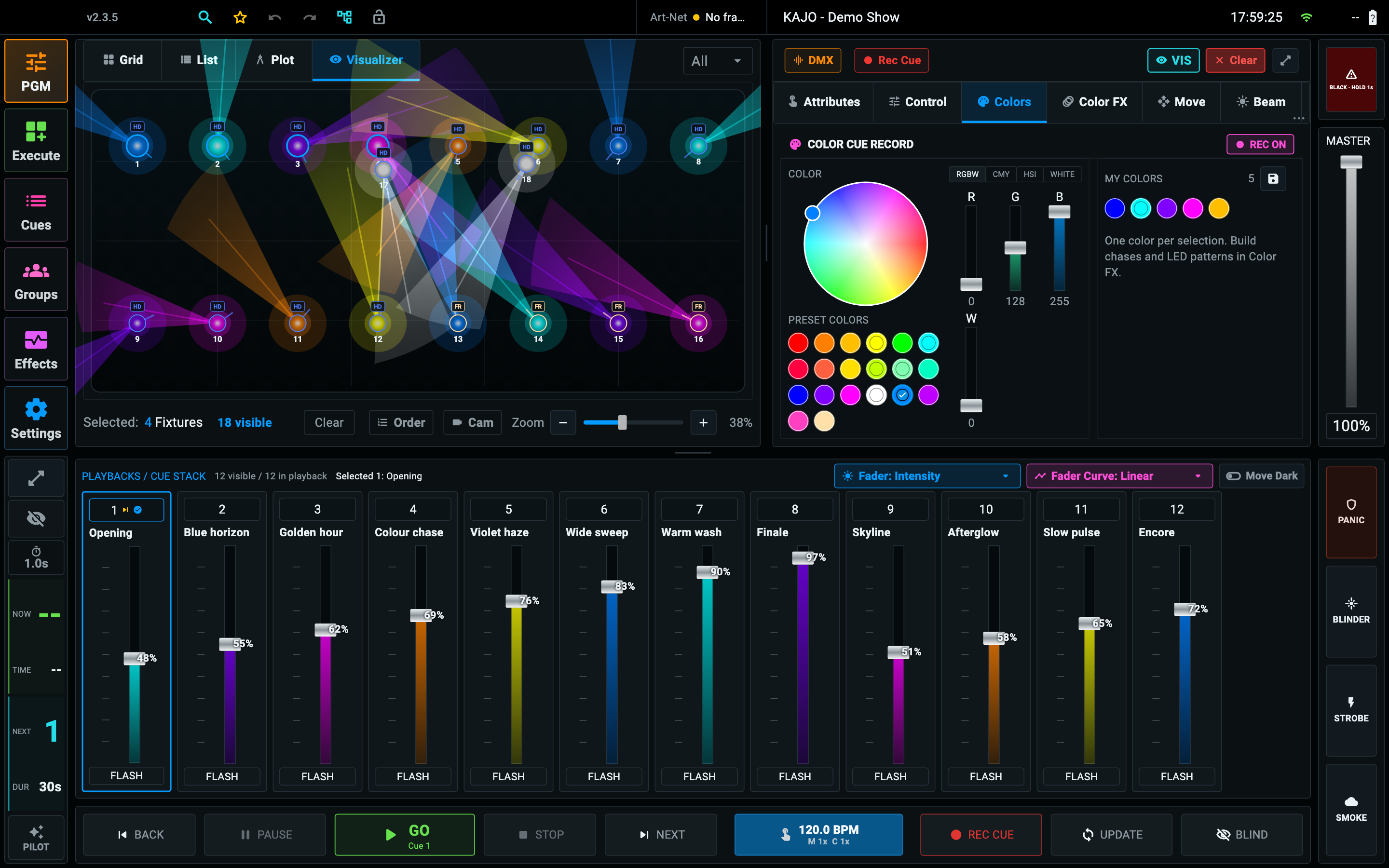 Click to enlarge